 Hardware


Ahorrar espacio SSD

Bueno, como se ha puesto de moda esto del SSD voy a hacer un pequeño tutorial de como economizar el espacio que tenemos ya que estos discos duros suelen tener poca capacidad.
El programa en cuestión es SpaceMonger.
Este programa lo podemos bajar de la página web oficial:
http://www.sixty-five.cc/download/
Aunque es una versión de prueba de 30 días, las versiones antiguas son gratuitas, os dejo un link por si os interesa:
https://dl.dropbox.com/u/56394155/SpaceMonger.exe
(No requiere instalación este último link) Para este tutorial usare la última versión.
Comenzamos, una vez instalado lo ejecutamos, seleccionamos el disco duro SSD de la lista y escaneara el disco:
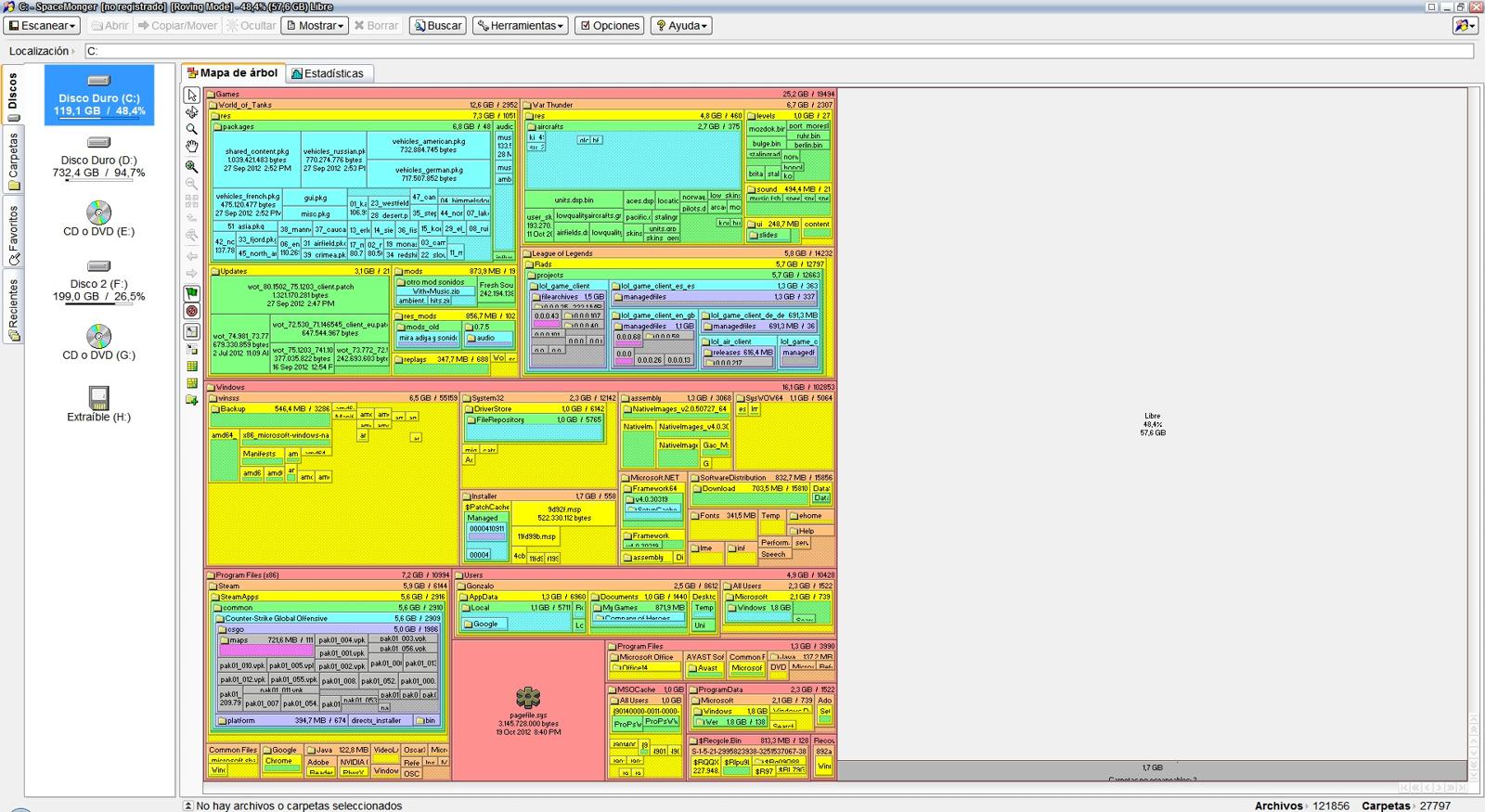
Como veis tiene una interfaz muy sencilla y se basa en: a más grande el cuadrado más espacio ocupa, esto viene bastante bien para saber que juego, programas u otras historias están ocupando mucho espacio y así poder moverlas al disco duro secundario .
Nota: si dais doble click en un cuadrado que representa un archivo se ejecutara dicho archivo.
Podéis hacer zoom con la rueda o simplemente doble click en la carpeta.
Por ejemplo voy a hacer zoom en mi carpeta de games.
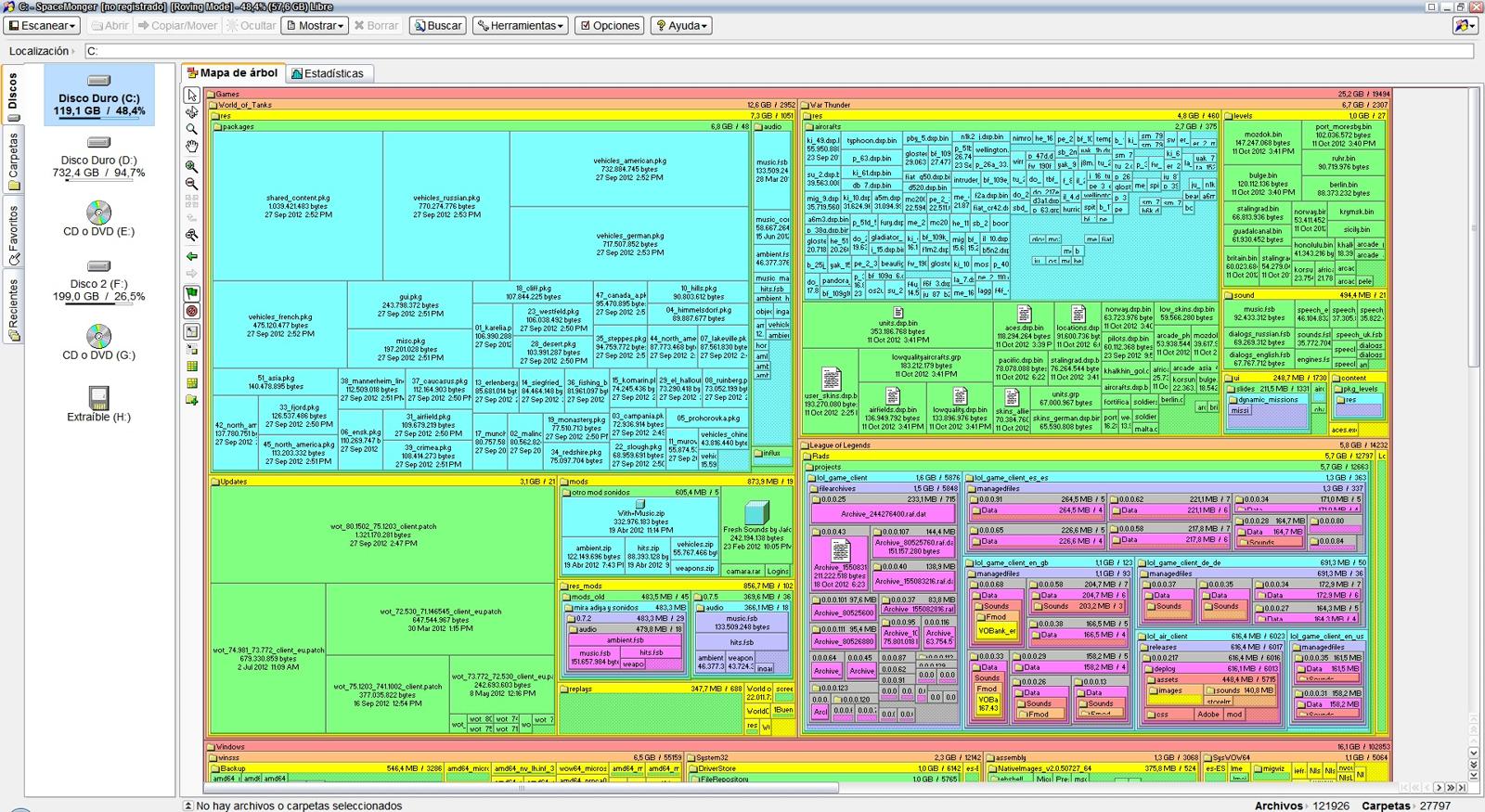
Como veis se ve claramente que el wot ocupa un porrón.
Para terminar con este programa, podemos ver que hay una pestaña de estadísticas, esto viene bien para saber qué tipos de archivos son los que más ocupan en nuestro disco duro.
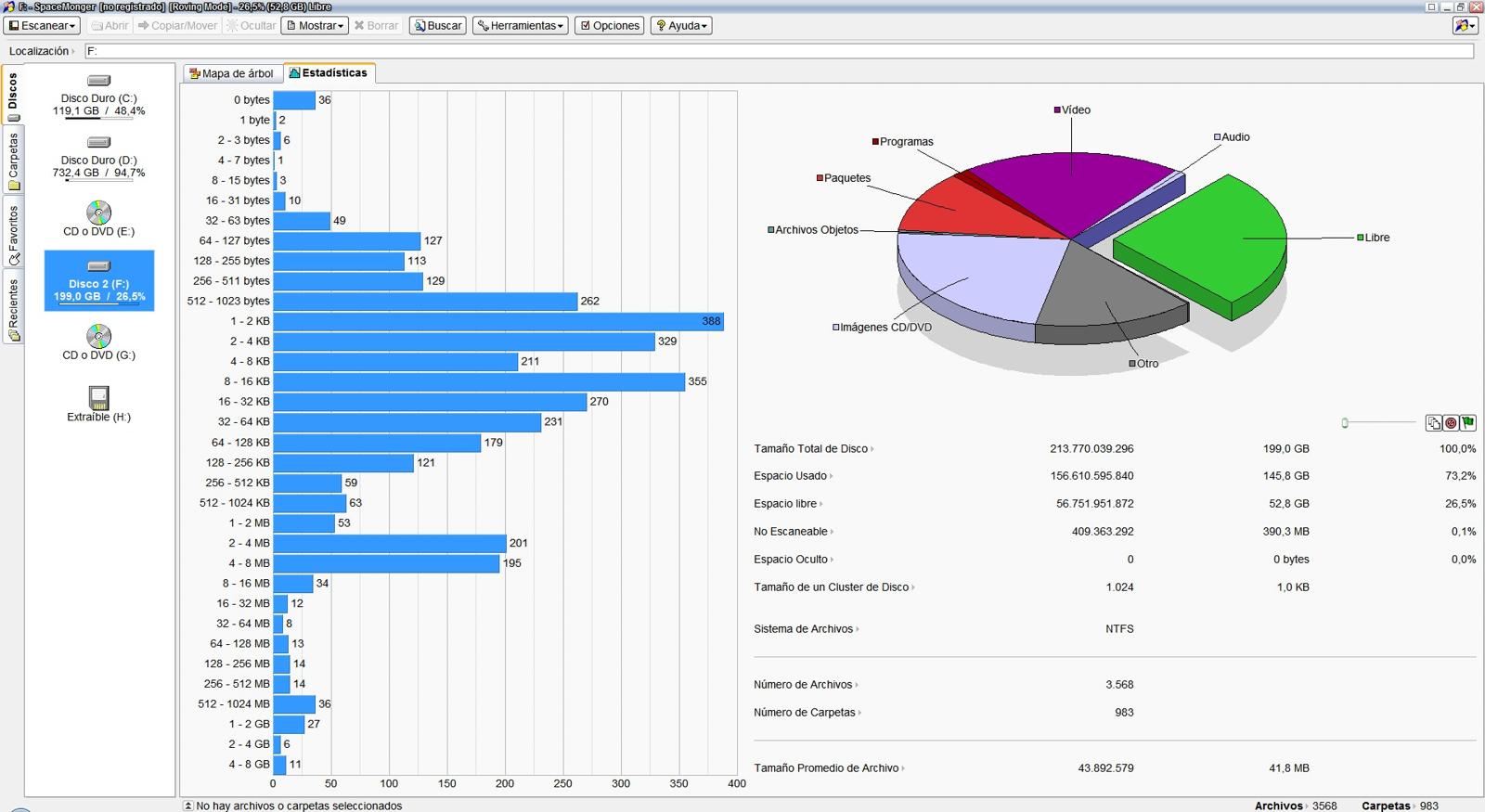
Y para finalizar el tutorial os dejo algunos trucos que mucha gente desconoce pero ayudan a ahorrar espacio:
1. Si nos fijamos nada más entrar al SpaceMonger veremos un archivo llamado “pagefile.sys” esto es usado por el sistema como “memoria ram auxiliar” pero es posible que ocupe bastante más de la cuenta (a mí al principio me ocupaba casi 10 Gb).
Para reducir el espacio usado para el archivo de paginación del sistema hacemos lo siguiente:
(Windows 7)
Para vagos:
Inicio -> en el buscado poner “ver la configuración avanzada del sistema”.
Manualmente:
Inicio-> panel de control -> sistema y en la barra lateral veremos configuración avanzada del sistema.
Una vez aquí y en la pestaña de opciones avanzadas damos click en configuración (rendimiento) -> pestaña opciones avanzadas y abajo dar click en cambiar.
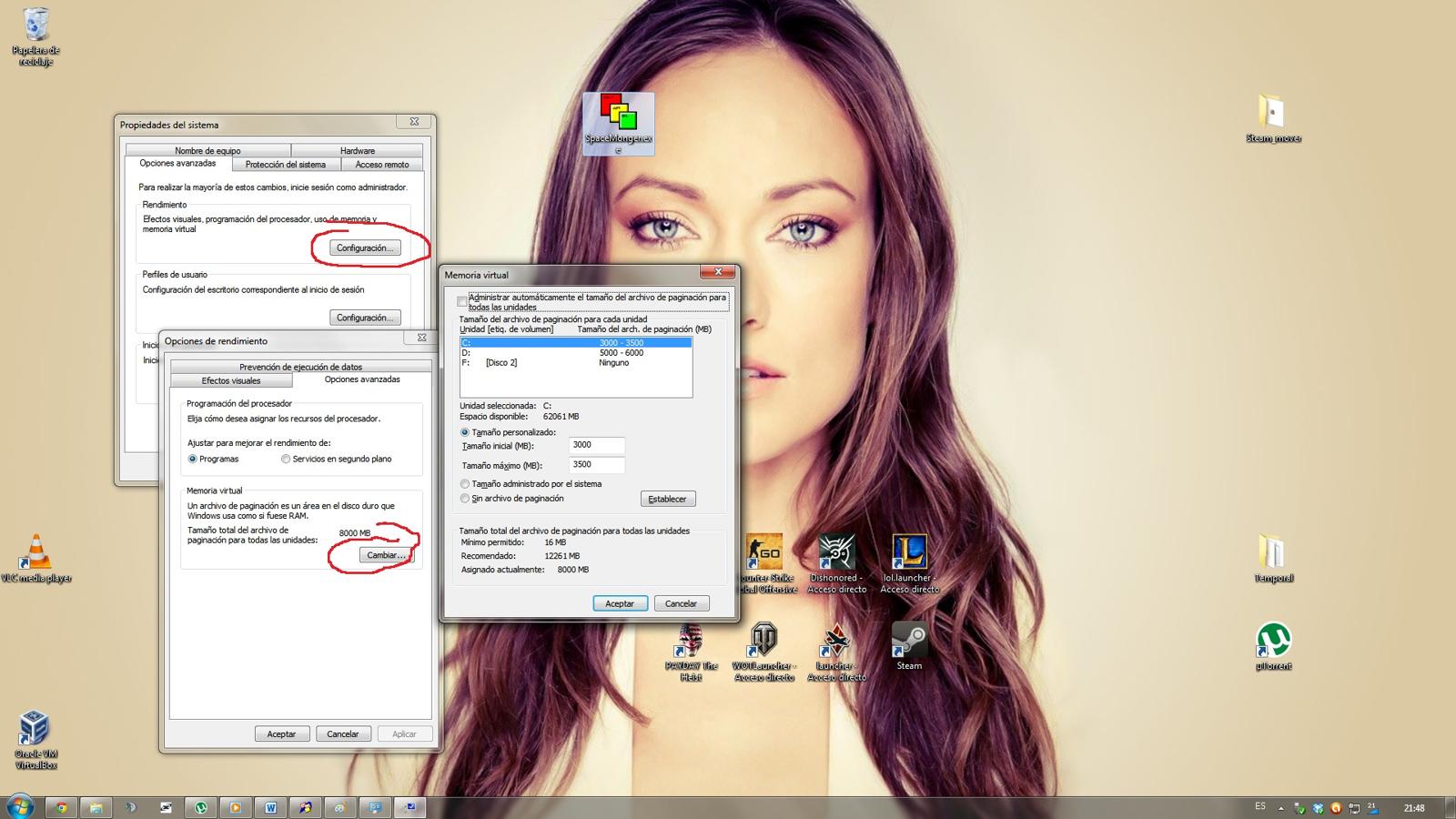
Aquí ya es todo intuitivo simplemente lo podemos configurar como en la foto o bien con otros valores (eso si antes hay que activar tamaño personalizado).
la cosa es reducir el tamaño de la memoria de paginación del SSD y aumentarla en otros discos duros, eso sí depende de la ram que tengamos . Reiniciamos y aplicamos los cambios.
2. Tener habilitada la hibernación también consume bastante disco duro (entre 5 y 8 GB, el archivo se llama hiberfyl.sys), para desactivarla simplemente abrimos una consola (cmd) como administrador y tecleamos:
powercfg -h off
Si queremos reactivarla simplemte ponemos:
powercfg -h on
(obvio no?)
Aquí acaba el tutorial , espero que ahora tengáis vuestros SSD limpios y a punto.
Tutorial realizado por Gonzalo Hernández para gamersmafia.com, si copias indica la fuente.

Aprender a soldar
Apilar estaño mal fundido y armar una montaña alrededor de un terminal no significa haber realizado una buena soldadura. Saber soldar componentes es el ABC de la electrónica y en este artículo comprobarás si estás haciendo bien las cosas o si solo estás pintando las cosas de plateado. ¿Quieres aprender a soldar? Continúa leyendo.
Todos los que nos dedicamos regularmente a la electrónica podemos identificar una buena soldadura de una incorrecta con el simple hecho de observarla. En la mayoría de los lugares que te enseñan a construir cualquier proyecto electrónico te brindan un asesoramiento detallado y minucioso de todo el paso a paso o el “HOW TO” para realizar desde un control centralizado industrial hasta un simple intermitente de luz. Lo que nadie les explica a aquellas personas que se inician en este arte o hobby es la técnica apropiada para efectuar correctas soldaduras. Por eso, y antes de continuar, puedes ver aquí imágenes encontradas en la web de buenas soldaduras y de malas o mediocres, para poder ver, comparar y aprender.

Muchas veces hasta suele suceder que nadie nos ha explicado cómo soldar dos cables entre sí, o dos terminales de componentes siquiera. Nos encontramos ante la necesidad de efectuar un trabajo que nadie nos enseñó y que a puro coraje tratamos de resolver. Los porcentajes de resultados exitosos son muy bajos, por eso te explicaremos algunos conceptos importantes para que soldar componentes sea sólo un trámite y no una complicación más del hardware.
Lo primero que debemos elegir apropiadamente es el soldador a utilizar. Al visitar las tiendas de componentes para aprovisionarte de materiales, habrás observado variados formatos que siempre traen indicada la potencia que son capaces de entregar a través de su punta. Cuando vamos a efectuar pequeñas soldaduras de componentes en sencillas placas, no necesitaremos más que un modelo pequeño, tipo lápiz, de unos 30 a 40 Watts, como el que vemos en la imagen. No desesperemos en comprar el más caro; hagamos nuestras primeras experiencias con un artículo de valor medio. Afortunadamente, el mercado está bien surtido de marcas y precios como para seleccionar una opción intermedia, que seguramente será la más efectiva.

Cuando compres un modelo de baja potencia, la elección del material de la punta es muy importante. Nos ofrecerán la común (cobre) y también la cerámica. El consejo es que elijas esta última para lograr mayor durabilidad y mejores resultados al momento de efectuar las soldaduras. El precio de la cerámica es muy superior (unas 5 veces), pero bien vale la pena esos euros de más. No te arrepentirás.
La elección del estaño es otro factor importante a tener en cuenta. El tipo o formato más utilizado es el que trae forma de alambre y que viene en carretes desde 250 gramos hasta 1Kg., siendo su material una aleación de Estaño – Plomo en una proporción de 60/40%. Los diámetros más comunes de dicha presentación varían entre 0,5 y 2 milímetros. La particularidad que trae este producto es que visiblemente aparenta ser un alambre blando, siendo en realidad un alambre recorrido internamente por una o varias almas de resina, que favorecen y facilitan el estañado de los materiales a los que se aplica, actuando como fundente al momento de producirse la soldadura.

Si la elección fuesen otros tipos de estaño que no trajesen estas almas de resina, deberían utilizarse pastas decapantes para preparar las superficies a soldar. Algunas personas igualmente aplican un material que se conoce como FLUX en los sectores a unir, para favorecer el suave fluir del estaño. Este tipo de aerosoles también suele utilizarse para cubrir, con una capa protectora, brillante, de bonito acabado y terminación, a las placas recién soldadas. Con el tiempo, el cobre no cubierto por una laca protectora suele tornarse de un color verdoso, y las partes soldadas pueden oscurecerse, por lo que la aplicación del FLUX ayuda a mantener los materiales a buen resguardo de la humedad y el tiempo.
Hoy es muy común pedir “estaño” en la tienda de materiales; el vendedor sólo nos consultará el diámetro de nuestra elección. Un buen comienzo para aprender a soldar puede ser un diámetro de entre 0,5 y 1 milímetro. Para que tengas una idea sobre las potencias de los soldadores debes considerar cuál será su aplicación: Uno de 20 a 30W nos servirá para soldar componentes de montaje superficial, componentes muy pequeños en placas de circuito impreso (también conocidas como PCB), y para soldar pequeños cables de poca sección.
Para un trabajo más versátil, que incluya cables eléctricos de hasta 1 milímetro de diámetro, componentes habituales en TV, Audio y electrónica de consumo general, ya debiéramos considerar potencias de entre 40 y 60W, mientras que para trabajos más duros, como soldaduras de piezas metálicas de 1 a 3 milímetros de espesor entre sí, componentes eléctricos de gran tamaño y toda aplicación que requiera grandes cantidades de calor, debiéramos optar por uno de 100W o más.

Una vez que tengamos elegido el modelo de soldador a utilizar, debemos considerar otros factores importantes. Las partes a soldar deben estar limpias y libres de grasa u óxido. De lo contrario, el estaño no fluirá fácilmente por la superficie que se intentas soldar. La punta del soldador también debe estar limpia, bien estañada y libre de escoria.
Cuando se utiliza en forma continua un soldador, suele acumularse en la punta una especie de carbón o escoria que, además de impedir la correcta transferencia de calor al componente a soldar, impide la normal licuación del estaño.
Existen muchas formas de mantener limpia la punta del soldador. Una de ellas es a través de un género grueso, que sea preferentemente de algodón (libre de nylon), frotándolo por la punta una vez que haya adquirido la temperatura de fusión del estaño. Otro método es utilizar lana de acero, de las que se utilizan en la cocina o para limpiar metales.
Soldar en electrónica tiene un secreto que es muy sencillo de aprender y que, una vez que lo tenemos arraigado, lo hacemos automáticamente sin siquiera pensarlo ni razonarlo.
Se trata de un manejo de tiempos, que iremos ajustando con la práctica; la secuencia fundamental es la siguiente:
CALOR – ESTAÑO – CALOR – QUITAR
Debemos transformarnos en una máquina con esos cuatro sencillos movimientos, a los que vamos a tener que aprender a manejar hasta llegar a dominar la técnica. Así como manejamos un vehículo y, sin pensar, frenamos, pisamos embrague, cambiamos de marcha, etc., lo mismo ocurrirá con la soldadura.
CALOR: El tiempo de calentamiento inicial dependerá de la potencia del soldador, del tamaño del elemento a soldar y de la temperatura ambiente.
ESTAÑO: La cantidad de aporte variará según el tamaño de la soldadura.
CALOR: El tiempo del calor final (sin aporte de estaño) dependerá del comportamiento que observemos del estaño en estado líquido.
QUITAR: Lo que la palabra está diciendo. Retirar el soldador del lugar de aplicación y dejar solidificar el estaño.
Si vemos que al aplicar el estaño éste fluye rápida y fácilmente, no hará falta tanto tiempo de aplicación de calor, pero si no corre con fluidez, tendremos que aplicar más temperatura a los elementos a soldar. Si ocurre lo segundo, tal vez notemos que se forma una gran gota de estaño en la punta del soldador, que no baja fácilmente a la zona que intentamos estañar. El intento de seguir aportando estaño solo hará que, por gravedad y peso, la gran gota termine rodando hacia el suelo o la mesa de trabajo. Ten mucho cuidado con esta clase de accidentes ya que el estaño fundido puede provocar quemaduras importantes si cae sobre nuestra piel. Se cauteloso, criterioso y, por sobre todo, responsable.

Una buena opción será comprar una placa de las denominadas “experimentales”, que son como las que se muestran en la imagen y los videos. Con este tipo de placas, podemos hacer nuestras primeras experiencias de manera sencilla y automatizada, hasta dominar los tiempos. La cantidad de estaño no debe ser pobre porque se corre el riesgo de que las soldaduras se quiebren con el tiempo, provocando funcionamientos erráticos de los dispositivos. Tampoco debe ser excesiva; debe ser en cantidad justa, y esto se aprende con la práctica.
En la actualidad, se debate en muchos ámbitos sobre la toxicidad de los gases emanados por la fundición del estaño. Trata de evitar su aspiración directa y, si lo deseas, puedes utilizar pequeños barbijos armados por ti mismo.
Ya sabes lo más importante: CALOR – ESTAÑO – CALOR – QUITAR. Ahora sólo debes ejercitar los tiempos de aplicación de cada uno de estos criterios. Y eso se logra con práctica, mucha práctica. Observa los videos de la siguiente página, toma el ritmo y practica mucho, la electrónica te espera.
Como hacer overclock a un Core i5/i7 (S1155) Sandy Bridge

Como sé que muchos entre los que me incluyo no sabemos hacer overclock, buscando por la red me encontré este fantástico tutorial que quiero compartir con todos vosotros:
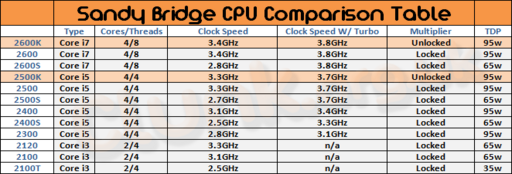
Para no liarnos sobre qué procesador tiene el multiplicador bloqueado o no, el TPD máximo, la frecuencia de cada uno y demás, os dejo esta tabla comparativa:
Core Temp: http://www.alcpu.com/CoreTemp/ ó <u>Real Temp</u>: http://www.techpowerup.com/downloads/SysInfo/Real_Temp/
Prime95: http://www.softpedia.com/progDownloa...oad-76537.html
LinX: http://www.youwatched.com/datajay/linx(0.64).7z
AIDA64: http://www.aida64.com/downloads
Voy a dividir esta sección en dos, aquellos valores que repercuten directamente en el overclock, y los que lo hacen de manera indirecta.
Valores que afectan directamente al overclock
Estos valores son los que, probablemente, sean los causantes de que tengamos o no tengamos éxito en nuestro overclock (repercuten directamente). Aquí básicamente encontraremos tres:
Vcore: Es la tensión o diferencia de potencial, es la cantidad de corriente que le llegará a nuestro procesador. Según se comenta entre las comunidades expertas, no se recomienda pasar de 1,4 V por aire ni de 1,5 por agua, ya que las temperaturas se disparan.
Multiplicador: En los Sandy Bridge más populares para el overclock sacados hasta día de hoy (01/02/2011), es decir, los modelos i5 2500K y el i7 2600k (los modelos sin K tienen el multiplicador bloqueado), el máximo multiplicador aplicable es de 57.
Hay dos maneras de subir el multiplicador en los Sandy Bridge: Una mediante el Turbo Ratio y otra mediante el CPU Ratio. Nosotros usaremos el primer método, ya que aunque no se sabe el por qué, da mejores resultados y es más estable que subiéndolo mediante el CPU Ratio.
BCLK: Se trata de la base. Este valor viene por defecto a 100 y no se recomienda subirlo más allá de 105-106.
La velocidad de nuestro procesador viene determinado por los dos últimos valores. Si multiplicamos el BCLK que viene a 100, por el multiplicador que por defecto viene a 34, la velocidad nos da un total de 3400 Mhz, que es como viene por defecto el i7 2600k. Por lo tanto, la fórmula para saber cómo llegar a un determinado valor es muy sencilla:
Un ejemplo de overclock muy moderado sería:
Todo esto parece demasiado sencillo, pero claro, cuanto más aumentemos el Multiplicador, más voltaje vamos a necesitar para que nos sea estable.
Valores que afectan indirectamente al overclock
Aquí encontramos toda una serie de opciones que ayudan a estabilizar o no un overclock, aunque normalmente el causante de que un overclock no sea estable es el voltaje, hay veces que modificar algunos de estos valores hace que un overclock que no parecía estable lo sea.
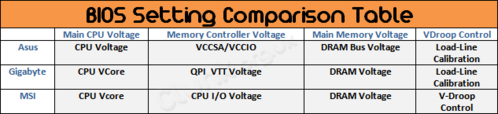
Los siguientes valores están nombrado tal y como aparecen en las placas ASUS, aquí os dejo una tabla comparativa para saber identificar bien los nombres:
Internal CPU PLL Overvoltage: Se recomienda activar para aquellos OC de 4,8 Ghz o superiores. Aunque tampoco parece haber problema en activarlo para overclocks inferiores.
VCCSA, VDIMM, VCCIO, CPU PLL, PCH: Generalmente no tienen ningún tipo de repercusión en el overclock, pero a veces subirlos un puntito por encima ayuda a ganar algo de estabilidad en casos aislados.
Destacar que el VDIMM es el voltaje de la memoria, y debe estar como máximo seteado a 1.65V (siempre y cuando se mantenga una diferencia de, como máximo, 0,5V con el VCCIO).
El VCCIO debe estar, como máximo, a 0,5 de distancia (es decir, si la diferencia es de 0,4 esta perfecto) del voltaje de la memoria. Rercordad, que según Intel, ¡NO PODEMOS PONER ESTA OPCIÓN A MÁS DE 1,2v! así que ojo.
Para entenderlo mejor, pondremos un ejemplo:
VCCIO: 1.15
Diferencia: 1.6-1.15=0.45. Perfecto, la diferencia es igual o menor a 0,5.
LLC (Load Line Calibration): Encontramos varios valores (Auto, Regular, Medium, High, Ultra High, Extreme). Generalmente se recomienda ponerlo o en High o en Ultra High. Lo que hace es corregirnos el Vdrop del micro. En la sección de Overclock mediante Offset se habla largo y tendido sobre esta opción.
EIST, C1E/C3/C6: Estas las dejaremos activadas. Son las opciones de ahorro de energía, que hacen que cuando el procesador no esté en carga baje de frecuencia.
Lo primero de todo, es que hay que tener en cuenta que no todos los micros suben igual, ni todas las placas permiten el mismo overclock. Así que no intenteís llevar el micro más allá de donde pueda porque habeís visto a uno que lo tiene así, porque lo más probable es que acabeís petándolo.
Lo segundo a tener en cuenta son todos los valores que os he citado anteriormente. Tenedlos dentro del límite aconsejado y con las diferencias entre ellos (por ejemplo entre el VCCIO y el VDIMM) que se aconsejan.
Antes de empezar, es MUY RECOMENDABLE actualizar la BIOS de la placa a la más actual que exista. Normalmente las BIOS nuevas tienen mejoras en el OC, corrigen bugs, amplian la compatiblidad con ciertos componentes, mejoran la estabilidad, agregan nuevas opciones, etc.
En el caso de las ASUS es muy fácil actualizar la BIOS. Nos vamos a su página oficial y nos bajamos la BIOS más reciente. La descomprimimos (porque vienen en un archivo ZIP) en un pendrive y reinciamos el PC. Ahora, accedemos a la BIOS de la placa, e iremos al apartado TOOL, dentro de él pincharemos en ASUS EZ FLASH y ahí seleccionaremos la BIOS que acabamos de meter en el PEN. Una vez actualizada la BIOS, se reiniciará el PC y ¡listo!
Y ahora ya sí, vamos al OC en sí. Yo recomiendo empezar sobre una base sólida, como la siguiente. Recordad que estos nombres y apartados corresponden a placas ASUS:
Apartado AI Tweaker
AI Overclock Tuner = Manual
BCLK/PEG Freq = 100
Memory Frequency = La frecuencia de nuestras memorias
OC Tuner = Disabled
EPU Power Saving = Disabled
EPU Settings = Disabled
Dram Timing Control = Aquí pondremos los timmings de nuestras memorias, facilitadas por el fabricante (buscad vuestro modelo en internet).
Internal PLL overvoltage = Enabled
Apartado CPU Power Management
CPU Ratio = Manual
Turbo Ratio = By All Cores
By all cores = 46 o 48 (dependiendo de si queremos empezar por un overclock de 4,6 ghz o de 4,8 ghz). Este es el método más estable de subir el multiplicador, conocido como Turbo Ratio.
Turbo Mode = Enabled
Load Line Calibration = High
VRM Spread Spectrum = Disabled
VRM Frequency = Manual
VRM Fixed Freq Mode = 370
Phase Control = Extreme
Duty Control = Extreme
CPU Current Capability = 100%
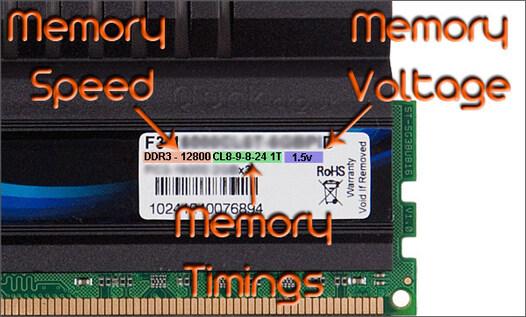
Dram Voltage = 1.65V como máximo y 1,42V como mínimo (acordaos de respetar siempre la diferencia de 0,5V o menos con respecto al VCCIO. También aparece este V y los timmings en la etiqueta de las memorias en sí:
CPU Voltage = Manual. Ahora empezaremos poniendo 1.29V si vamos a hacer un overclock de 4,6 Ghz o 1.31V si vamos a hacer uno de 4,8 Ghz
VCCIO = Dependerá del voltaje que le hayamos puesto a las memorias. Recordad que siempre tiene que estar a 0,5 O MENOS de distancia del voltaje puesto en las memorias. Rercordad que, en cualquier caso, NO PODEMOS PONER ESTA OPCIÓN A MÁS DE 1,2v
El resto de Voltajes que aparecen en esta sección = Auto
En Advanced -> CPU Configuration Page
CPU Ratio = Lo dejamos por defecto (lo dejamos así, ya que ya hemos subido el multiplicador anteriormente, donde ponía By all cores (La opción Turbo Ratio tiene que estar en Enabled).
Intel Adaptive Thermal Monitor = Enabled
Hyper-Threading = Enabled
Active Processor Cores = All
Limit CPUID Maximum = Disabled
Execute Disable Bit = Enabled
Speedstep = Enabled
Turbo = Enabled
C1E = Enabled
C3 = Enabled
C6 = Enabled
Ahora, con estos valores "de base" establecidos, arrancaremos el ordenador y:
1. Si ha sido capaz de cargar Windows, pasaremos el LinX (20 pasadas con toda la memoria disponible). A la vez que pasamos el test, comprobaremos las temperaturas con el Coretemp (que no deberían ser superiores a 80 grados de ningún modo) y el voltaje y su oscilación (pues vereís que, debido al LLC, el voltaje varía un pelín entre tres valores o cuatro) con el CPU-Z, que, recordad, nunca debe pasar de 1,4-1,42V si usamos refrigeración por aire. No es una premisa, pero si muy recomendable, ya que a más voltaje la temperatura se dispara cosa mala...
2. En el caso de que directamente nos tire BSOD, seguramente será por que el Vcore está MUY BAJO. Así que si este es el caso, subiremos el Vcore un a 1,32, y si vuelve a darnos error lo subiremos otro pelín, hasta que no nos de pantallazo azul. También es posible que estén mal ajustados los timmings de la memoria o que le hayamos puesto un voltaje inferior al suyo.Si habeís puesto el Vcore como he dicho, a 1,315, no debería darnos BSOD, a no ser que el micro sea muy muy malo en OC, pero bueno, todo puede ser...en cualquier caso, más abajo teneís un apartado dedicado a los BSOD y sus posibles soluciones.
3. Si nos da error pero no nos da BSOD (pantallazo azul), subiremos el Vcore a poco a poco y sucesivamente hasta que podamos pasar las 20 pasadas del LinX sin error.
4. Una vez que nos haya pasado las 20 pasadas del LinX con toda la memoria sin error, pasaremos al segundo software de stress: el Prime95 en modo BLEND.
5. Si el Prime95 en modo BLEND nos falla dando error en alguno de los cores, haremos lo mismo que antes: subir un punto el voltaje (0.05), hasta que no nos de error...Si nos vuelve a dar error, pues lo mismo, volvemos a la BIOS y le subimos otro puntito de V (+0.05), así hasta que nos pase 8 horas de Prime95 en modo BLEND sin error alguno.
6. En el caso de que nos pase el Prime95 y el LinX a la primera, sin ningún tipo de error, podemos ir bajando puntito a puntito el VCore, hasta encontrar el valor MÍNIMO con el cual no nos da error en ninguno de los dos tests.
7. Si nos ha pasado el LinX a 20 pasadas con toda la memoria sin errores, el Prime95 sin errores durante 8 horas en modo BLEND y el voltaje no ha superado los 1,4V ni las temperaturas se nos han disparado en ningún caso a más de 80 grados...¡enhorabuena, ya tienes un hecho un overclock estable al micro!
8. Ahora que sabes con qué Vcore y a que frecuencia es estable tu micro, pasaremos a overclockear mediante offset para que cuando el micro no esté en carga TAMBIÉN nos baje, además de la frecuencia, el voltaje (a valores de 0,8-0,9V) con lo que ganaremos muchos grados en temperatura. Todo, en el apartado siguiente.
Antes de empezar, tened en cuenta que el modo offset (como lo llama ASUS) o Dynamic Vcore (como lo llama Gigabyte) solo está en esas dos marcas: ASUS y Gigabyte. MSI no tiene ese modo, y no se si se ASRock y EVGA lo tienen, si alguien me lo confirma mucho mejor.
El modo offset, básicamente, lo que hace es añadirnos una cantidad que nosotros le pongamos, al VID de nuestro procesador.
¿Pero....qué es el VID?
El VID es el voltaje que viene por defecto en el procesador. Varía dependiendo del procesador que tengamos, aunque sean dos modelos idénticos. Generalmente, aquellos micros que vengan con menos VID serán mejores que otros que vengan com mayor VID, pues el primero necesitará menos voltaje para trabajar a 3,4 ghz (como viene de serie el 2600k), que el segundo.
Esto de añadir voltaje al VID tiene muchas ventajas, entre ellas la de que cuando el micro no trabaje, se nos bajará a un voltaje muy reducido (0.8-0.9V) con lo que el procesador se calentará bastante menos.
Si habeís seguido la guía hasta esta sección, ya sabreís cual es el voltaje que vuestro micro os pide para hacer una velocidad determinada. Apuntadlo porque lo usaremos más tarde.
Teoricamente, cuando nosotros le añadamos X voltaje mediante el offset el VID del micro, debería salirnos una ecuación perfecta, tal que (por ejemplo):
El problema es que en esa ecuación también entra una variable, el VDroop.
¿Qué es el Vdroop?
Es la diferencia de voltaje que existe entre el voltaje que nosotros le ponemos en la BIOS y el voltaje real que luego se le suministra al procesador.
Para corregirlo, tenemos la opción del Load Line Calibration (LLC), de la que ya hemos hablado anteriormente. Presenta 5 modos (Auto, Minimal, Medium, High, Ultra High, Extreme), cada cual más agresivo.
Esto hace que si añadimos X voltaje al VID mediante offset, cuando el procesador está en carga, use el voltaje máximo que le hemos puesto nosotros (ya que por defecto, el micro tiene un modo que cuando la CPU se estresa, baja el voltaje automáticamente para mantener el consumo).
Ahora bien, de los 5 modos, el último "se pasa" de correción y le mete bastante más voltaje del que nosotros indicamos (normalmente entre 3 y 4 puntos más); el modo Ultra High también (solo un punto), y luego el que para mí el idóneo es el High (le QUITA un punto de voltaje al micro).
Parece lioso, pero no es para tanto. Para entender mejor como funciona todo esto, os dejo esta explicación de Valrond1:
Para ajustar el voltaje en las placas P67 y que baje cuando está a ralentí la cpu, sabemos que tenemos que usar el offset.
¿Pero cómo se ajusta el offset?
Bueno, pues se puede ajustar en positivo y en negativo, pero no en posición neutra. Es como el año 1 y el 1 antes de cristo, no hay año cero. ¿Pero cuánto es el voltaje que le metemos con tal offset?. Pues he estado haciendo pruebas desde -0,025 y +0,045v.
He observado oscilaciones de voltajes de 4 valores, con una diferencia de 0,008v. Este valor lo he visto en CPU-Z 1.56, 1.56.3 y el Asus probe, y todas marcan los mismos máximo y mínimos. Como lo que nos interesa es el máximo, voy a poner una lista con los valores que he obtenido:
Offset V max
-0,025 1,328v
-0,005 1,352v
+0,010 1,368v
+0,020 1,376v
Ahora bien, una vez ponemos el prime95 o algún otro programa que cargue las cpus, ese voltaje se baja para mantener el TDP (eso dicen por ahí). Ahí entra el LLC, que hace que baje menos, hasta el valor, high, y lo incrementa en los valores ultrahigh y extreme. De esta lista tengo bastantes más valores en high y ultrahigh.
Offset Vmax High Vmax UHigh
-0,025 1,312v 1,336v
-0,015 1,320v
-0,005 1,336v 1,360v
+0,010 1,352v 1,376v
+0,020 1.360v
+0.030 1.400v
+0.035 1.408v
+0.040 1.416v
+0.045 1.424v
Como se ve, el modo High baja el voltaje máximo en carga 2 pasos (0,016v) y el Ultrahigh lo sube un paso (0,008v). Quizá por que las medidas de voltaje que informa la Bios, no encaja perfectamente, aunque se pueden extrapolar los valores entre estas medidas.
Una última prueba que hice hace un rato fue ver cómo varía el voltaje con el LLC en Medium, High, Ultrahigh Y Extreme:
Offset Vmax Medium High Ultrahigh Extreme
-0,025 1,328 1,296 1,312 1,336 1,368
Se puede obsevar que en medium la caida de voltaje es notable, de 0,032v (4 pasos), en high es de 2, en ultrahigh sube 1 y en extreme suben 5 pasos.
Recuerdo que estos son los valores máximo, los mínimos son de 3 pasos menos (0,024v).
Cuando haga alguna prueba más con voltaje más bajo, ya que no voy a probar con más de 1,425v en carga, pondré una tabla completa. Aún así, los valores siempre podrían oscilar un paso arriba o abajo, pero creo que es un buen punto de partida para saber qué voltaje máximo queremos en carga.
Como veis, la "putada" es que no podremos precisar un valor concreto, si no que tendremos que ir haciendo pruebas hasta dar con un valor "más o menos" similar al que conseguimos antes, cuando hicimos el overclock mediante el vcore fijo.
Para empezar, iremos a la BIOS, a la sección donde pone Main (en las ASUS). Ahí, nos saldrá una pantalla como esta:
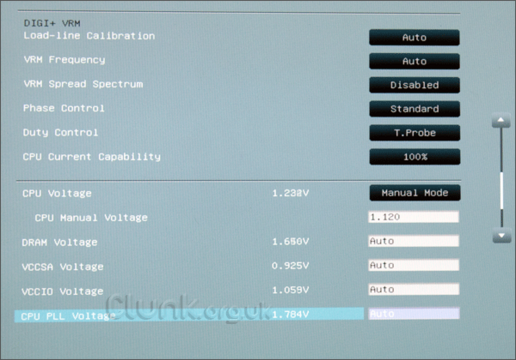
Si os fijais, donde pone CPU Voltage, teneís que cambiarlo de Manual a OFFSET.
Ahora nos aparecerá un parámetro donde podemos ponerle un valor (con incrementos de 0.005) y otra donde podemos cambiar entre + y -.
Esto significa, por ejemplo, que si ponemos 0.045 y +, se añadirá +0.045V al VID del micro, dependiendo del modo en el que esté el LLC ese valor será más o menos preciso.
Suponiendo que el voltaje manual, que conseguimos al principio de la guía, con el que un overclock de 4,8 ghz nos es estable es 1,35, tendremos que ir probando varios valores de offsets e ir comprobando luego, mediante el CPU-Z, el voltaje real del micro cuando lo estresemos con el LinX o el Prime95.
Vaya coñazo...¿ahora tengo que ir probando valores hasta dar con el 1,35 que me era estable antes?
Pues....sí. Es el "pero" del modo offset. Pero bueno, para tener una referencia aproximada (ya que cada micro y placa son un mundo), os dejo esta tabla de Valrond1 con varios valores:
Memoria: La velocidad de tu memoria.
Load Line Calibration (LLC): variable, en la tabla se especifican los resultados dependiendo del valor que se fije.
VRM: Manual 350-370
Phase control: Con Offset Negativo, lo pondremos en Optimized, con Offset Positivo, elegiremos Extreme
Duty control: Con Offset Negativo, T. Probe, con Offset Positivo, Extreme.
VCCIO: 1.10v (acordaos de la diferencia de 0,5 entre memorias y VCCIO).
El voltaje que se indica en esta tabla es el máximo que he podido observar usando CPU-Z 1.53.6, AIDA64 1.50 y HW Monitor. Quiza se me haya escapado alguno, pero los resultados son bastante consistentes.
Por último, apenas he hecho pruebas con LLC medium o extreme, ya que varían mucho el valor de VID. Este valor solo lo he podido conseguir desactivando el speedtep y el C1E, y es el que tiene el PC en idle cuando no baja. Sería más o menos equivalente al voltaje manual, pero no os lo garantizo. Con offset mas altos no lo he medido porque al desactivar el C1E no me cargaba windows.
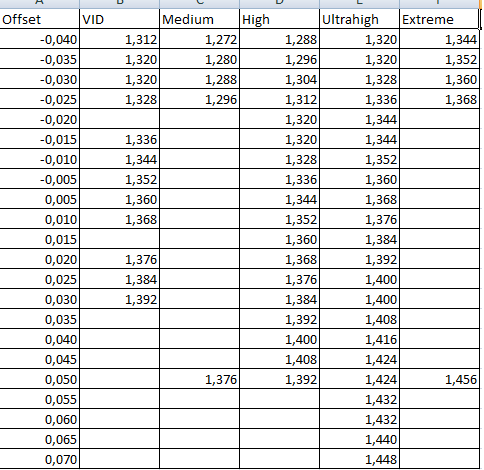
Por último, por ejemplo y para ayudaros algo más aún, mi micro es estable a 4,8 Ghz HT ON con 1,344-1.35V de VCore aproximadamente. Pues para conseguirlo, tengo puesto el Offset en +0.035 y el LLC en High.
Solo os queda probar hasta dar con la configuración de LLC y Offset adecuada...eso sí, ¡VIGILAD SIEMPRE LOS VOLTAJES EN CARGA MEDIANTE EL CPU-Z, QUE A VECES UN LLC DEMASIADO ALTO + MUCHO OFFSET HACE QUE SE LE METAN PICOS DE VOLTAJE MUY EXAGERADOS AL MICRO!
Bueno, este apartado está sacado de la magnífica guía de OC de i7s de primera generación de nuestro compañero <u>kpablo</u>.
Aquí os dejo una tabla con pantallazos azules y su solución. Cuando hablo de pantallazos azules o BSOD, me refiero a estos:
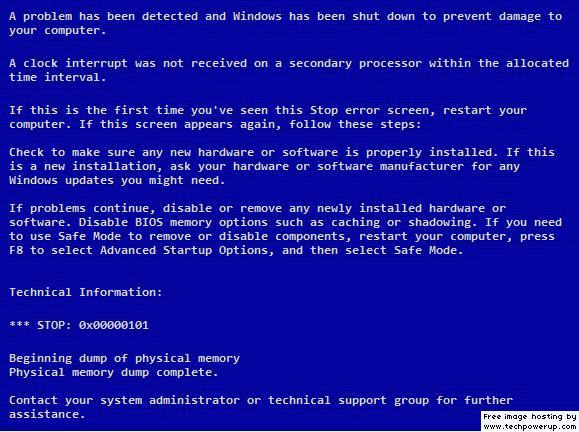
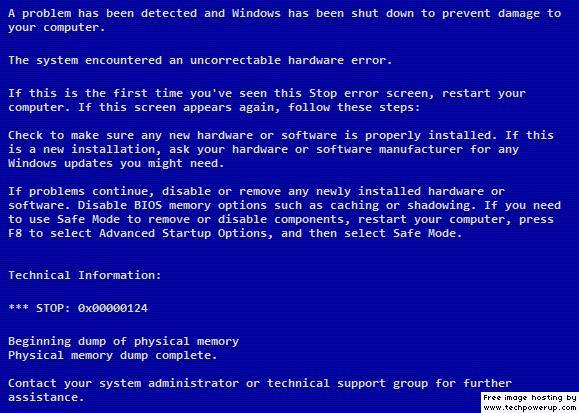
¡Antes de empezar, recordaod que el VCCIO no se debe subir más de 1,2!
* 0x101 = aumentar vcore
* 0x124 = primero, aumentar/disminuir VCCIO y si no se soluciona, aumentar o disminiur vcore... Hay que ir testeando cual es (en i7 45nm, usualmente es por muy poco voltaje QPI/VTT para la velocidad de uncore seleccionado), (en i7 32nm SB, usualmente es por muy poco vCore).
* 0x0A = RAM/IMC inestable, aumentar VCCIO primero, si no se soluciuona, aumentar Vcore.
* 0x1E = Aumentar vcore
* 0x3B = Aumentar vcore
* 0x3D = Aumentar vcore
* 0xD1 = VCCIO, Aumentar o disminuir de ser necesario, tambien puede ser por inestabilidad del RAM, en este caso, aumentar vDIMM.
* 0x9C = VCCIO, pero aumentar Vcore ayudo en algunos casos.
* 0x50 = RAM timings/Frequencia o multi inestable, aumentar vDIMM o ajustar VCCIO, o disminuir el multi.
* 0x109 = vDIMM demasiado alto o demasiado bajo.
* 0x116 = Voltaje de IOH (NB) bajo, problema de la GPU (muy común en casos de multiGPU o GPU overclockeado). Subir el IOH.
* 0x7E = Archivos del SO corrupto, posiblemente por fallos de OC, ejecutar sfc /scannow y chkdsk /r
* Error en Linpack (LinX) al minuto = subir Vcore.
* Error en aplicacion Linpack (LinX) desde 10 minutos = Subir VCCIO.
* Aplicacion Linpack (LinX) se congela = Subir VCCIO.
* Aplicacion Linpack (LinX) reinicia PC sin BSOD = Subir VCCIO.
Cualquier otro BSOD que no salga en la lista, generalmente se considera como falta de voltaje del VCORE. Por lo que la solucion es aumentar el voltaje de VCORE.
También es posible que muchos de estos pantallazos azules sean derivados de que estén mal ajustados los timmings de la memoria o que le hayamos puesto un voltaje inferior con el que trabajan.
En cualquier caso, estas "soluciones" no son definitivas, en algunos casos os funcionarán y en otros no, como todo en esto del overclock, lo que teneís que hacer es PROBAR.
En algunas placas ASUS se ha detectado que, tras actualizar la BIOS, el PC se reinicia sin venir a cuento, o a veces al encenderlo tras varias horas de inactividad, nos sale un mensaje que pone "CPU Overclocked Failed!". Si lo vuelves a reiniciar ya debería ir bien, pero eso no es la solución...
También es común sufrir pantallazos azules cuando el ordenador está en reposo, pese a que el overclock sea estable...
Para solucionar estis pequeños problemas tenemos que hacer un Clear CMOS.
¿Qué es el Clear CMOS?
El Clear CMOS lo que nos hará es resetearnos todos los valores de la BIOS a los valores de fábrica. Ojo que esto también resetea la hora, el año, el mes, todos los valores relacionados con el OC, etc. Así que acordaos de apuntarlo todo y luego, tras haber hecho el clear cmos, los volveis a meter (acordaos también de la fecha, que si no os acordaís luego de volver a ponerla, muchos programas del Windows se vuelven medio locos  ).
¿Cómo hago un Clear CMOS?
No os preocupeís que no es nada complicado. En primer lugar abriremos el ordenador, la tapa lateral, para poder ver la placa base y los demás componentes.
Ahora debemos mirar en el manual de nuestra placa base, que seguro que tendrá alguna sección dedicada al Clear CMOS. En cualquier caso, normalmente aparece escrito en la placa con nombres como Clear_CMOS, CLEAR_CTRL, etc. Es algo como esto:
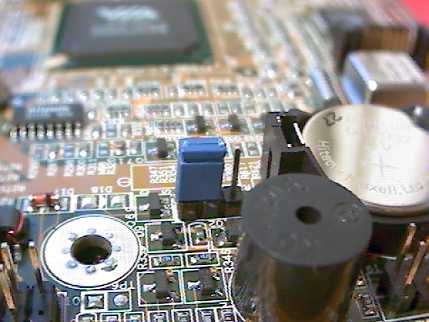
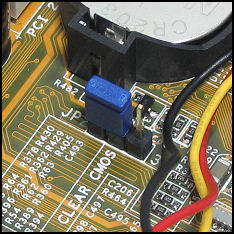
Son tres pines, dos de ellos "cubiertos" por un capuchón. Para hacer el Clear CMOS correctamente, quitaremos ese capuchón (yo lo hago con unas pinzas de depilar) y lo colocaremos en los dos pines de más a la derecha. Lo dejamos así 20 o 30 segundos (por si acaso) y luego lo volvemos a colocar como estaba.
Para asegurarnos del todo, también quitaremos la pila de la placa base durante 15-20 segundos, tras lo cual la colocaremos de nuevo en su sito. La pila es esto:
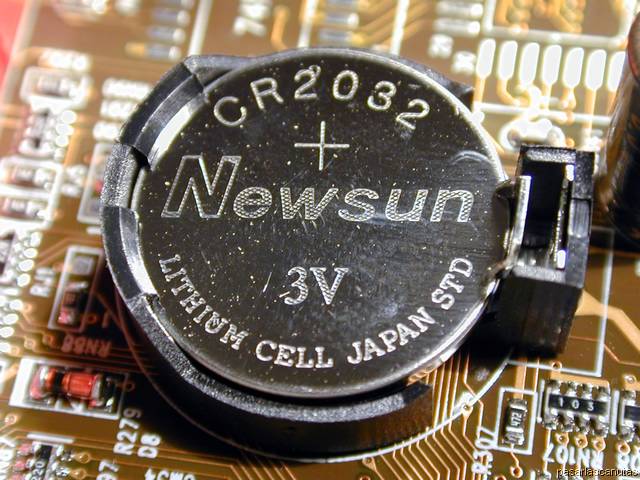
Sale muy fácil, solamente tenemos que presionar donde está la pestaña y al mismo tiempo hacer "palanca" (yo uso un destornillador de punta plana) en la propia pila, con eso sale sin problemas.
Encendemos el PC y...¡Ya esta! Ahora meteremos otra vez en la BIOS todos los valores: fecha, hora, día y mes, valores de OC, la prioridad del booteo, etc. Vamos, todos los valores que teníamos antes de hacer el CLEAR_CMOS.
Bueno, como bien sabeís, según el batch de nuestro procesador subirá más o menos.
¿Qué es el batch?
El Batch es un número que tiene "asignado" nuestro procesador y que indica cuando fue manufacturado. Dos procesadores con idéntico batch significa que pertenecen a una misma "tirada" y generalmente tienen overclocks similares.
En los Sandy Bridge, de momento, hay tres de esas "tiradas", la A, la B y luego la C (esta es rarísima), siendo los mejores los C, luego los B y por último los A.
¿Cómo identifico mi Batch?
Esto es relativamente sencillo. Si hemos comprado un procesador que viene en su cajita oficial, viene especificado en el lateral de la caja:
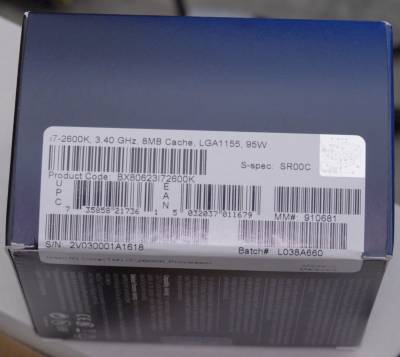
Si hemos comprado un procesador sin caja (son conocidos como Tray u OEM), el batch podemos comprobar como viene seragrafiado en el propio procesador:
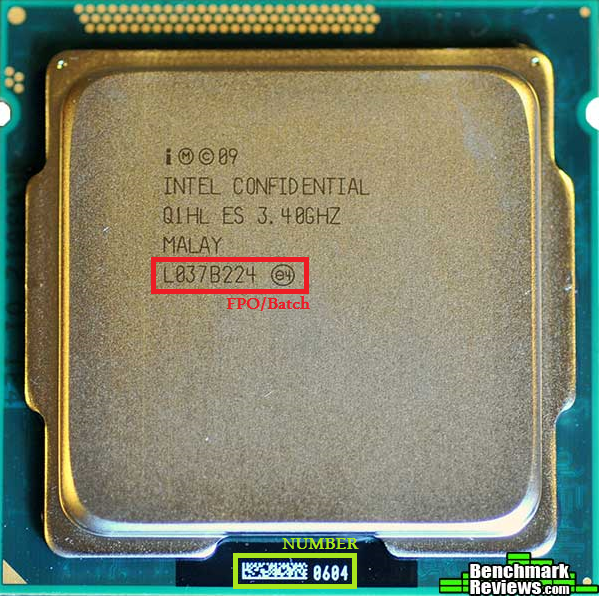
Para identificar si es un A, B o C, debemos fijarnos en la quinto elemento (la letra que aparece justo después de los dos números). Por ejemplo:
L040B307 --> Este es un B.
L047C312 (este batch no existe, es un ejemplo) --> Este es un C.
Y por último, aquí os dejo una tabla de relación Batch:Overclock conseguido de los procesadores de los usuarios de N3D, gracias al trabajo de nitr0. Con ella os podeís hacer una <u>idea</u> del overclock que puede alcanzar vuestro procesador según el batch que tenga:
L039B086:
Cygnusx1 4.5GHz 1.320v 64ºC Cooler Master Hyper212+.
Remior 4,6 GHz a 1,320v-1,344v 65ºC-72ºC TT Frío.
Link69 5.0 GHz 1.47v 82ºC
Pipe89 5.0GHz 1.416v 53º-60ºC full.
Sin datos de OC aún: alexcoino,The-Snake.
L036B112T:
Valrond1
4.5 GHz. Offset -0,020 LLC High. Vmax 1.320v. 54ºC
4.7 GHz. Offset +0,030 LLC Ultrahigh. Vmax 1.400v. 62ºC
4.8 GHz. Offset +0,045 LLC Ultrahigh. Vmax 1.424v. 64ºC
4.9 GHz. Offset +0,070 LLC Ultrahigh. Vmax 1.448v. 66ºC
Rhapluisody 4,5GHz offset full 1.298-1.312v 60ºC.
Jonnyfcb 4.7GHz full 1.368 58ºC-66ºC.
Falete 4.5 GHz 1.30v.
SCUMM 4.7 y 1.360- 1.368v.
josrob536
4.6 GHz 1.336v 52-59ºC
4.8GHz 1.400v 56-63ºC LÍQUIDA
5 GHz 1.46v
polloloko
1.6GHZ 0.9857v 35ºC idle.
4.7GHZ 1.3711v 63-69ºC full.
YasT
4.6Ghz 1.33v Offset LLC High 28º/54º (idle/full).
4.8Ghz 1.41v Offset LLC Very High 62º full.
5Ghz 1.49v Offset LLC Very High 65~70º full.
Kanedias 4,5Ghz 1,368v 65-68ºC full.
Sin datos de OC aún: El Taladrador.
L050A863:
L041B541:
txemote83 4.7 GHz 1.344v 65ºC full.
L051B355: NASH.
Oliver91
4,6 GHz 1,328-1,336v Offset +0.010 LLC High
1,6Ghz 0.960-1.104v ScytheMugen2
Idle 42ºC Full->67-80ºC
<u>Listado de batch i7-2600k</u>:
L038A660: <u>kpablo</u>.
L040B307:
kcuestag
4.6Ghz 1.28v Offset +0.60 HT ON 25º-63ºC idle/full
4.8Ghz 1.34v Offset +0.80 HT ON 25º-67ºC idle/full
falkemberg
4.5 GHz 1.320v 38º-56ºC (¡OJO!) full.
4.8 GHz 1.360v 56º-67ºC full.
5.0 Ghz 1.344v 67º-80ºC full.
5.2 GHz 1.424v 81-98ºC full.
5.6 GHz 1.536v (temperaturas mejor ni preguntar
)beatlep
5.0 GHz 1.344v HT ON 28º-74ºC idle/full
5.6 GHz 1.592v HT ON.
L042B074:
Xabier78
4.8 GHz 1,370v HT ON full.
5.0 GHz 1,41v HT OFF full.
Odalie
4.8 GHz 1.36v Offset -0.0015 LLC Ultra High 20º-70ºC idle/full
5.2 GHz 1.41v 89ºC.
5.3 GHz 1.58v Offset 95º.
Cotrof
4,4 GHz 1.2-1.24v
4,8 GHz 1,35-1.39 HT ON 75ºC full.
PyNgU 4.8 GHz 1.320v HT OFF 35ºC idle.
L042B076:
Moli
4.8 Ghz. 1.360v HT On Offset +0,015 LLC High 65ºC
5.0 Ghz. 1.432v HT On Offset +0,050 LLC UltraHigh 76ºC
Roxas 4.8GHZ 1.3961v 53º-66ºC
grifers 4.8 Ghz 1.34-1.36v HT ON Offset+ 0.050l LLC en High 25º-68ºC idle/full.
menosmolas 4,4 GHz 1.256v 59º-64ºC.
Tocinillo
4.8 Ghz 1.368v HT ON Offset+ 0.010 LLC en Ultra High 28º-74ºC idle/full.
5 Ghz 1.392-1.408v HT OFF offset +0.060 LLC en High 28-70º idle/full.
Sin datos de Oc todavía: Molders, ,Uruk-hai, Visp, nitr0.
L045B011:
Dasny 4.8 GHz 1.34v HT ON
L040B225:
jamelcr
4.2 GHz 1.296-1.304v Offset -0.010v LLC High
1.6 0.960-0.992v
Idle 26ºC Full 59-64ºC Prolimatech Megahalems B+ Typhoon 1450rpm
Cómo optimizar el funcionamiento de nuestro SSD en Windows 7

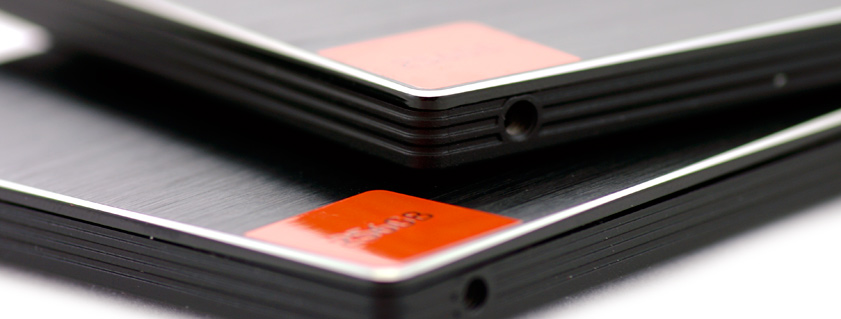
A raiz de una conversacion con Alim_Jah a traves de Xfire, al cual tambien teneis que agradecer la existencia de este tutorial (que si no se me mosquea x'D), he pensado en hacer una guia sobre los pasos que deberiais seguir si quereis sacarle todo el rendimiento a vuestro SSD al usarlo en Windows 7.
Hay mucha gente que piensa que esto basicamente es conectarlo y ya, cuando la verdad es que hay que pasarse unos minutos configurando opciones tanto del sistema operativo como de la propia BIOS, si realmente queremos que nos vaya al 100% (habria que ser tonto para no quererlo).
No voy a mencionar la conexion a un puerto SATA 3 en el tutorial porque lo considero basico, lo menciono aqui de pasada por si a alguno se le olvidase. Añadir tambien que muchas placas base vienen con dos tipos de cable SATA, para SATA 2 y SATA 3 aunque tampoco os creais que vais a notarlo.
Cómo overclockear tu GPU
Aquí os dejo el tutorial sobre cómo overclockear tu GPU mas actualizado que el anterior posteado.
No me hago responsable de los daños que pueda causar el overclock en tu GPU.
Por favor, si has overclockeado pon el modelo de tu tarjeta gráfica y a continuación el core clock y la velocidad de las memorias
Alim_Jah: shapphire HD 4850 512mb (700/1050)
shapphire HD 5850 1gb xtreme (1010/1210)
shapphire HD 6950 2gb (D.E.P) mutada a HD 6970 (860/1500)
Eleazar: GTX 480 (750/1500/2000)
Draco351: Sapphire Radeon HD 6870 1GB DDR5 (CC: 990 MHz / MC: 1230 MHz)
Sonorc: Asus HD 5750 1GB DDR5 (860/1360)
aleez : MSi GTX 560 TI HAWK II (1004/2165)
Cuestiones generales.
¿Pero... qué es overclockear?
La definición simple de "overclock" es aumentar los Mhz o los ciclos por segundo de tu GPU/Memorias para obtener un mayor rendimiento 3D. La practica inversa es llama "underclock"
¿Perderé la garantia?
actualmente los ensambladores admiten rotura por overclock ya que no es demostrable, aunque el hecho de que un producto se rompa por overclock es practicamente nulo.
Seguro que tiene algún "pero".
Como todo en esta vida, el overclock tiene tres desventajas:
1º- El consumo eléctrico será mayor y en algunos casos no se podrá poner la GPU en modo "inactivo" haciendo que consuma muchos mas vatios de lo que debería.
2º- Al ir sobre su velocidad estipulada, la grafica se calentará más al igual que los componentes que monta en la placa, haciendo que la vida util de la tarjeta gráfica sea menor, cuanto mejor refrigeración tenga menor sera ese impacto e incluso puede verse neutralizado.
3º-Puede haber rotura por overclock ( muy muy baja posibilidad, hablamos de un 0,5% aproximado)
¿No es mejor meter una BIOS modificada?
Para usuarios avanzados es mas cómodo, ademas te ahorraras unos 10mb de carga en tu pc, aparte de un componente menos de carga en el inicio, pero a un usuario medio le resultaría complicado realizar el cambio de una BIOS, además de el peligro innecesario al que se somete.
Y bien... ¿Cómo se overclockea?
Primero de todo, debemos bajar dos programas llamados MSI KOMBUSTOR y MSI AFTERBURNER que podeis bajar desde mi recopilación aquí.
Una vez instalado, procederemos a ejecutar el programa MSI AFTERBURNER y nos encontraremos algo asi:

Una vez aquí, nos fijaremos en todas las opciones que nos da para modificar y visualizar:
Panel izquierdo:
- Core voltage : Medido en milivoltios, muestra el voltaje actualmente aplicado en nuestra GPU, si nuestro chip controlador lo permite, podremos modificar este parametro, aunque actualmente no recomiendo modificarlo ya que el consumo se dispara y el beneficio ganado es muy pequeño.
- Core clock :Muestra los Mhz a los que actualmente nuestro GPU trabaja.
-Shader clock (únicamente en tarjetas gráficas Nvidia) :Muestra los Mhz a los que trabajan los shaders de la tarjeta gráfica, siempre trabajan al doble de la velocidad de la GPU, recomiendo linkearlos al overclockear, pinchando en el boton "link" en la parte derecha.
-Memory clock : Muesta los Mhz a los que actualmente funcionan las memorias integradas de nuestra tarjeta gráfica.
-Fan speed: Muestra la velocidad de nuestro ventilador en un porcentaje dependiendo de las RPM que tenga nuestro ventilador. Siempre viene con el modo "auto" marcado para que el GPU determine si necesita disipador el calor mas eficientemente.
-Profile : Utilización de perfiles personalizados para diferentes tipos de configuraciones, muy util si quieres aplicar el overclock nada mas entrar en windows.
Panel derecho:
-Diversa información sobre la temperatura, carga, velocidad del ventilador/es y velocidad del GPU y de las memorias en tiempo real
Una vez familiarizados, desmarcaremos el boton "auto" en la zona fan speed

Una vez hecho esto, tendremos control total sobre los RPM del ventilador de nuestra gráfica, subiremos la barra al máximo, osease, al 100%.

Una vez aquí el ventilador girará al máximo y notareis cierto ruido de ventilador en nuestra caja, no os preocupeis por ello, mas tarde os mostraré como cambiarlo.
Ahora viene LA PARTE IMPORTANTE. Procederemos a overclockear nuestra GPU primero y NUNCA, NUNCA Y NUNCA LA GPU Y LAS MEMORIAS A LA VEZ, ya que perderemos muchísima estabilidad si hacemos esto a la vez.
En el core clock, deslizaremos la barra 5 Mhz y testearemos la configuración SIEMPRE con el programa MSI KOMBUSTOR.

Abriremos el programa MSI KOMBUSTOR (Se puede abrir directamente haciendo click en la "K" que sale en la parte superior izquierda del panel izquierdo)
Una vez abierto, deberemos configurar el programa para testear correctamente.
Paso 1: Poner nuestra resolución máxima de pantalla
Paso 2: Marcar la casilla "fullscreen"
Paso 3: Marcar en la pestaña "3D API" la "API" mas alta que nos permita seleccionar.
Aquí una imagen para que no os perdais.

Una vez configurado esto le daremos a GPU BURN-IN y nos encontraremos algo parecido a esto:

Tendremos dos tablas de datos:
Punto 1 : Muestra la configuración utilizada para testear como los frames que da nuestra tarjeta gráfica.
Punto 2: Muestra la curva de temperatura de nuestra GPU, como podeis ver mi tarjeta gráfica ronda los 93ºC, una temperatura bastante elevada, por lo cual por medidas preventivas, no podría subir mas los Mhz del GPU.
Aparte de estas tablas informativas, deberemos buscar artifacts o anomalías en la imagen, como puntos de colores, anomalias graficas o algun tipo de corrupción de la imagen, aquí os dejo una imagen intuitiva sobre los artifacts

Una vez testeado durante aproximadamente 5 minutos procederemos a seguir aumentando los Mhz de nuestro GPU hasta que descubramos artifacts, donde regresaremos a la ultima configuración estable conocida.
He de aclarar que no siempre debemos aumentar 5 mhz el core clock, deberemos seguir estas pautas.
-Primeras 3 veces aumentaremos 5 Mhz
- Las siguientes 3 veces aumentaremos 3 Mhz
- Si aun no han salido artifacts aumentaremos 10 veces 2 Mhz
- A partir de aquí tendremos dos modos, seguir aumentando 2 mhz o ir mas seguro y ir mhz por mhz ( nadie dijo que esto no iba a tardar).
Una vez tengamos el GPU overclockeado, procederemos a overclockear las memorias de la misma manera que la explicada anteriormente y SIN TOCAR EL OVERCLOCK DE LA GPU.
Una vez aseguremos el overclock total, podremos crear un perfil o un profile para que se ejecute cuando pinchemos en el o cuando el PC inicie, pincharemos en "save" y acto seguido marcaremos "apply overclicking at system startup" si queremos que la gráfica se overclockee cuando inicie windows, una vez marcado, pincharemos en uno de los 5 numeros asignados para configuraciones personalizadas.

Una vez hecho esto, hemos finalizado 
Tutorial hecho enteramente por Alim_Jah
Si teneis alguna pregunta o alguna sugerencia, por favor, dejadla en la caja de comentarios.
Comprobando el estado de un PC
He decidido hacer este tutorial para reunir aquí programas que podemos utilizar para comprobar la estabilidad o el estado de nuestro PC, y así evitar tener que estar explicando varias veces lo mismo. Estos pueden ser utilizados para comprobar la estabilidad de un overclock, para ver si algún componente de nuestro PC está fallando, etc... Obviamente existen más de los que yo menciono, pero para mí son los mejores.
A continuación, explico cada programa diviéndolos en si son para el procesador, la gráfica, u otro componente.
Conectar tu PC a tu TV
Conectar tu PC a tu TV
La manera de conectar tu PC a tu TV es utilizando la salida de TV que tiene tu tarjeta de video en tu PC, las cuales son RCA, S.Video o DVI; las dos primeras son mas comunes (RCA, S.Video). Para hacerlo has los pasos siguientes.
Que necesito para conectar mi PC a la TV
1. Tarjeta de Video con salida de S.Video o RCA.


2. Cable de S.Video a S.Video, o RCA a RCA, o en caso que tu TV no tenga S.Video ocupas un S.Video a RCA
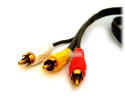
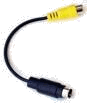
3. Cable de 3.5MM estereo Plug a RCA de audio estereo.
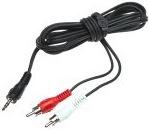

Los cables y convertidores los puedes conseguir en una tienda de equipo electrónico, y la tarjeta de video si no cuentas con ella, en cualquier distribuidor o Tienda De Informatica
Como Conectar la PC a la TV
Primero localiza en la parte de atrás de tu PC (Gabinete o CPU) tu tarjeta de video, la cual debe tener 2 salidas como mínimo, una rectangular de color azul (CRT) donde se conecta el monitor y una de S.Video (redonda de color negro) o una de RCA (redonda de color amarillo normalmente), puede temer mas, pero para este caso usaremos la S.Video o RCA.
Una vez localizada la salida solo conecta un cable de S.Video, si tu TV no tiene este tipo de entrada necesitaras el convertidor de S.Video a RCA.
Ahora conecta en la salida de audio donde están conectadas los Altavoces (parlantes, audífonos) en tu PC, el cable de Plug a RCA Audio (Rojo y Blanco), y has lo mismo con tu TV. Así tendrás el extremo del Plug en la salida de audio de tu PC y el extremo de RCA (Rojo y Blanco) en la entrada de audio de tu TV.
Con esto has conectado la PC a tu TV.
Como configuro mi PC y TV para que funcione
Todas las tarjetas de video con salida de TV tienen un software que permite configurarlo y la forma de hacerlo será destina, aquí te explicaremos en base a las tarjetas NVidia las cuales son muy usadas, si tienes una tarjeta de otra marca, por favor consulta el manual de esta o puedes usar esta ayuda como guía.

Ahora para iniciar enciende tu TV y colócala en VIDEO, en este momento podrás escuchar todos los sonidos de tu PC en tu TV (Canciones, Videos, etc.), si no es así es que algo falta.
Ahora en tu PC, en un área vacía en tu escritorio da clic derecho en tu ratón (Mouse) y elige "Propiedades", con ello aparecerá una ventana, donde elegirás la pestaña "Configuración" y después haga clic en "Opciones Avanzadas".
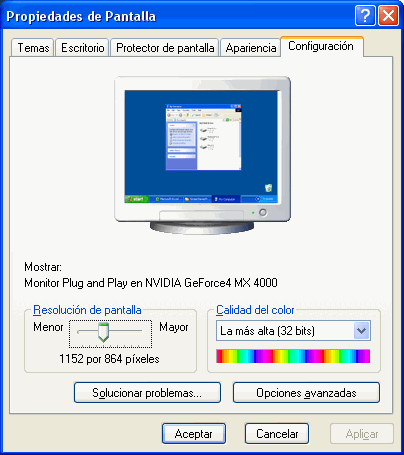
En la ventana siguiente seleccionamos la pestaña de la tarjeta de video y aparecerá la siguiente pantalla
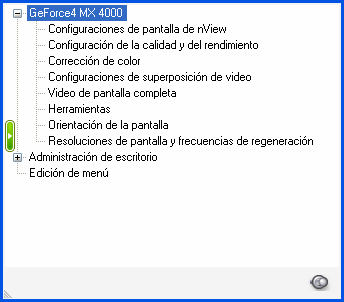
Donde elegirás la opción "Configuraciones de pantalla nView".
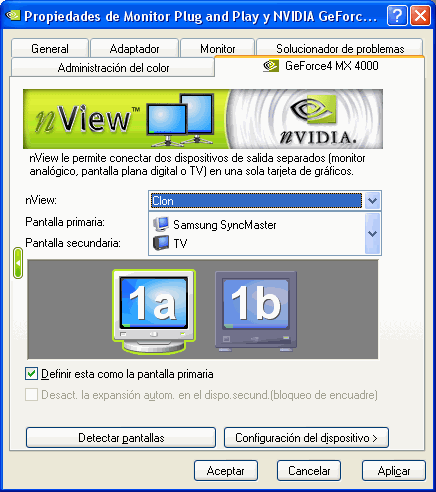
Donde seleccionamos en nView la opción "Clon" con esto veremos lo mismo en el monitor y en la TV, ahora haz clic en aplicar al paso de unos 5 segundos aparecerá un mensaje donde pregunta si aceptamos los cambios, si vemos la imagen en el monitor y en la TV acéptelos.
Ahora para poder ver los videos en pantalla completa en su TV es necesario cambiar una opción mas, elija la opción "Video de Pantalla Completa". Aquí coloca en "Dispositivo de pantalla completa" Pantalla secundaria como se muestra en la imagen, debido a que en este caso la pantalla secundaria es la TV; presiona en aceptar en todas las ventanas abiertas para guardar los cambios y listo, ahora cuando veas un video se vera en tu TV en pantalla completa. E incluso en algunos modelos de tarjeta de video, puedes estar trabajando en tu PC y viendo un video en tu TV.
Como regreso a mi configuración normal
En la ventana de nView en la opción nView elije"Pantalla única" con esto restaurara las opciones para Tu monitor y la imagen en Tu TV desaparecerá.
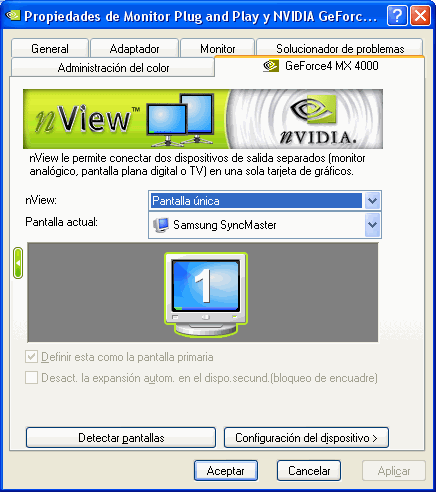
Espero que se os vea las fotos sino ir a la fuente 
Cortar y reutilizar un trozo de Neon String
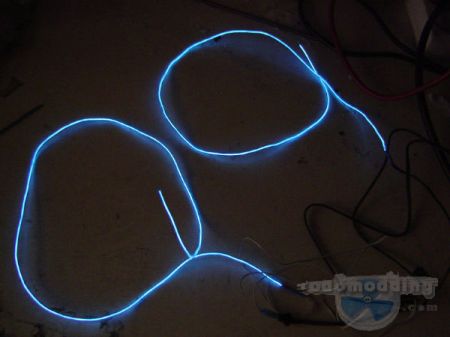
En esta guía cortaremos un trozo de NeonString para adaptarlo a un tamaño determinado y aprovechar el trozo sobrante. Este hilo-neón es un cable que brilla con luz propia. Hay varios colores: Azul, Rojo, UV…
-
- Tiempo de realización: 30 minutos
- Autor:EduArdPc
- Dificultad: Bajo
- Coste: 1€
El Neon String con el que vamos a trabajar es de la casa Revoltec; es azul, mide 1,5 metros y tiene un diámetro de 2,5mm.El problema de los Neon Strings es que vienen de fábrica con unas dimensiones concretas: 1,5m, 2,5m, etc, lo cual los hace muy difíciles de adaptar. La única solución es cortar por lo sano y desaprovechar el trozo restante, lo cual es una pena, ya que estos cables no son precisamente baratos.
A continuación os vamos a enseñar como aprovechar el trozo cortado.

Materiales
Neon String
Tijeras
Soldador
Estaño
Cable delgadito (como el de los cables IDE)
Tubo termoretráctil de 2,4mm
Pistola de Silicona Termofusible
Secador o mechero.
Procedimiento
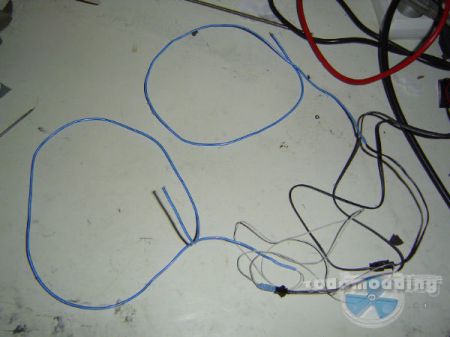
- Lo primero de todo es coger el Neon String y cortarlo al tamaño deseado.
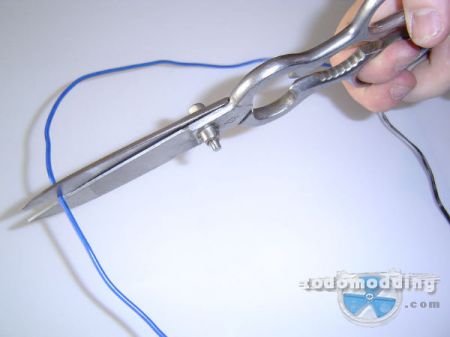
- Hecho ésto, el trozo que contiene el conector debería funcionar; en caso que no funcione, puede ser debido a que justo en la punta donde hemos efectuado el corte, los 2 cables se toquen y estén cortocircuitando, con lo cual no funciona.
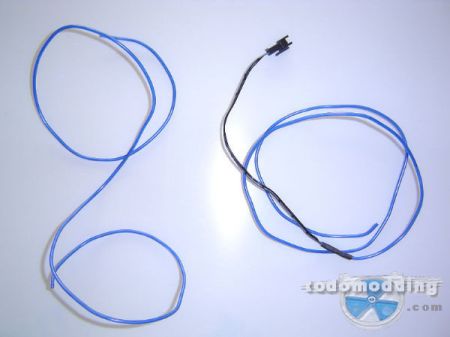
Con la pistola de silicona ponemos una gotita a la punta del trozo cortado, de modo que no cortocircuite en el futuro.
Cogemos el cable que vamos a reaprovechar, y le cortamos un trozito de la funda protectora. Este proceso es uno de los mas delicados, ya que podríamos romper uno de los 2 cables que pasan por dentro de la funda.
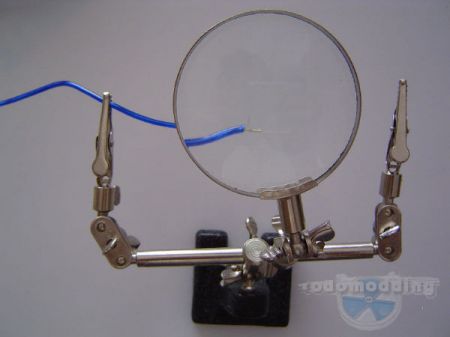
Para que os hagais una idea, el cable grande mide unos 0,4mm y el pequeño unas pocas micras.
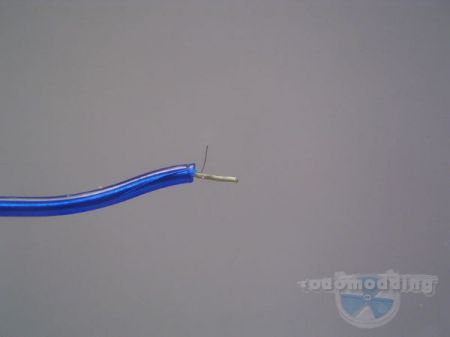
Llegado a este punto, debemos rascar un poco el extremo del cable grueso con el fin de quitar el fósforo que hay allí. Debemos asegurarnos de quitarlo bien, sinó la soldadura no cogerá.
Una vez rascado procedemos a soldar el cable grueso.
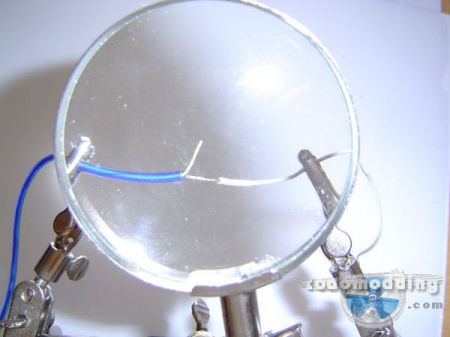
A continuación ponemos el tubo termoretráctil(*) encima de la soldadura que hemos hecho, y lo calentamos con un secador o con un mechero.
(*)Cable termoretráctil: Conocido también como tubo termoencogible o tira termoretráctil. Es un cable de goma-plástico que al calentarse se encoge, apresando de este modo, lo que haya dentro. Se usa para coger los cables y evitar de que puedan cortocircuitar.
Una vez hecho ésto, soldamos el cable más delgadito. Lo sujetamos junto con el cable soldado con anterioridad (y protegido con la tira termoretráctil) con un tubo termoencogible.
Ahora sólo falta conectarlo al inversor que lleva el Neon String.
Y ya está listo para usar. En el caso del Neon String de la casa Revoltec, el inversor tiene 2 salidas, para alimentar a 2 cables. Si vuestro inversor sólo lleva 1, pues tendreis que inventároslas para que pueda funcionar con los 2 cables.

Observaciones
Si el cable de neón no funciona puede ser debido a que esté cortocircuitando el inicio o el final. Asegurarse que el cable delgadito no esté tocando al otro.
También puede ser que el cable delgadito se rompa, debido a su pequeño tamaño.
No nos hacemos responsables de lo que pueda pasar al intentar hacer esta modificación. Hacer esto debe durar unos 30 minutos; nosotros estuvimos 2 horas y media viendo que es lo que fallaba, hasta que vimos que cortocircuitaba tanto en el inicio como en el final de uno y otro cable.
¿Cuál es la diferencia entre un cable HDMI barato y uno caro?
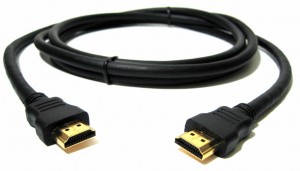
¿Cuál es la diferencia entre un cable HDMI barato y uno caro? Por ejemplo, cuál creéis que es la diferencia entre un cable que vende Amazon España por 3,68€ y uno de 150€ que se vende en Pixmanía?
Respuesta corta: no hay diferencia alguna. Si necesitas un cable HDMI, compra el más barato, no te lo cuestiones ni te lo preguntes más. Para el 99% de los casos (conectar la consola de videojuegos, el home theater, el DVR o el reproductor de Blu-Ray a la TV y otros usos “caseros”), es mucho más que suficiente.
Limpieza PC
Algunos fallos "inexplicables" del sistema pueden ser consecuencia del recalentamiento de algún componente del ordenador, y se pueden evitar con un poco de limpieza.
Tengo que reconocer que los ordenadores son unas fantásticas aspiradoras del polvo que hay por
nuestras casas. Ello es debido a que los ventiladores que llevan dentro crean una corriente
de aire, absorbiéndolo del exterior y expulsando el aire recalentado hacia afuera. Esto hace
que "chupen" mucho polvo. Teniendo en cuenta que solemos tener las cajas en el suelo o en zonas
bajas, pues peor.
Antes de meterme en el tema de la limpieza propiamente dicha, sólo os recordaré que la ubicación
de la caja tiene también sus precauciones. Hay que dejar suficiente espacio entre la parte trasera
de la caja y la pared, o cualquier otro objeto. Los ventiladores expulsan el aire hacia atrás (aunque
las cajas más modernas y completas pueden expulsarlo también hacia los lados), por lo que debemos dejar una separación suficiente para el chorro de aire que se produce. Así no "ahogaremos" los ventiladores.
Para la limpieza necesitaremos pocas cosas: un par de pinceles de distintos tamaños (uno más pequeño para las superficies más estrechas), el aspirador a mano (para evitar que el polvo que saquemos de un lado vaya a parar a otro), y unos guantes de látex, goma, tela... Con ellos evitaremos que las cargas eléctricas que podamos acumular en las manos cause algún daño (sobre todo en los módulos de memoria RAM). También he de avisar que en la operación de limpieza solemos respirar algo de polvo, por lo que los asmáticos o personas con algún problema respiratorio deben ponerse alguna mascarilla.
Vamos allá.
Primero, lógicamente, desconectamos el ordenador, y quitamos el cable de alimentación para
evitarnos disgustos. Es recomendable trabajar en la posición más cómoda posible, por lo que
sacaremos toda la serie de cables que van y vienen de la caja: monitor, teclado, ratón, joystick
o similar, disco duro externo, tarjeta de red...
Cuando tengamos la caja aislada, sacamos, destornillándolo, el panel lateral izquierdo (visto desde
el frontal), con lo que tendremos algo como esto:
 |
Esta imagen ha sido redimensionada. Click para ver la imagen en grande. El tamaño original es de 700x573 |
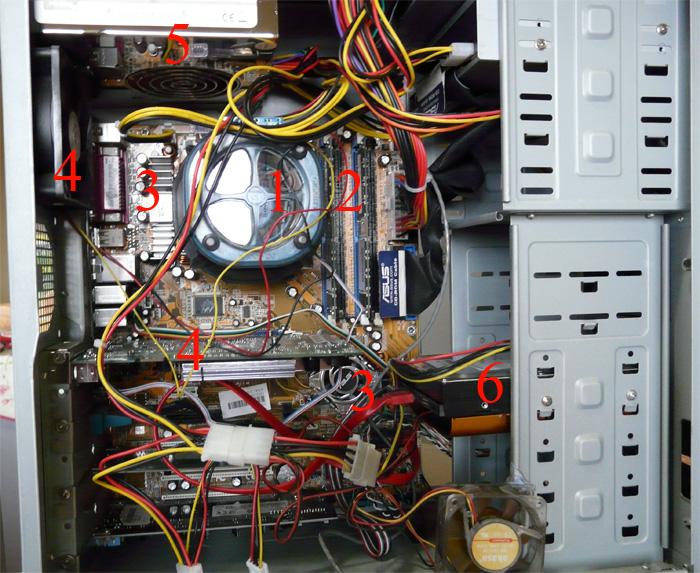
Vaya por delante que es recomendable sujetar los cables unos con otros, para no tener tanto cable "por ahí bailando". He marcado con números los puntos críticos, donde no deberíamos tener polvo.
Ahí van:
1. Conjunto de microprocesador (no se ve, está debajo de todo), ventilador y disipador del micro.
2. Módulos de memoria RAM
3. Ventilador del chipset de la placa base (motherboard, en inglés)
(Vaya, qué bien, he puesto dos "3". Bueno, el de abajo es el que vale, el de arriba lo explico
también, pero aparte).
4. Tarjetas de expansión (ésta es la tarjeta gráfica)
5. Fuente de alimentación, con un ventilador que toma aire
6. Disco duro (con unidades cd o dvd que van situadas en la misma zona, encima o debajo)
(En este caso particular, bajo él hay un juego de dos ventiladores, que puede que no tengáis,
es una medida adicional de refrigeración).
Estas son las tripas de nuestro pc.
Vamos a por los módulos de memoria RAM. Os los he envuelto en una línea roja:
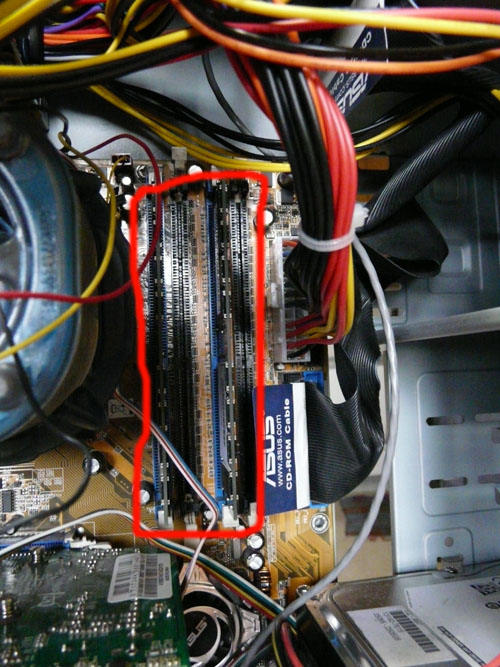
Entre ellos, y su misma superficie, no debe haber polvo. Así que con el pincel y el tubo o
mango del aspirador, lo sacaremos. Es muy importante mantener la memoria limpia, porque un
recalentamiento de los módulos producirá inevitablemente cuelgues en el sistema, o reinicios
del mismo.
Este es el ventilador del chipset, en este caso de una placa marca Asus. Puede que no todos
lo tengáis en vuestro pc, pero si véis un pequeño ventilador pegado a la placa, muy probablemente
sea del chipset:
 |
Esta imagen ha sido redimensionada. Click para ver la imagen en grande. El tamaño original es de 600x450 |
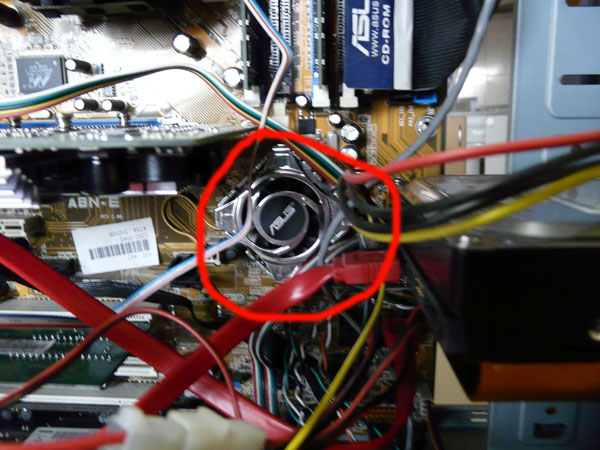
Aquí, lo mismo: pincel y aspirador.
Vamos con las tarjeta de expansión, que pueden ser de varios tipos (tarjeta gráfica, de red,
de sonido...). En amarillo he rodeado su superficie:
 |
Esta imagen ha sido redimensionada. Click para ver la imagen en grande. El tamaño original es de 650x488 |
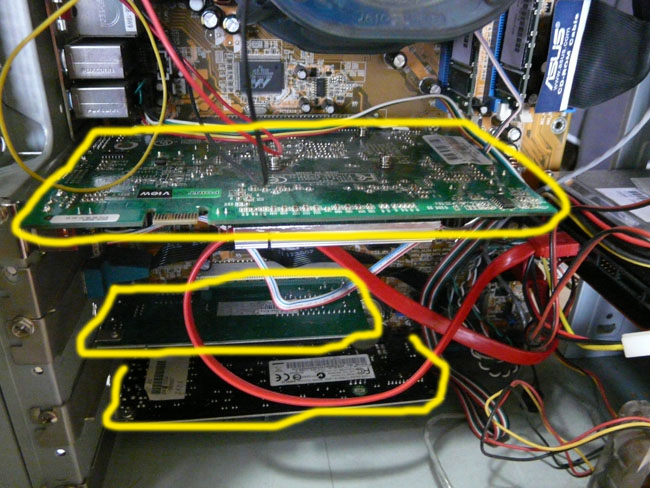
Tampoco aquí debemos dejar que se acumule el polvo, así que pasadita de pincel.
Vamos con el conjunto de micro-ventilador-disipador:
 |
Esta imagen ha sido redimensionada. Click para ver la imagen en grande. El tamaño original es de 650x488 |
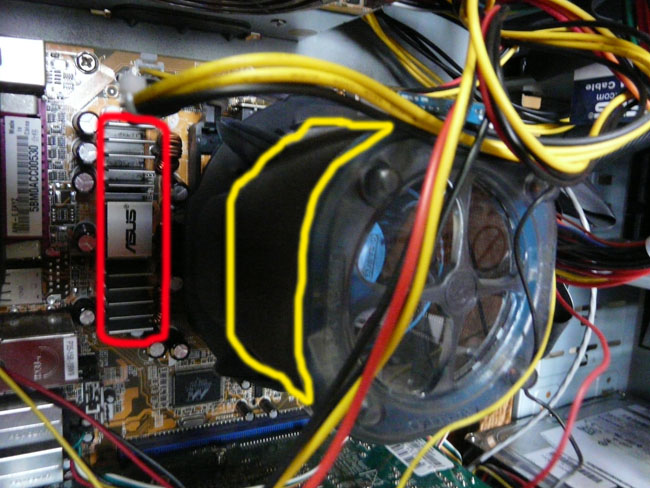
Los micros modernos necesitan unas soluciones de refrigeración bastante aparatosas, nada que
ver con las de hace años. La zona amarilla, aunque parece maciza, está formada por unas láminas
de metal con una separación entre ellas (en la foto no se aprecia). Como por ahí sale el
aire caliente del micro, ahí no puede haber polvo, o el micro se recalentaría porque el aire
no tendría por dónde salir, o no saldría en volumen suficiente, con lo que hay que meter los
pelos del pincel entre esas láminas.
La parte envuelta por una línea roja es un disipador de calor, de algún componente que es
sensible. Limpiaremos también el polvo que pueda haber ahí.
Esta es una vista trasera de la caja. Se nota que la fuente es nuevecita, el ventilador saca
el aire caliente de la fuente de alimentación:
 |
Esta imagen ha sido redimensionada. Click para ver la imagen en grande. El tamaño original es de 650x492 |
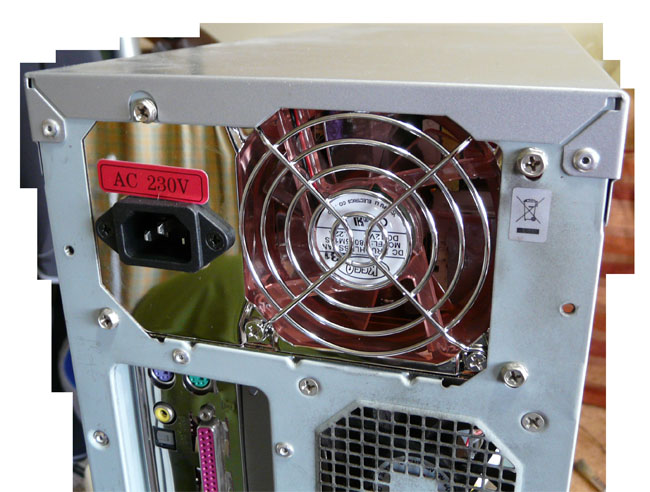
Comparadla con la antigua, se puede ver el polvo en las aspas o palas del ventilador. Sacar el
polvo de ahí es complicado desde fuera, pero con un pincel delgado se puede hacer bastante. Otra
opción es abrir la fuente para poder limpiarla a conciencia, pero hay que tener cuidado porque,
aún desconectada, podría darnos algún calambrazo. Yo la he abierto varias veces, pero no lo hagáis
si no estáis seguros. En cualquier caso, no uséis ningún instrumento metálico para limpiarla por
dentro.
Donde tampoco debe haber polvo es en los huecos de salida del aire, y esos sí que podemos limpiarlos sin problema:
 |
Esta imagen ha sido redimensionada. Click para ver la imagen en grande. El tamaño original es de 650x488 |
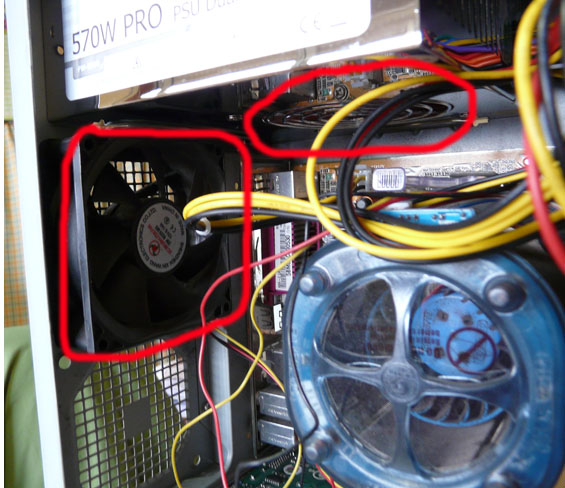
Aquí podemos ver dos ventiladores más: el de arriba es el que coge aire para la fuente
de alimentación (que luego será expulsado por el ventilador que hemos visto antes).
El que está a la derecha, simplemente saca el aire del interior de la caja, para evitar
que el aire recalentado se quede dentro.
También limpiaremos estos ventiladores (cualquiera, en general), para que puedan sacar
el aire con todo su caudal. Un ventilador ruidoso, aparte de molesto, supone un peligro
relativo, por lo que le echaremos algún lubricante o lo sustituiremos si no conseguimos
que deje de "gritar":
 |
Esta imagen ha sido redimensionada. Click para ver la imagen en grande. El tamaño original es de 565x488 |
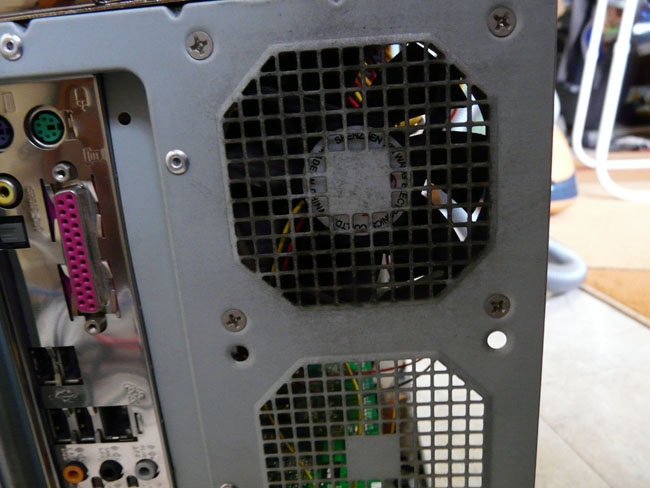
Otra vista trasera de la caja. Este es el ventilador de antes, pero visto desde fuera.
En esos huecos cuadrados pequeños no debe de haber polvo, así que pasadita de pincel:
 |
Esta imagen ha sido redimensionada. Click para ver la imagen en grande. El tamaño original es de 650x488 |
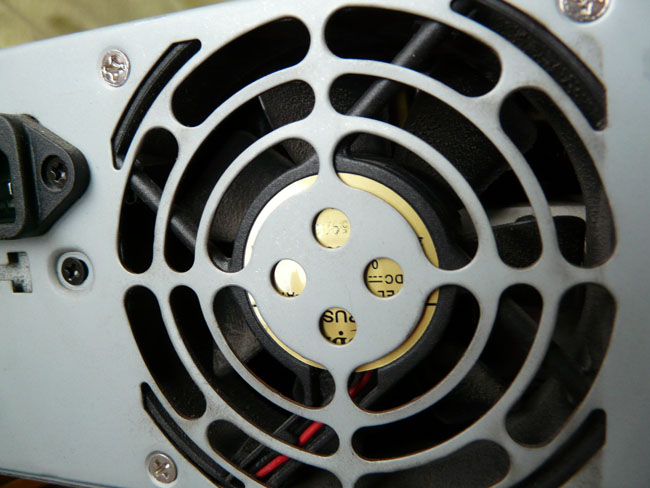
Esta es la fuente de alimentación antigua. Esas ranuras alargadas de ventilación también
deben estar sin polvo:

Y así, a bote pronto, hemos dejado limpio el pc. Conectamos todo y una buena dosis de fe
y oración (para que todo funcione), y listo.
Esta operación deberíamos hacerla, como mínimo, dos veces al año. En sitios calurosos o ambientes más sucios (talleres o similar), deberemos ser más estrictos.
Termino volviendo a recalcar que muchas veces la simple acumulación de polvo puede producir fallos que achacaríamos a algún componente defectuoso, sin que sea verdad. Un poco de limpieza puede evitarnos disgustos. Nuestro pc nos lo agradecerá, y nuestro bolsillo también...
¡Limpiad un poco los ordenadores, que no cuesta tanto!
Saludos a todos.
Montando un disipador de CPU (TT Frío)

¿No quieres dejarte dinero en técnicos para realizar montajes/cambios en tu PC pero no tienes mucha idea del tema? Pues aquí tienes un tutorial más sobre como montar un disipador, en este caso el Thermaltake Frío, para ampliar aún mas el tutorial que hice en su día sobre Cómo montar un PC. Ahora ya no tienes excusa!
En este caso se presenta el proceso de anclaje de un Thermaltake Frío a un Socket 1156. Si bien el proceso puede llegar a ser similar entre otros sockets, hay que tener en cuenta que puede presentar variaciones
Montando un PC

Llevaba ya mucho tiempo queriendo hacer este tutorial, y al final me he decidido. Así también sirve para hacer una limpieza a fondo al PC lol En este tutorial voy a explicar como montar un ordenador al completo, asi que espero que en algún momento os sea de ayuda.
Montando un Portátil

Aprovechando que un portátil de uno de mis amigos ha caído en mis garras y debía desmontarlo y volverlo a montar entero, decidí hacer un tutorial sobre los pasos a seguir para montar un portátil.
Es verdad que no será tan útil sobre el otro tutorial que hice de "Montando un PC" (de sobremesa), pero de todas formas os puede servir si seguís el proceso a la inversa, para casos como el de dari en que necesitéis por cualquier cosa abrir el vuestro.
Anticipo que estos procesos (en los portátiles) suelen tener mas diferencias entre sí que en los ordenador de sobremesa, mas que nada porque cada uno se suele fabricar de forma distinta por lo que la disposición de las piezas y otras cosas pueden variar.
OpenGL: Tutorial 1. Introducción general
OpenGL: Tutorial 1. Introducción general
Bueno, trataré de no ser pedante ni de liarme mucho.
Programación en 3D, engine, motor, aceleración....muchos términos que nos suenan. Todo se basa en un solo concepto: la representación de figuras tridimensionales en la pantalla del ordenador.
No quiero ser 'plasta', pero sí es conveniente y necesario que comprendáis que bajo todo esto existe una base matemática muy compleja. Yo no soy matemático, ni quiero serlo, así que en realidad no soy quien para explicar estas cosas. Así que os trataré de explicar lo que yo he aprendido con mis propias palabras, sin ningún rigor matemático (para eso están los libros) y vale.
Habrá alguien que al leer 'matemáticas' habrá pensado algo como "qué coñazo". Lo que quiero decir que aunque OpenGL nos apartará de todas estas cosas, es conveniente tener una noción clara de qué estamos haciendo. Hará falta tener algunos conocimientos matemáticos básicos y algo de imaginación (visión espacial).
El problema podría nombrarse como: Hallar la proyección de una serie de puntos sobre un plano. Esto es, la pantalla del ordenador es un plano. En realidad nosotros vemos las cosas ahí en 2D. El truco es dibujarlas de tal forma que parezcan tener "fondo".
Imaginad que este recuadro es vuestra pantalla.
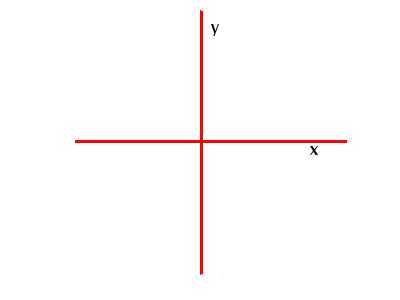
Cualquier punto de la pantalla se puede representar con unas coordenadas (x,y). Esto es un plano. En un espacio tridimensional, existen 3 coordenadas: (x,y,z). En la pantalla falta la z.
Ahora imaginaos un espacio virtual. Imaginaos que vuestra pantalla es un plano en ese espacio virtual:
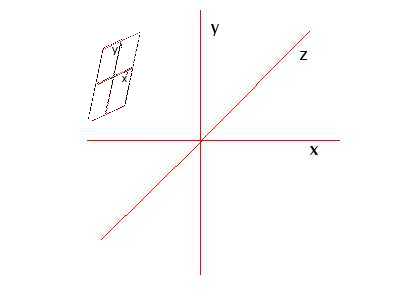
Imaginad que la pantalla, de ahora en adelante denominada "cámara", mira al centro de ese espacio virtual. Ahora tenemos dos sistemas de coordenadas. Uno, el global, le llamaremos 'worldspace '. Es el grande de la figura. El otro sistema de coordenadas es el de la pantalla. Es el sistema asociado a 'cámara' .
Echad ahora un vistazo a esta figura:
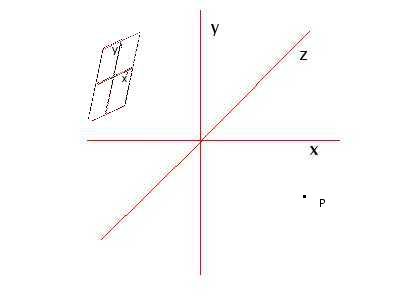
Eventualmente, tendremos un punto P con coordenadas P(x,y,z). Estas coordenadas son respecto al sistema 'worldspace'. Lo que tenemos que saber son esas coordenadas pero respecto al sistema 'camara'. A nosotros nos interesa siempre saber las c
Overclock en VGA

Consideraciones previas:
Todo cambio en los valores por defecto de cualquier hardware implica un riesgo, pudiendo hasta llegar a inutilizar la pieza en cuestión. Si estas dispuesto a asumir las posibles consecuencias, adelante.
Quiero un ordenador para jugar
Si lo que estamos buscando es un ordenador para viciarnos de forma descarada es que ya sabemos que el PC puede ser una buena plataforma de juegos, y eso implica ciertos conocimientos de hardware que seguramente ya tenemos. Con frecuencia, los que tienen el PC para jugar ya entiende algo de informática, pero nosotros vamos a los que no saben tanto, o sólo desean unas cuantas indicaciones o consejos a la hora de escoger sabiamente.
Para jugar, los componentes van a ser lógicamente más caros, y esto es debido a que los juegos son los programas que suelen pedir más potencia a un ordenador. Es decir, que cuanto más buenos sean los gráficos, más máquina vamos a necesitar, y en compensación, más procesador, más RAM, etcétera. Aquí, el principio que hemos enunciado antes, gastar más no significa tener lo mejor ni lo más adecuado para nosotros, es lícito también en este caso. Por eso, conviene tener más o menos claros los conceptos que antes hemos enunciado, y el primero de todo es disponer de un presupuesto límite. Un ordenador para jugar puede oscilar de 800 a 1.000 euros para arriba, pero más de 1.800 quizá sea excesivo, si bien cada uno impone su límite, claro está.

Fans del PC, uníos
Comencemos por el procesador. Debemos tener claro que debe ser bastante potente, pero tampoco es necesario que sea el último modelo. Hoy en día los Gigaherzios, es decir, la potencia de salida de una CPU, no es tan determinante como su memoria caché interna, la cantidad de instrucciones que pueden manejar, su número de núcleos, etc... Es cierto que dentro de la misma familia la diferencia más importante son los Mhz, pero no fuera de ahí. También es cierto que actualmente pocos juegos saben aprovechar más de dos núcleos de una CPU. Así que seamos impermeables a panfletos que hablen de Gigaherzios o núcleos, porque pueden inducir a error. Buscamos un procesador de gama alta, no de gama extrema, así que eso es lo que debemos preguntar. Como ya sabréis, Intel y AMD son las dos opciones más conocidas. Hay modelos para PC de escritorio para todos los gustos y preferencias, y es determinante escoger uno u otro fabricante, ya que el resto de componentes irán en función de esta primera elección. Naturalmente, las cosas pueden cambiar, pero en la actualidad Intel fabrica los procesadores con más fuerza bruta y mayor poder de modificación (overclock), mientras que AMD hace las CPU más adaptativas en cuanto a consumo y baja temperatura (y más baratas, todo sea dicho de paso). Podríamos entrar en debates de cuál es mejor, pero seamos prácticos: ambas marcas son buenas, y elegir una u otra, dentro de la plataforma que montaremos, es una cuestión de preferencias personales (experiencia previa con ese fabricante, etcétera). Con esto decimos que si hacemos un PC con AMD, los componentes estarán compensados para esta marca, y lo mismo pasará con Intel. Si comparamos plataformas entre sí seguramente una ganará sobre la otra, pero nunca son diferencias abismales, sobre todo si comparamos las mismas gamas de procesadores.
Las CPU inferiores a 100 euros podrían considerarse de gama baja o media-baja. Entre 100 y 250 euros tendríamos la gama media y media-alta, y más allá de esos precios son las CPU extremas, bastante inalcanzables para la mayoría de bolsillos, aunque tenemos asegurada la fuerza y la potencia (aunque un consumo un poco más elevado y, según como, innecesario). Los procesadores de gama media-alta ya son más que suficientes para montarse un PC para jugar y que no se produzca el famoso "cuello de botella" con la gráfica. Si ya hemos seleccionado el procesador, el siguiente paso es la placa base, que se adaptará a si hemos cogido AMD o Intel. Los fabricantes en el apartado de placas se lucen con sus promociones, y los nombres suelen confundir más que guiar. Además, cada uno utiliza una terminología específica para indicar que sus placas son de gama baja, media o alta. Lo que más nos interesa de una placa es su chip (o chipset), que es el que gestiona toda su potencia, y el resto son añadidos. Actualmente tenemos tres montadores de chipsets importantes: Intel, AMD y NVIDIA. Intel suele presentar los chips más fuertes, mientras que AMD dispone de los de mejor consumo, y NVIDIA son minoritarios, pero suelen estar preparados para la instalación de varias tarjetas gráficas (los otros también pueden hacerlo, por eso). Recomendamos preguntar por el chipset de la placa base para cerciorarnos de su calidad, ya que el resto de componentes entran en compensación con este aspecto: cantidad de memoria RAM soportada, consumo general, etcétera.

Un ordenador siempre da problemas
Y hablando sobre memoria RAM, es el otro aspecto básico. Actualmente con 2-4GB debería bastar, aunque no sabemos lo que pasará en el futuro, cuando los sistemas de 64 bits se impongan. Si han pasado 10 años desde la fecha de publicación de este editorial y estas leyendo estas líneas, te recomendamos que preguntes cuál es lo recomendado en cuanto a cantidad de RAM. Lo que no va a cambiar es el tema de latencias, ya que no suelen ser muy importantes, excepto si vamos a hacer overclock o a forzar estas memorias. La velocidad de la memoria es otro aspecto a tener en cuenta. Hoy en día 1.066 Mhz de DDR2 sería algo normal (o 1.333Mhz de DDR3), aunque si buscamos lo último para jugar quizá nos interesen memorias más potentes, aunque ya decimos desde ya que la diferencia con respecto a modelos de “inferior” potencia es tan ridícula que no compensa el gasto.
Llegamos a la tarjeta gráfica, el apartado más importante dentro de los PCs para jugones. Elegir la más potente es fácil: siempre es la más cara. Pero, naturalmente, no es necesario irse a ésta para obtener el mejor rendimiento, o una correcta relación calidad-precio. Podríamos estar días, meses y años discutiendo qué gráfica es mejor que otra, sin que se llegara a una conclusión clara, ya que hay factores como las preferencias personales que influyen en la elección. Es cierto que en la actualidad la gráfica más poderosa es la invicta NVIDIA GTX295, pero no es necesario llegar a ésta para ser feliz. Tenemos opciones más económicas e igualmente buenas. Primero de todo, tenemos que ser conscientes de que con una gráfica basta; las soluciones duales o triples son un exceso de calor, consumo y dinero que es innecesario. Lo segundo, es saber a qué resolución vamos a jugar, y eso lo sabremos consultando la resolución de nuestro monitor (si también vamos a comprarlo, lo preguntamos). Si, por ejemplo, tenemos una resolución de 1280 x 1024, compraremos una tarjeta hasta los 150 euros aproximadamente; por encima de esta resolución tendríamos hasta los 300 euros. Más allá de este precio, hablamos de tarjetas para resoluciones de 1920x1200 o superiores, y como monitores de tantos píxeles no son tan comunes, tampoco lo es que adquiramos estas gráficas (o bien soluciones duales o triples). Por eso, pregunta por una gráfica dependiendo de la resolución, con un presupuesto máximo siempre en mente. Evidentemente, escoger entre los dos fabricantes estrella, ATI o NVIDIA, va a elección de cada uno.

El PC para jugar es siempre el más caro y complejo
Por último, la fuente de alimentación es también clave. Como los componentes de este ordenador son más potentes, también consumen más, por lo que deberemos estar holgados en cuanto a potencia. Cuidado, porque la fuente no sólo es la potencia total que alcanza, sino su eficiencia energética. Recomendamos fuente con la certificación 80+ como mínimo, que aunque sean un poco más caras contribuyen a que el gasto energético sea más coherente. Por otro lado, nada de fuentes genéricas.
El resto de componentes, como los periféricos, los dejamos a la elección de cada uno, ya que no influyen directamente en el rendimiento final de un PC para jugar. Igualmente, si queremos obtener rendimiento extra, podemos optar por discos duros SATA 2 a 7.200 revoluciones (que es lo normal hoy en día), y si sabemos hacerlo, disponerlos en modos RAID (varios discos duros trabajando al mismo tiempo). También podemos optar por discos SSD, pero hoy por hoy tienen un coste muy elevado y no compensan el gasto.
Consejo final: Un ordenador para jugar debe tener una correcta relación calidad-precio.
Muchas gracias a Iván Aparicio por este mini tutorial.
Tutorial : Overclock AMD Phenom y Athlons
Esto es un tuto que encontre en google y me parecio util, aqui os lo dejo.


