 Hardware


Cómo refrescar nuestra gráfica
Al leer el titulo no penseis que vamos a llevar nuestro ordenador a la piscina ... , lo que vamos a aprender aqui es como ayudar a la gráfica a estar más fresquita de una manera sencilla y por software por tanto está al alcance de cualquiera y es muy facil
Actualmente las gráficas aumentan las revoluciones del ventilador según vaya ganando temperatura esta y personalmente creo que es algo deficiente , ya que los fabricantes para que los usuarios no nos quejemos no aumentan las revoluciones todo lo que deberían para que la gráfica no arme mucho ruido... ,esto conlleva un problema y es que algunos componentes alcanzan temperaturas algo peligrosas si se juega de manera intensiva ( mas de 2/3h diarias ) . Personalmente no me gusta que el nucleo de mi gráfica jugando sobrepase los 80º y la misma temperatura para las memorias ya que más temperatura significaria que en un plazo de 1.5/2años calculo que la gráfica empezaría a mostrar objetos extraños y fallos graficos cosa que no quiere nadie.
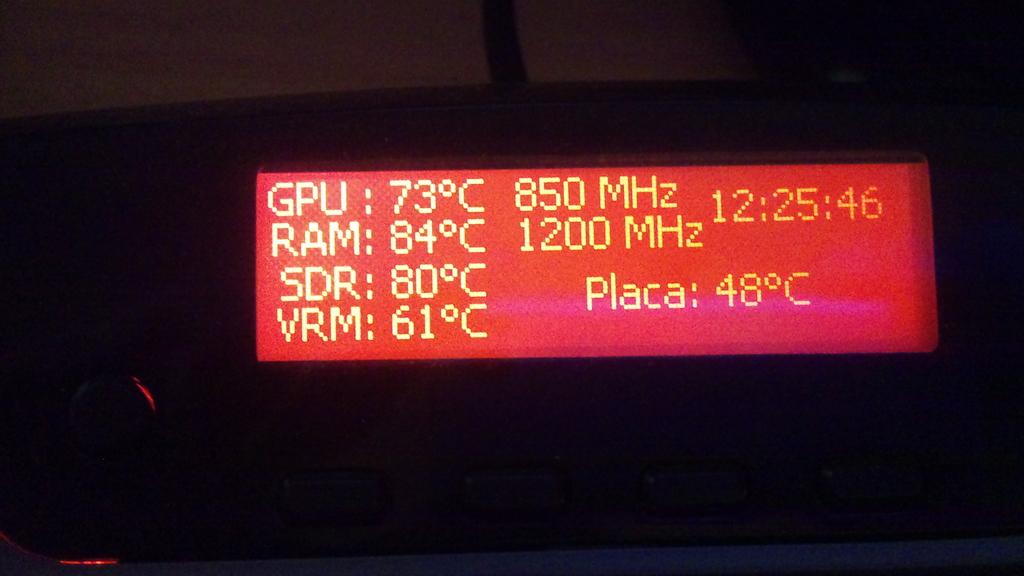
Como una imagen vale más que mil palabras os voy a enseñar unas fotos de las temperaturas que muestran los sensores de la gráfica (ATi Raedon 5870) a los 2 minutos exactos de tener funcionando un test de stress ( Kombustor) el cual pone la gráfica al límite , obviamente los juegos no la cargan tanto ( 10/15º menos en RAM y nucleo por lo general) pero nos sirve para ver hasta donde llega y las diferencias de manera clara .
Gráfica de serie , sin tocar nada:
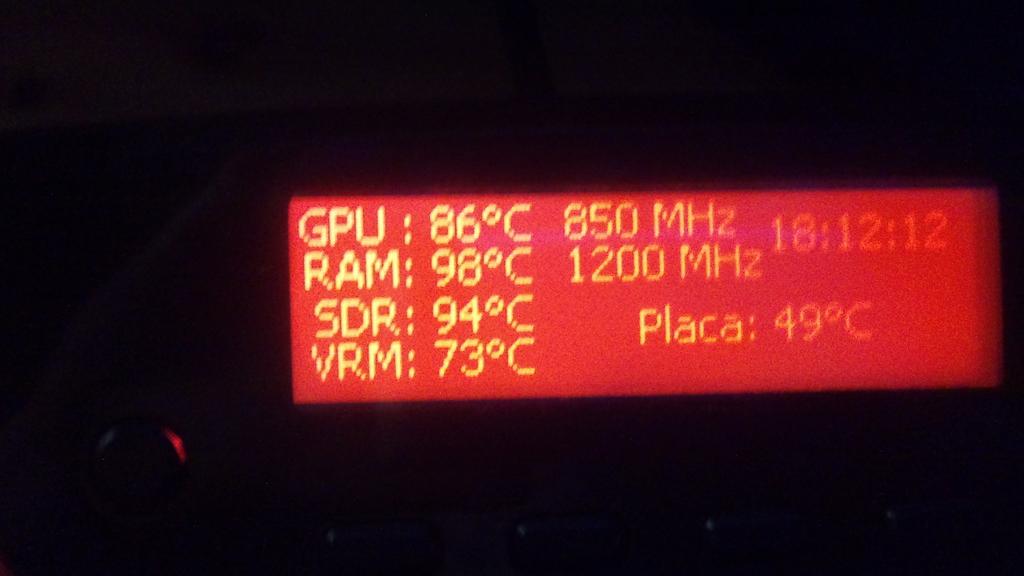
Gpu: núcleo
RAM: memorias
SDR: Shaders(motores de renderizado)
VRM: Reguladores de voltaje
Lo demás son las frecuencias de funcionamiento de la gráfica , 850Mhz El núcleo y 1200Mhz las memorias , la de abajo es la temperatura de mi placa base 
Gráfica de serie con el ventilador subido al 44% ( en mi caso por si sola nunca sube de 30 y cuando esta ya bastante calentita)
Gráfica con overclock y obviamente ventilador subido a 50%
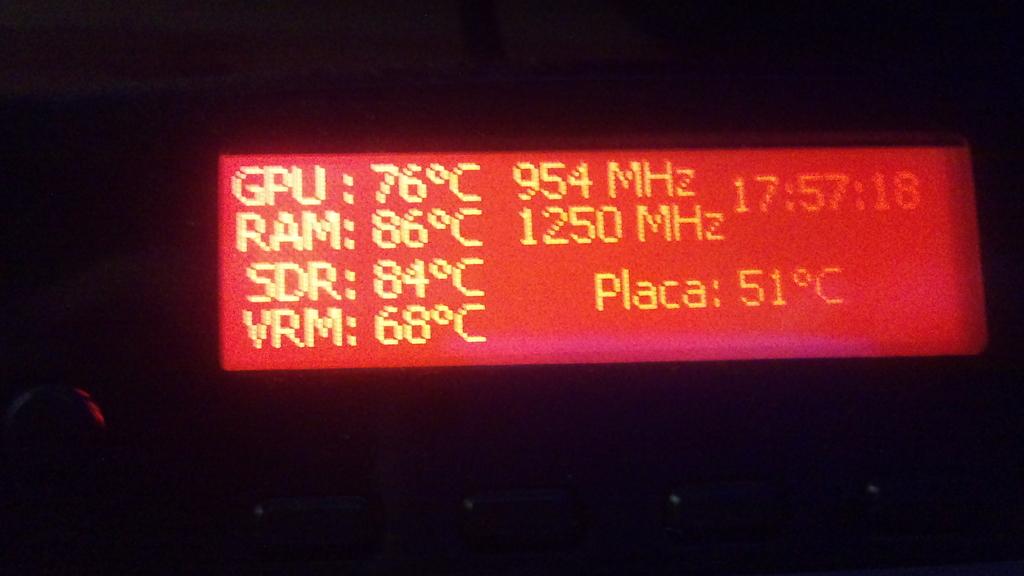
Bueno como podeis observar el cambio es bastante grande y se agranda muchiísimo más en juegos ya que de serie deja que la gráfica se caliente bastante sin aumentar nada mientras que cuando forzamos el ventilador está sieeeeempre fresquita a unos 20º de diferencia , jugando al Battlefield Bad Company 2 todo al máximo el nucleo no pasa de 64º y las memorias de 70/74º lo cual son unas temperaturas para que la gráfica nos dure muucho tiempo.
Bueno una vez aclarado todo y visto que esto funciona y no es solo palabrería vamos a empezar con ello :
Lo 1º es descargarnos el programa MSI Afterburner desde aqui: http://event.msi.com/vga/afterburner/download.htm
Ahora deberemos instalar el Afterburner e iniciarlo y nos encontraremos con esto:
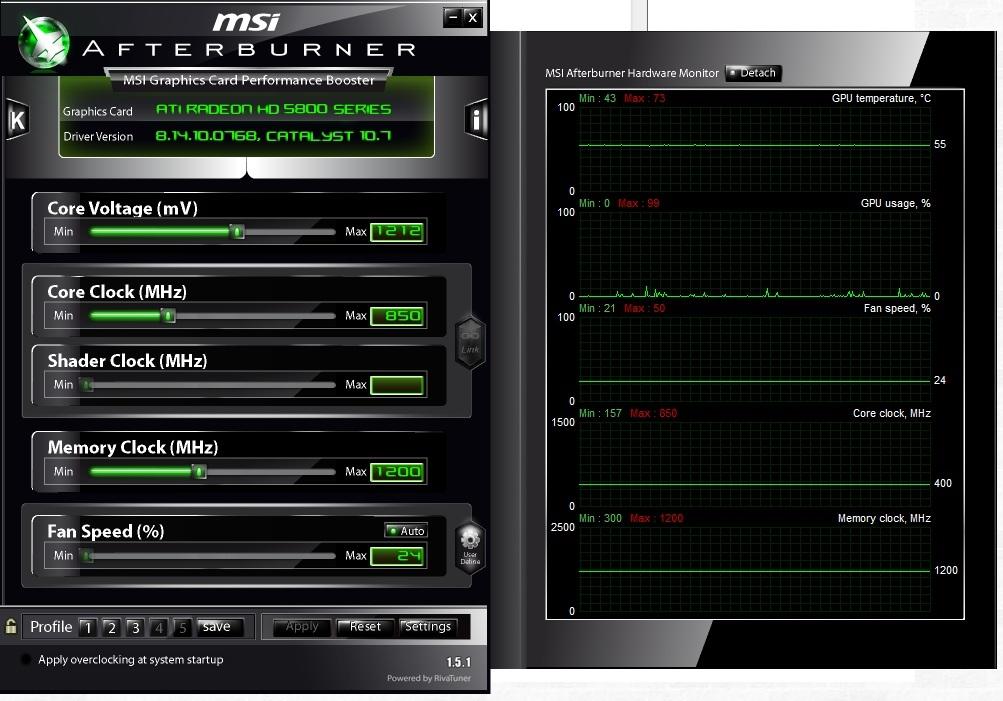
Como veis podemos ver que con este programa ademas del ventilador podemos toquetear las frecuencias y voltajes , pero este tema ( overclock) ahora mismo no lo vamos a tocar , nos centraremos en el ventilador por ahora. En la parte inferior hay una barra deslizante en la que pone Fan Speed , esta la pondremos por ejemplo al 50% ( primero tendreis que deseleccionar auto) , dependiendo de vuestra gráfica podeis variandolo , para mi así esta perfecto y el ruido que generará cuando juego no me molesta ya que uso cascos y no lo oigo.
Una vez seleccionado le damos a "apply" y oireis como el ventilador aumenta de velocidad , ahora tendreis que pulsar "save" y los numeros empezarán a parpadear , seleccionais el 1 que sera donde se guarde este perfil.
Ahora volveis a darle a auto y a apply para volver a dejar a la gráfica tranquilita y volvereis a darle a save y guardarlo en 2 , esto lo que hace es que tengamos un perfil de reposo y otro de juego , ya que ahora lo que vamos a hacer es programar dos teclas de nuestro teclado para cada uno de los perfiles .
Ahora tendreis que pulsar en "settings" y seleccionar la pestaña"profiles" ahi asignais una tela para cada perfil , yo utilizo las teclas de "inicio" y "fin" encima de las flechas ya que nunca las utilizo , aplicais y ya lo tendréis tooooodo hecho.
Por si no ha quedado claro os lo he subido a youtube y todo clarito
Bueno espero que os haya servido y que vuestras gráficas duren mucho mucho tiempo 
NOTA: LOS VALORES EN % DEL VENTILADOR SON LOS DE MI GRAFICA EN PARTICULAR , RECOMIENDO EMPEZAR DESDE 90% E IR CONTROLANDO CON LA GRAFICA DE TEMPERATURA DEL AFTERBURNER DESPUES DE JUGAR E IR BAJANDO SI LAS TEMPERATURAS SON BUENAS PARA MENOR RUIDO

05 Ago 2010, 14:40
| grafica | 108 |
Muy bueno renegado, visto asi es superfacil, pensaba que era mas complicado Para ti los PC’s no tiene secreto ehh ajaja Haber con que mas nos sorprendes de aqui en adelante

Ya te han metido curro jejejeje, el afterburner vale para todo aunque no sea MSI. o solo es el nombre del programa.
tutorial de 10 renegado, lo voy a instalar ahora mismo y probarlo, que aunque mi grafica 9800 gtx, no sobrepasa nunca los 55 grados, es la version glaciar esa rara de asus,me gustaria probar lo de subir frecuencias y tal, haber si noto algun cambio a la grafica, aunque mas o menos, se lo que tengo que subir y esas cosas
vale para toooodas las graficas , es una simplificacion muy bestia del rivatuner , pero igual de bueno y funcional espero que os sirva .
La descarga es externa ya que lo actualizan cada poco para las nuevas graficas por eso he puesto el enlace de la web oficila.
es muy sencillo , ya veras y bueno lo importante son las temperaturas mientras estas jugando ya que las graficas entre que minimizas y miras la temperatura en el everest han bajado 20º en 2 segundos , es asi de brusco el cambio , asi que lo mejor es tener un programa que te guarde un log de temperaturas
Rene, una dudilla, en mi caso creo que el ventilador que hace más ruido y que por lo tanto creo que se fuerza más es el de el microprocesador, esto también ayudaria a este ventilador?
que buen aporte… para mi grafica es tarde….snif
esto solo maneja el ventilador de la gráfica , el de tu procesador si te arma escandalo y se calienta deberias cambiarlo .
Pero si tiene unos 7 u 8 meses.. tan pronto cambiarlo?
si dices que hace ruido puede ser por el polvo. Limpialo totalmente. Te pongo un ejemplo:
Aqui deberias de quitarle la parte negra que viene por encima, limpiar TODO preferiblente con un pincel.
De todos modos los disipadores que vienen de serie con los procesadores, personalmente no me gustan
A ver si me pongo este finde, nunca limpié un ordenador a fondo, quitándole las cosas y volviéndolas a poner.. Así que veremos a ver como me sale el experimento
Rene puse el ventilador al 50% como explicas en el tutorial, pero no note ningún aumento en la velocidad del ventilador. ( En auto estaba en 41%)
Hmmm, la verdad es que con la hd 4850 que tengo ahora no croe que me haga falta usarlo, mientras juego al cod4 no me llega ni a 50 grados lol
a ver esferas , esto son valores de mi grafica , la tuya quizas para jugar tengas que ponerla a 80 , o 70% , puedes tener un disipador nuevo que se te puede llenar de polvo , o que este disipador sea muy basico y tenga que ir muy rapido para disipar el calor , si cuando lo abras no esta muy sucio quizas tengas que cambiarlo por otro mejor
Ah bueno.. la mia es la HD 4890, supongo que al igual que tu no lo necesitare, y unicamente el ruido que escucharé sera el del procesador..
psss yo he intentado desmarcar el auto del fan speed y ni me sale marcado :S dejo screen
esferas , justamente esa grafica es muuuuuuuy caliente , por eso te va a 40 , para jugar pontelo a 90 , y si te hace ruido el ordenador tienes que identificar que es lo que te hace ruido
quizas tu gráfica no es compatible con este programa :S
Vale, ahora si que note el aumento del ventilador. Pues muchas gracias Rene.
pss ahora me hace una cosa rara cuando me voy a settings y a la pestaña de ventilador, marco la opcion que viene y el ventilador se relaja encambio cuando la quito se altera, asi que nose, aun asi no me sale la opcion.. asi q nada lo desistalare im nigga

primero prueba a reiniciar , quien sabe …
Lo mejor para refrescar una gráfica es comprarse uno de estos
https://www.pccomponentes.com/ARCTIC_COOLING_ACCELERO_TWIN_TURBO_PRO.html
tiene buena pinta y debe de funcionar a la perfeccion
pues concretamente con mi tarjeta gráfica da malos resultados ya que los reguladores de voltaje se ponen a mas de 100º inclusive las memorias suben demasiada temperatura , lo mejor es el agua
Pues nada x,D a mi no me va, ya he reiniciado y reinstalado un par de veces y nada x,D, gracias por el tuto y bueno espero q le funcione bien al que se lo ponga x,D
Bah yo vine aquí porq pensé q ponía “Como refrescar nuestra garganta”…
FAIL
Pues yo mucho ventilador en la carcasa tampoco lo veo, pq al final en vez de disiparar lo que hacen es que tengas una corriente de aire caliente por dentro de la carcasa y no lo expulsen fuera, hablando de los ventiladores esos para la gráfica. Lo líquido va mejor, encima kignston ha sacado una rams para refrigeración líquida para poder trastear .
Con la gráfica me vino un programa similar pero no tiene la opción de perfil.
Buen aporte
Muy buen tutorial
Yo lo hago directamente desde el Ati Catalyst, pero lo tendre en cuenta para cuando tenga una nvidia.
#buen tutorial pero mi grafica ni sube ni baja la RPM del ventilador…
Está muy bien el MSI Afterburner, hay otros programas similares pero este es el más completo. Buen tuto ReNe!
Al igual que
, yo también utilizo la opción de ATi Overdrive que te viene con los drivers. Siempre que voy a jugar lo pongo al 90/100% y a tirar… no pasa de 55º
lo que pasa es que esto es muchisimo mas cómodo , que el overdrive el cual tienes que hacerlo manualmente
Hola,
Yo lo he puesto en automático. De momento no me sobrepasa el 40% el ventilador y 52 grados la tarjeta.
no veo mucha diferencia entre pulsar una tecla del teclado o lo que hago con el programa de Ati que es darle clic derecho al icono del programa y seleccionar el perfil que quiera cargar -el de juegos con el ventilador al 40 o 50% y overclock (si quiero) o el de escritorio con el ventilador al mínimo-. Se hace en 2 clics una vez tengas creados los perfiles.
si tu placa base es más o menos nueva seguramente habrá un programilla del fabricante para controlar la temperatura y velocidad del ventilador del procesador. Por ejemplo para mi placa Asus está el programa AI Suite que permite ver esa informacion y crear un perfil personalizado para que el ventilador funcione a X velocidad según la temperatura del micro. Si no uso eso, el ventilador está siempre al 100%, muy ruidoso e innecesario. Con el programa ese el ventilador ni se oye y el procesador está a una temperatura aceptable de treinta y pocos grados. Y con el ventilador de serie.
esta claro , pero por ejemplo yo tengo perfiles de juego con overclock y aparte tengo 2 teclas es decir , cuando juego activo el perfil con una tecla con lo cual hace OC directamente y aumenta la velocidad y cuando salgo lo desactivo , sin tener que entrar a ningun panel y ponerme a tocar frecuencias y voltajes a mano .
Obviamente si ya tienes esa costumbre y no te molesta pues mejor que mejor , de todas formas el tuto no va en ese sentido , sino en el tema de mantener el componente fresco
Con el overdrive se crean perfiles igual, yo lo tengo asi.
No veo la necesidad de crear perfiles con un programa externo si el Overdrive hace exactamente lo mismo.
Alt +f11 30%
Alt + f12 40%
no hay que tocar nada, se crean los perfiles con lo que quieras de overclock y velocidad del ventilador y luego ya solo tienes que activarlos o desactivarlos con 2 clics o un atajo de teclado como dice
toomuch
sorry doble post
no hay ni que abrir el Catalyst control center para activar los perfiles, basta con darle clic derecho encima del icono en la barra de tareas y ya se pueden elegir
37# Puse la imagen para mostrar que se pueden crear perfiles.
Luego para alternar entre ellos pues creas una combinacion de teclas y ya esta.
¿tienes una versión vieja del Catalyst? yo hace poco lo actualicé y ya no me deja poner el ventilador más lento de 32% (antes podía hasta 26% o algo así)
Joder tio muchas gracias, nunca me había fijado en que se podían crear perfiles, y eso que he toqueteado bastante el Ati Overdrive
Ya he creado dos y van perfectos. Una pregunta toomuch, como se pueden eliminar los perfiles?
Es la ultima version creo.
Version 2010.0302.2233.40412
para eliminarlos, arriba en Profiles, opcion Profiles manager, alli seleccionas el que quieras borrar y a la derecha tienes el boton “Delete”
gracias, es más nueva que la mía, a lo mejor han vuelto a disminuir el límite de velocidad, a ver si actualizo.
Profiles Manager - Delete
Ups te adelantaste!
Ahh hostias vale vale, estoy un poco ciego x’DD. Gracias Jack.
Editado: Gracias a los dos
Alguien puede explicar + detallado para asiganar teclas con el overdrive??
Editado: Vale nada ya lo he hecho me faltaba activar . Saludossss.