 Hardware


Montando un PC
Llevaba ya mucho tiempo queriendo hacer este tutorial, y al final me he decidido. Así también sirve para hacer una limpieza a fondo al PC lol En este tutorial voy a explicar como montar un ordenador al completo, asi que espero que en algún momento os sea de ayuda.
Desde lo mas básico...
Lo primero que debemos hacer es buscar entre lo que nos venía con la torre o placa base unos soportes dorados como estos:

Una vez los hayamos encontrado, deberemos dirigirnos a nuestra placa base, y fijarnos donde tiene ubicados los huecos para los tornillos.

Una vez lo hayamos hecho deberemos colocar tantos soporte dorados como huecos para tornillos tenga la placa base. Los soportes deberán estar colocados en la misma posición que ocuparian los huecos al colocar la placa en su lugar correspondiente. Por si no ha quedado muy claro, debemos de hacer esto:

En algunas torres nos encontraremos con que no podemos enroscar un soporte dorado ya que esta no tiene hueco. En estos casos, deberemos pasar este tipo de soportes por debajo de los huecos de la placa base donde no hayamos podido poner los anteriores.

Una vez puestos en su sitio, lo siguiente que tenemos que hacer es buscar esta placa que protege contra la electricidad electroestática a nuestra placa base.

Debemos colocarla en el hueco de arriba a la izquierda, presionando bastante fuerte hasta que encaje por igual.


Una vez hecho esto, traemos nuestra placa base. Deberemos colocarla haciendo coincidir los huecos de los tornillos con las posiciones de los soportes dorados. En caso de que alguno no encaje, habrá que moverlos de sitio o usar los de plástico que comenté antes. A la hora de colocarla, la zona que tiene los puertos USB, conexiones Jack 3,5mm, Ethernet, etc.. deberá esta de la siguiente manera.

Es decir, que los tres pares de "patitas" deben quedar por encima de las cajitas, y el resto es simplemente acercarlo hata que esté bien. Ahora nos fijamos en que a través de los huecos para los tornillos podamos ver los soportes, para determinar si están bien posicionados o no.

Entonces, colocamos los tornillos correspondientes (tampoco hay que hacer mucha presión, a ver si vamos a quebrar la placa).
Una vez hecho esto, pasamos a la zona de nuestro Procesador. Aquellos que acaben de comprar la Placa Base se encontrarán con que hay un protector de este tipo sobre el Socket (en este caso es un Socket 1156). Lo que tenemos que hacer es empujar la palanca de la derecha un poco hacia abajo, hasta que salga de su soporte, y entonces la levantamos para que toda la "carcasa" metálica se levante. Quitamos el protector de plástico, y colocamos nuestro procesador. MUCHO CUIDADO CON ESTE PASO, debemos fijarnos en si está muy bien colocado. Para ello podemos guiarnos con cosas como que por ejemplo los procesadores tienen unos cortes laterales que conciden con unos semicirculos del Socket (el lugar donde va el procesador), para que no haya confusión a la hora de colocarlo.


Como veis, este procesador tiene pasta térmica, y yo no se la he quitado, ni explico como ponerla, ya que no me queda... Podéis seguir el tutorial de mi compañero Renegado de Gamersmafia (el cual sabe bastante bien porque no me queda pasta térmica  ), para aprender a ponerla.
Nuestro siguiente paso es montar el disipador (en este caso es el que viene de serie). Si tenéis un disipador mejor que los de serie, podéis utilizar éste tutorial como ejemplo; Montando un disipador de CPU

Antes de colocarlo debemos fijarnos en las 4 patitas que tiene. La marca de la flecha que tiene cada una, debe estar así, y el clavo metálico ha de estar "retraído" del plastico o taco.


Ahora lo llevamos sobre el procesador, haciendo coincidir las 4 patas del disipador con los 4 huecos que hay alrededor del Socket. Una vez lo hayamos hecho, cogiendo LA BASE de cada pata, empujamos hacia abajo cada una hasta que oigamos un "clac". Ahora giramos cada "cabeza" en el sentido que indica la flecha hasta que oigamos un "clic". Este paso puede que no salga muy bien a la primera, ya que es un poco jodido. El truco es ese, introducir la pata agarrándola por la base, y luego presionar la parte superor.
Una vez colocado en su sitio, tenemos que conectar el ventilador del disipador, el cual siempre tendrá a su alcance un conector en la Placa Base para ello.


Ahora vamos a por nuestra Fuente de Alimentación. En mi caso tengo una fuente modular, la cual tiene 6 conectores en la parte trasera para las salidas de alimentación de gráficas, discos duros, lectores, etc... No todas las fuentes tienen esto, y algunas ya tienen todos los cables saliendo por el mismo hueco. Las conexiones a realizar son las mismas, excepto que no tienes que conectar ningún cable a la Fuente de Alimentación, ya que esta los trae.


¿Arriba o abajo? ¿Boca arriba o boca abajo? En mi caso, la fuente de alimentación va ubicada en la parte inferior izquierda, y yo la pongo con el ventilador hacia abajo (la caja tiene un filtro para proteger el ventilador), ya que solo sirve para refrigerar a la propia Fuente de Alimentación. Una vez la coloquemos, la atornillamos correctamente a la caja.


A continuación, vamos a comenzar a conectar los cables de la Fuente de Alimentación. En primer lugar buscaremos este cable ATX de 20/24 pines, que es el de alimentacion para la placa. Dependiendo de cual tengamos, deberemos usar solo 20 pines, o 24. En mi caso son 24 pines, y alternar entre uno y otro es tan simple como juntarlos o separlos. Lozalizamos en la placa base el lugar en el que debe ir conectado y lo ponemos.


Ahora debemos localizar el cable ATX EPS de 4 pines (o 6 pines, dependiendo de nuestra placa base), y el lugar en el que va conectado. Una vez lo hayamos encontrado, hacemos lo obvio con un cable + un conector.


Siguiente paso, la conexión de la tarjeta gráfica. En primer lugar voy a mostraros como conectar una tarjeta "antigua", y luego una de las mas nuevas hasta la fecha. Existen dos tipos, AGP y PCI-E. Las AGP ya son casi inexistentes, asi que al 90% de que tu grafica es PCI-E, a no ser que hace muuuucho que no compres una. Simplemente debes fijarte en la forma del conector con los pines dorados que tiene debajo, como en la imagen. Entonces buscamos el SLOTS PCI-E 16x y conectamos allí la Tarjeta Gráfica. Cuidado, porque por ejemplo mi placa base tiene 2, uno principal, y otro secundario para modo SLI. Para más información consulta tu manual de la tarjeta gráfica, o busca en internet. También deberemos retirar el protector de Slots PCI-E de la caja, antes de colocarla.


Las gráfica más recientes necesitan conectarle un cable de 6 pines (o algunas 2 cables) para que funcionen. Son del tipo que se puede ver en la imagen siguiente:
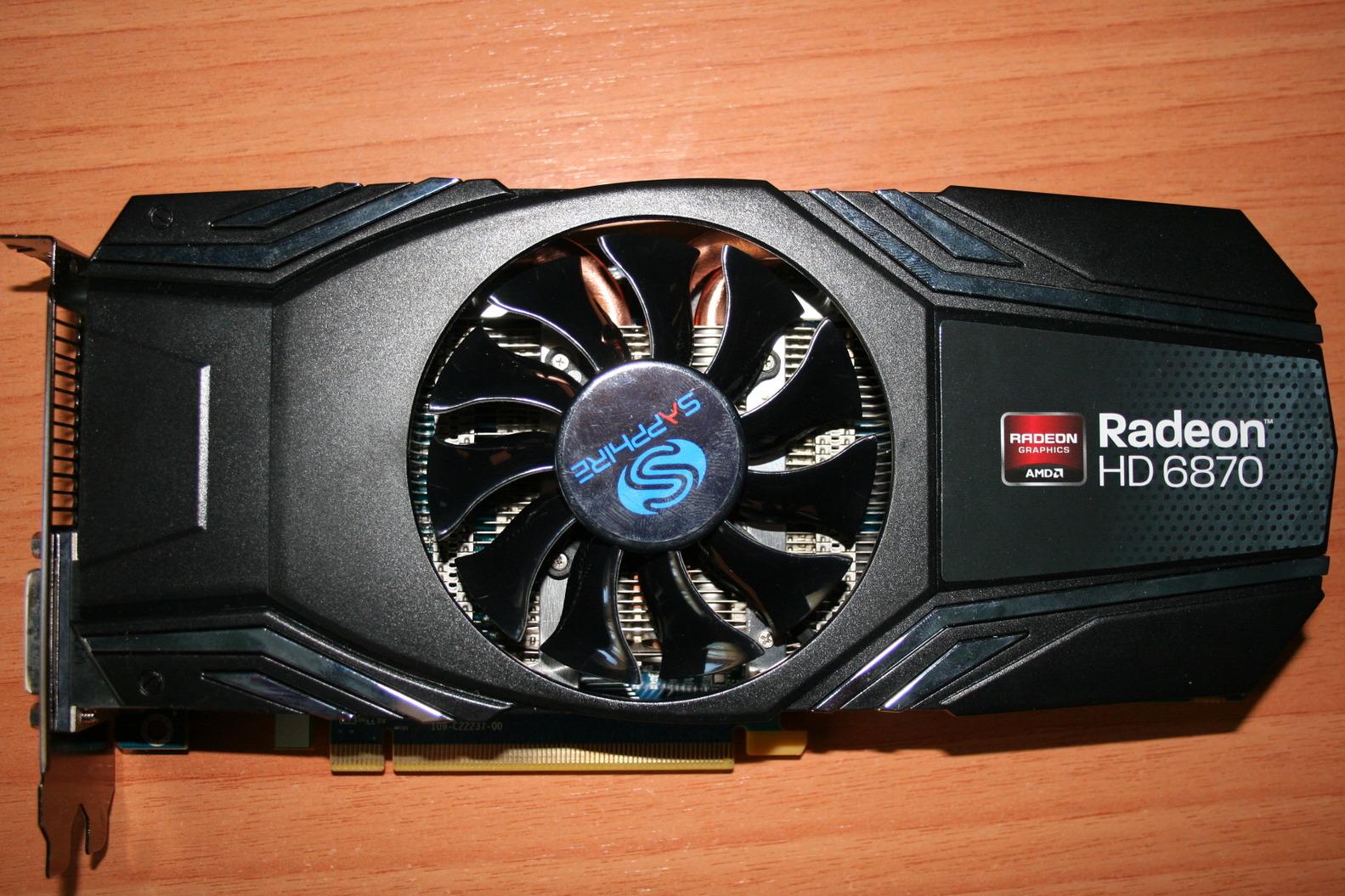
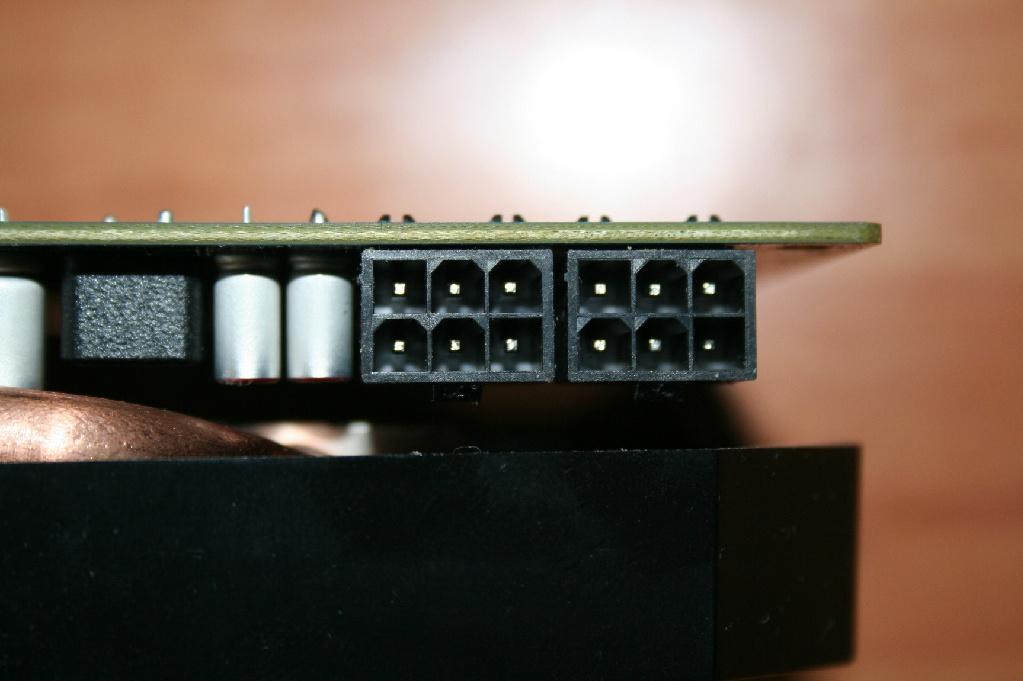
Y este es el conector que mencionaba, donde irán conectados los cables provenientes directamente desde la fuenta de alimentación.
He aquí los cables. Para este caso necesitaremos dos, y como veis, existen también versiones que tienen a un lado 8 pines, por si tu gráfica lo necesita.

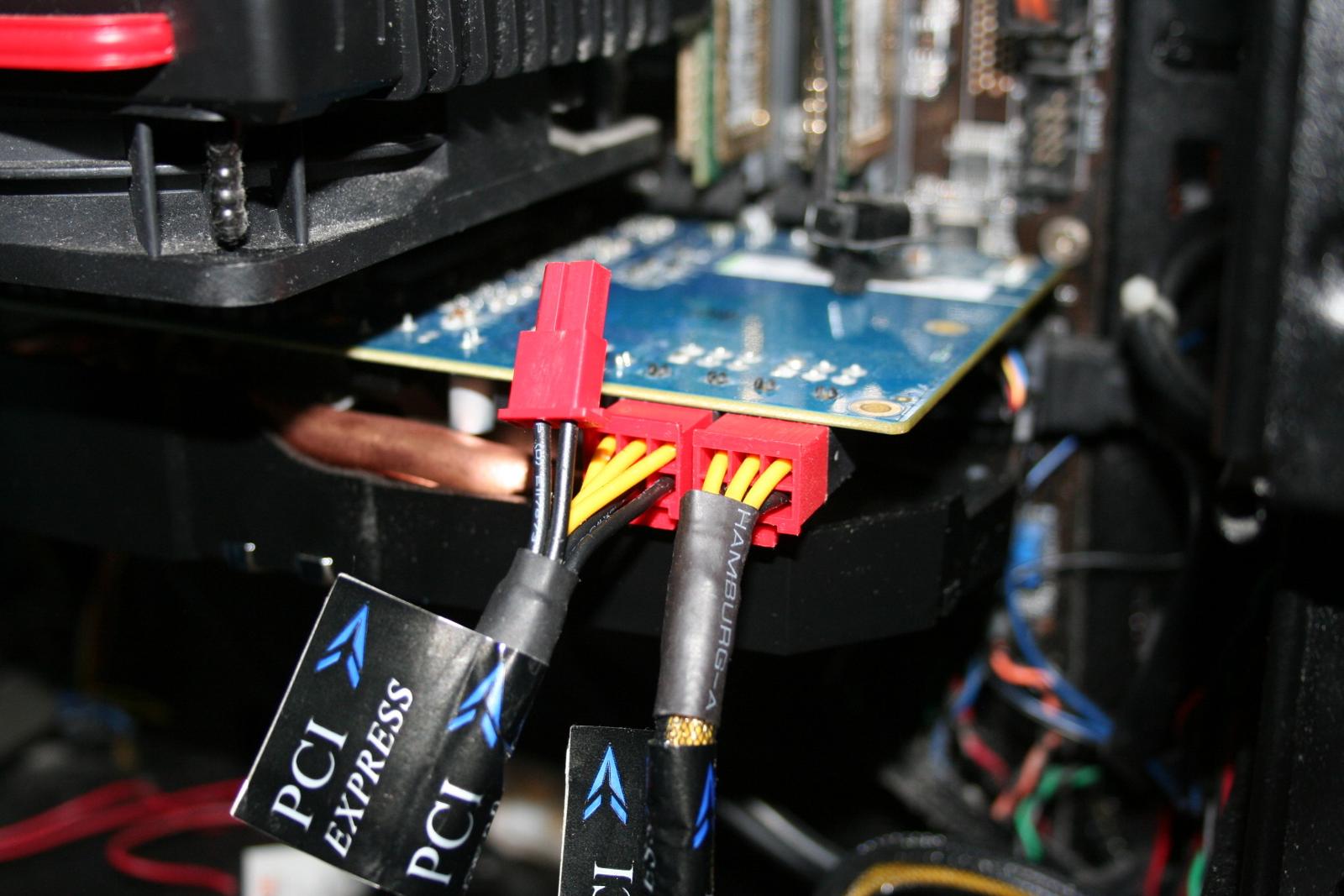
Conectamos un extremo a la fuente de alimentación (en caso de que sea una fuente modular), y los otros a la gráfica tal y como se muestra en la siguiente imagen.
Ahora vamos con las Memorias Ram. Existen las DDR, DRR2, y DDR3. En un futuro apareceran las placas bases y memorias RAM con DDR4, esperemos que no con un precio desorbitado (¿quien se lo cree? ). En mi caso, es una DDR3 (tengo 2 modulos, lo que pasa es que por problemas técnicos tuve que mandar una para que me la cambiaran por la garantía, asi que de momento voy con un único módulo de 2GB). Hay que decir que lo mejor es que las RAM que se vayan a colocar sean las mismas y del mismo tamaño (GB) para un mejor rendimiento. Tenemos que localizar (tarea muy fácil) el lugar donde van las RAM, y ponerlas en orden. Los libros de tu placa base te pueden ayudar, pero lo mas común es que el orden de preferencia a seguir para conectar una RAM en su sitio sea, de izquierda a derecha, 3-1-4-2. Es decir, si tenemos dos rams las conectaremos (al menos en esta placa base) en el segundo slot y en el cuarto (contando de izquierda a derecha). Para ello, levantamos las patitas de ambos lados del slots de la ram, la colocamos FIJÁNDONOS MUY BIEN en que el surco que hay en el slot coincida con el hueco de la ram, porque si no coincide y presionamos, la romperemos.


Ahora pasamos a la conexión de los cables que vienen con la torre. Deberían ser algo como los mostrados en la imagen.

Siguiendo el orden (en el caso de mi placa base) que está escrito en el libro de instrucciones de la placa, la conexión debería hacerse así:
PLED+________PLED-________POWERSW_____PIN LIBRE
H.D.D.LED_____RESET SW_____NO HAY PIN

Ahora localizamos el conjunto de pines llamado F_PANEL, donde conectaremos estos cables en el orden indicado o el que ponga en el libro de vuestro placa base (normalmente es generalizado).


Lo siguiente es conectar (en caso de que tengamos) conexiones frontales tales como AUDIO, USB, etc... En mi caso lo que hago es conectar los USB y Jacks 3,5mm de AUDIO frontales a la placa base.


Ahora vamos con el Disco Duro. Primero debemos localizar estos puertos SATA en nuestra placa base. Una vez lo hayamos hecho, colocamos nuestro HDD en el soporte que tiene para ello nuestra torre. En mi caso se usa un sistema de railes para su fijación, pero hay diversos en el mercado... Una vez colocado, debemos conectar en su parte trasera un conector SATA y llevarlo a los puertos SATA, y un cable de alimentación para SERIAL SATA, como los que se pueden ver en las imágenes.


Ahora es el momento de poner todos los lectores de CD/DVD/Blu-Ray que tengáis. Las conexiones a realizar son EXACTAMENTE las mismas que para los discos duros. Lo que tenemos que hacer es abrir el frontal de nuestra torre, y retirar uno de los protectores que hay para dejar libre una bahía 3,5", donde irá nuestro lector. Una vez hecho esto, colocamos otra vez la tapa, introducimos el lector POR LA PARTE DELANTERA, lo atornillamos ( o fijamos con el metodo que tenga vuestra torre ) y realizamos las conexiones.


Ahora es el momento de colocar todos los ventiladores a nuestra caja (los más importantes, en caso de que no tengamos todos, son uno frontal que introduzca aire y uno trasero que lo extraiga). Primero debemos saber como funciona un ventilador. Este lado es el que "absorbe" el aire.

Y el contrario, el cual suele dejar a la vista el cable, es el que expulsa aire

Sabiendo esto, se ubican (en mi torre) de la forma:
- 1 Ventilador frontal introduciendo aire
- 1 Ventilador lateral introduciendo aire
- 2 Ventiladores superiores extrayendo aire
- 1 Ventilador trasero extrayendo aire
Esto se debe al principio de que los gases calientes pesan menos y por tanto tienden a ascender. En mi caso, los ventiladores revoltec (con LEDS azules) me venían con un conversor del conector de 3 pines pequeñito, a uno de 4 pines para darle corriente al ventilador. El cable negro que se utiliza proviene de la fuente de alimentación, y con uno solo debería de bastar, ya que puedes conectar todos los ventiladores entre ellos creando una especie de "circuito cerrado". También pongo imagenes de, por ejemplo, la colocación del ventilador frontal y lateral (este último tiene unos enganches negros de plastico, ya que va sujeto a la ventana transparente).


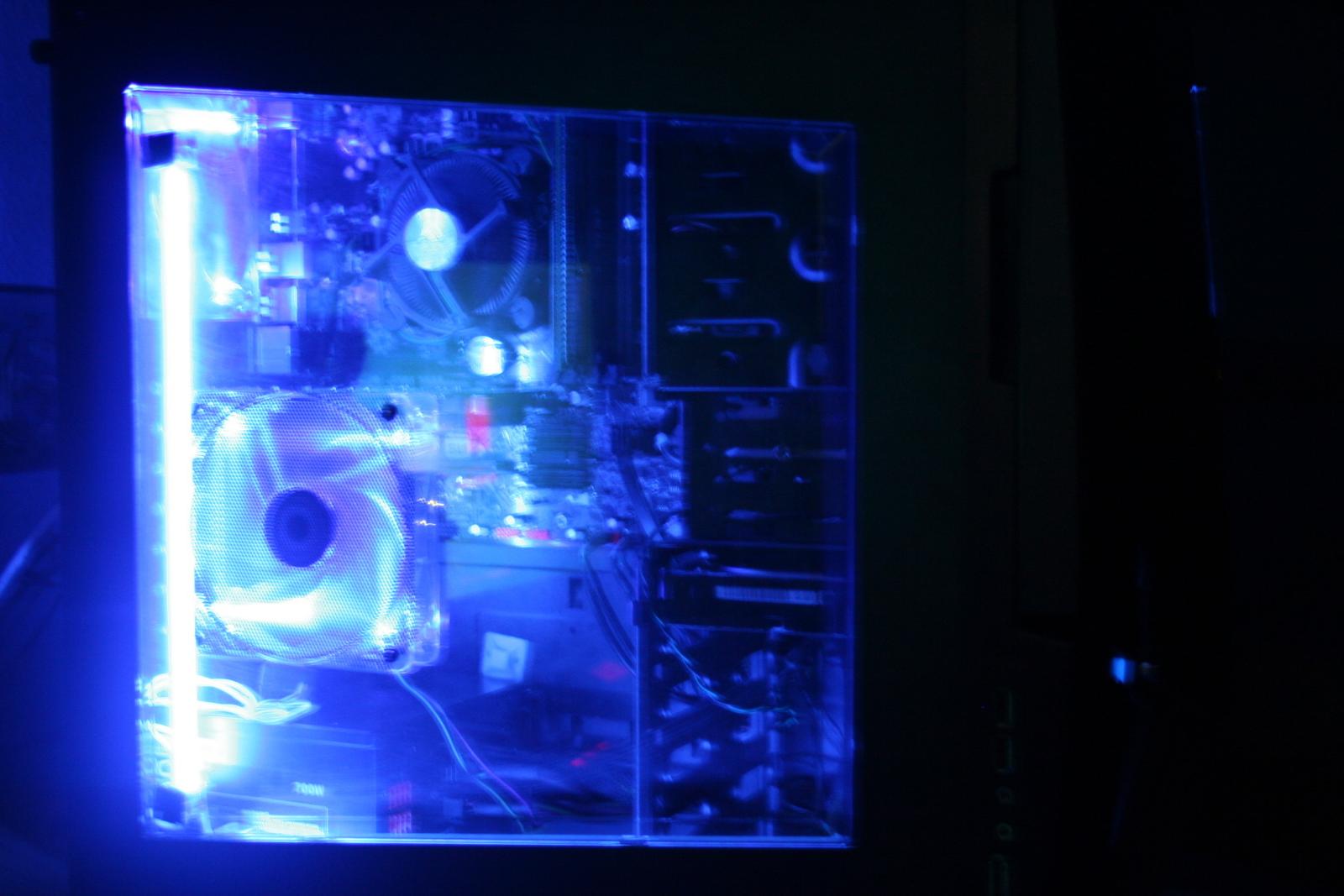
Y bueno, ya por último (y no por ello menos importante) explico rápidamente como colocar unos cátodos (por si tenéis). Si os fijáis (al menos en mi caso), tienen un transformador de corriente, y un interruptor el cual se ubicará en un slot PCI libre de la torre. La fijación de los cátodos es por velcro adhesivo, y la alimentación igual que los ventiladores revoltec de antes.


Bueno, y ya por último nos queda cerrar el PC, y a disfrutarlo 

Espero que no haya sido muy pesado. Lo que si ha sido es extenso, sobretodo por las imágenes... Encima a medio tutorial se me cambió a otra pagina por darle sin querer a una página de la barra de Marcadores y tuve que volver a empezar. Calculo que en total esto me habrá llevado unos 5 horas, pero bueno, si os ayuda en algún momento, habrá valido la pena. Si encontráis algún fallo asi tipo ortográfico o sintáctico, no os preocupéis por decirlo. Seguramente haya por ahí, porque nadie es perfecto.
¡Saludos!
ENLACE A OTROS TUTORIALES HECHOS POR MI

22 Sep 2010, 22:00
Ahora no se porque la mayoria de imagenes se ven “aplastadas” :S
#que buena tio muy completa la guia +1
no edites nada conde , te lo voy a poner bien .
lol, los pines de la plaquita de metal para liberar de electridad estática a la placa base los tengo hacia afuera x’DDDDDDDD
Interesante y completo tutorial.
Te mereces una paga extra en el sueldo, CondeDraco
lol, gracias tio ¿Que tengo que hacer la proxima vez para que no me pase eso?
Poner las imágenes a menor resolución, están muy grandes (creo)
Buen tuto!! ¡5 estrellas!
draco , la proxima vez las insertas y en cada una una vez insertada clicas con boton derecho y das a propiedades donde pone alto pones 600 ancho 400 con lo cual te las ajusta bien , tambien viene bien que las bajes de resolucion antes de subirla ( yo tampoco lo hice en el tuto de la pasta , pero pa la proxima ya sabemos )
Sobre el tuto , está muy bien explicado , muy detallado y desde luego le doy el visto bueno y a ti la enhorabuena , 5 estrellazas fiera .
Sensillamente impresionante draco.
Me viene perfecta esta guía porque tengo el PC rebentado, lleno de polvo y las cosas funcionan a medias . A ver si funciona después de desarmarlo y seguir tus pasos

increible draco, muy buena. esto le va a venir genial a los mafiosillos que no tengan tanta practica o tengan el tipico miedo al montar su primer pc!
grande fiera!
podriamos hacer un bote y tirarle unos gms al chaval que se lo a curraooo…yo pongo 2000
#Enhorabuena por el tutorial, de los mejores que he visto. 5 ESTRELLAS!!!
WAO WAO, aplausos
Joder acojonante, buenisimo.
PD: Si alguien lo cuelga en meneame, tal vez hasta llegue a portada.
Que feo y que tocho es el disipador del los intel i”x”
Menos mal que me lo cambie
Muy muy buen tutorial! Te propongo que un dia en vez de hacer con fotos grabalo en video, entonces si que seria 100% perfecto.
Lo he colgado en meneame, quien quiera menearlo o echarle un vistazo a los comentarios, aqui tiene el link:
https://www.meneame.net/story/excelente-tutorial-como-montar-pc
Dios Draco, como te aburres en casa
Excelente currada Draco!. Una Mahou para ti!.
excelente post! me sera de mucha utilidad si decido comprarme un pc por piezas
Muchas gracias a todos
yo no diría que no Aunque lo hago “por amor al arte” como se suele decir jejeje
ostias que tela, yo lo vi pero no pensava que era tuyo muy bueno tio!
(LL)
no te esfuerzes… por lo que veo a la gente le importa una mierda, te han tachado de spam/irrelevante el mensaje. Yo lo he hecho para la comunidad de GM, y eso es lo que importa
Buen tutorial men.
enhorabuena por el tutorial Draco 5estrellas
Hola,
Te ha faltado comentar el tema de la refrigeración ahora en veranito
Esos métodos debería incluirlos en el tutorial de “Montando un disipador de CPU”

me ha servido este tutorial un poco jajajajajaja
2 preguntas:
1 Donde pusiste el otro catodo? Solo veo 1 de ellos.
2 Me puedes explicar por que en la penultima imagen el cpufan no se mueve? Vamos, o eso parece x’D
Buen currele
Los cátodos están ubicados de la forma en la que salen los rectángulos rojos:
El otro no lo ves porque lo cubre la tapa. Aun así, en la antepenúltima se veía como lo había puesto
Y sobre lo otro… ni idea la verdad, yo solo se que cuando saqué la foto estaba girando. Cosas raras de la cámara. De todos modos ahora no tengo aquel, me lo cambié por el Thermaltake Frío, pero no actualicé la imagen porque aquella era para el tuto del disipador.
Por cierto, gracias
buen curro
Buen trabajo!
Buen tuto!
NICE WORK !
El mejor vamoss con diferenciaa vamos!
Esto no lo habia visto yo! Me lo guardo, enhorabuena. Soz por comentar tarde
por cierto draco los neones te siguen funcionando?
Por supuesto
A mi me esta sirviendo para mi trabajo de recerca . Buena informacion y bien estructurada
pues a mi se me quemaron y a otro colega que pidimos los mismos tambien a los 5 min ademas :S
Mmm, pues es muy raro, eso seguramente sería porque los estaríais conectando mal o serían de mala calidad. Los que yo tengo son estos:
https://www.pccomponentes.com/revoltec_catodo_frio__ccfl__doble_azul_31cm.html
Y vienen con un transformador pequeñito como puedes ver en las últimas imágenes de #, precisamente para evitar este tipo de problemas.
Ya te digo que no es común que acaben así, debe de ser algo relacionado con la conexión a la fuente…
sisi los mio tambien me los pille de hay x D son los mismos
Que cosas, a mi me van perfectos. Os tocaron los malos por lo visto
Yo he visto que los catodos frios suelen dar mas problemas que los neones. Yo tengo estos ultimos (de color verde) y llevan funcionando 9 meses sin problema.
lo que creo es que se quemo la cajita negra :S pero gastarme 20€ en otro pues paso (10€ en los neones mas otros 10€ de gastos de envio)
para que me de luz dentro ya tan los dos ventiladores y al carajo x D
que puatada yo monte un pc antes de este tutorial y me cague en los pines esos de power y led
Pues esto está desde el año pasado ehhh
Ya, la verdad es que con el tema de los pines, si tienes la mala suerte de que no tienes el librito y no sabes como van, puedes perder los nervios.
estar estaba, pero no lo vi ni lo busque
4 o 5 ventiladores? Tengo yo creo que 1 y patatero x’D
4 ventiladores
pd: este tutorial me habia servido de mucho al cambiar la caja del pc x D el mes antes de que lo hicieras me volvi to loco junto con un colega jaja