 Hardware


Ahorrar espacio SSD
Bueno, como se ha puesto de moda esto del SSD voy a hacer un pequeño tutorial de como economizar el espacio que tenemos ya que estos discos duros suelen tener poca capacidad.
El programa en cuestión es SpaceMonger.
Este programa lo podemos bajar de la página web oficial:
http://www.sixty-five.cc/download/
Aunque es una versión de prueba de 30 días, las versiones antiguas son gratuitas, os dejo un link por si os interesa:
https://dl.dropbox.com/u/56394155/SpaceMonger.exe
(No requiere instalación este último link) Para este tutorial usare la última versión.
Comenzamos, una vez instalado lo ejecutamos, seleccionamos el disco duro SSD de la lista y escaneara el disco:
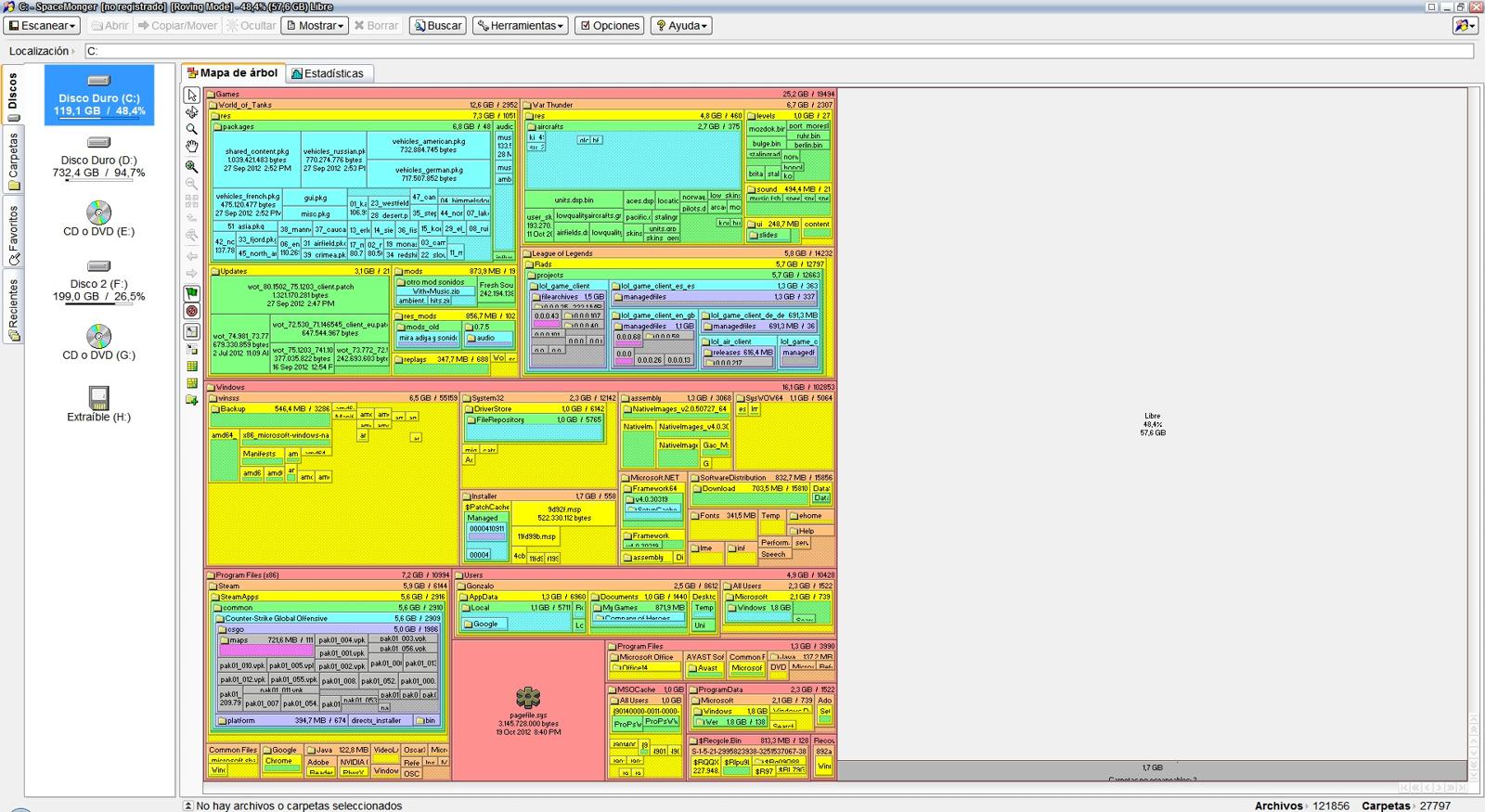
Como veis tiene una interfaz muy sencilla y se basa en: a más grande el cuadrado más espacio ocupa, esto viene bastante bien para saber que juego, programas u otras historias están ocupando mucho espacio y así poder moverlas al disco duro secundario .
Nota: si dais doble click en un cuadrado que representa un archivo se ejecutara dicho archivo.
Podéis hacer zoom con la rueda o simplemente doble click en la carpeta.
Por ejemplo voy a hacer zoom en mi carpeta de games.
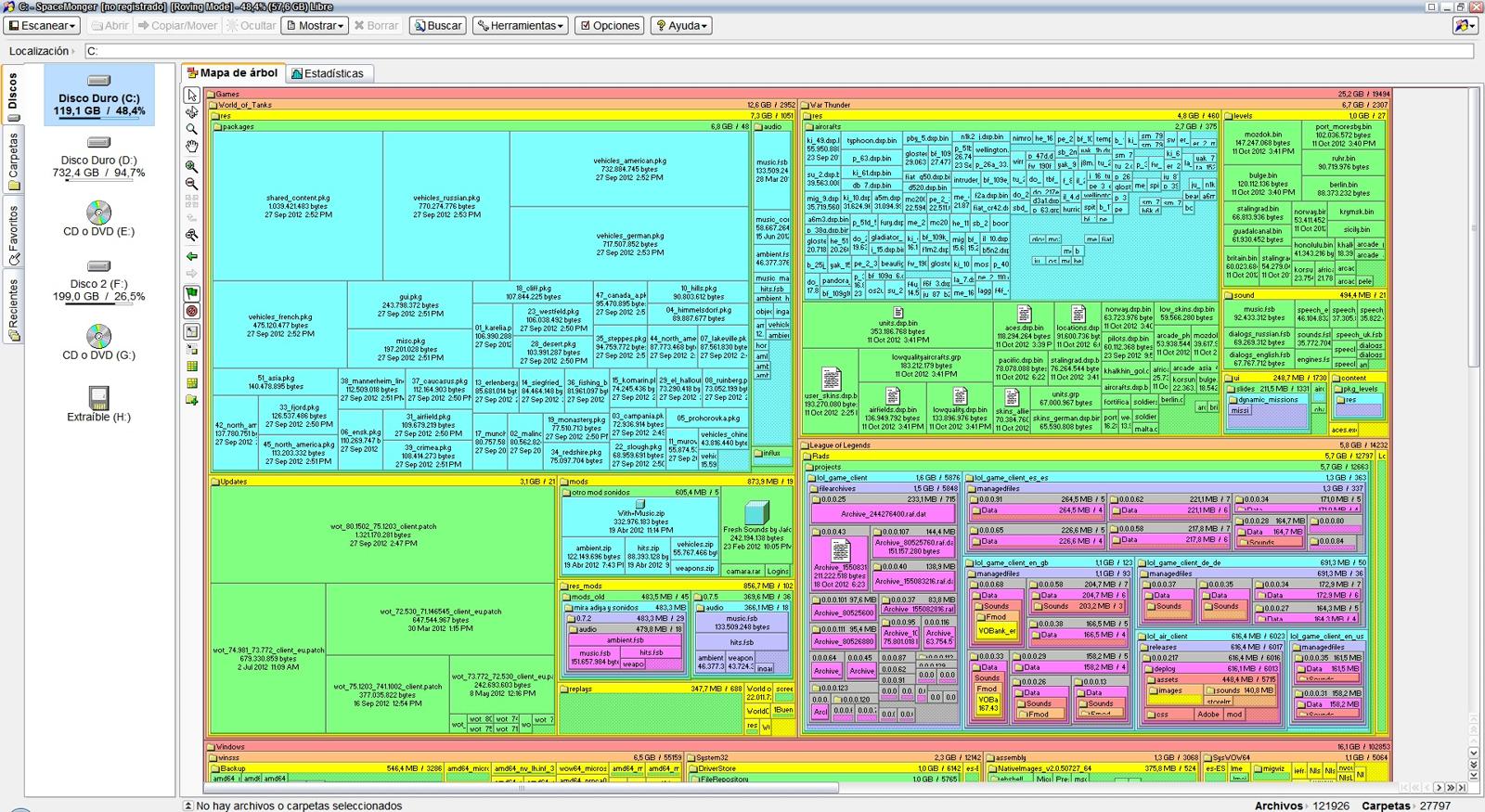
Como veis se ve claramente que el wot ocupa un porrón.
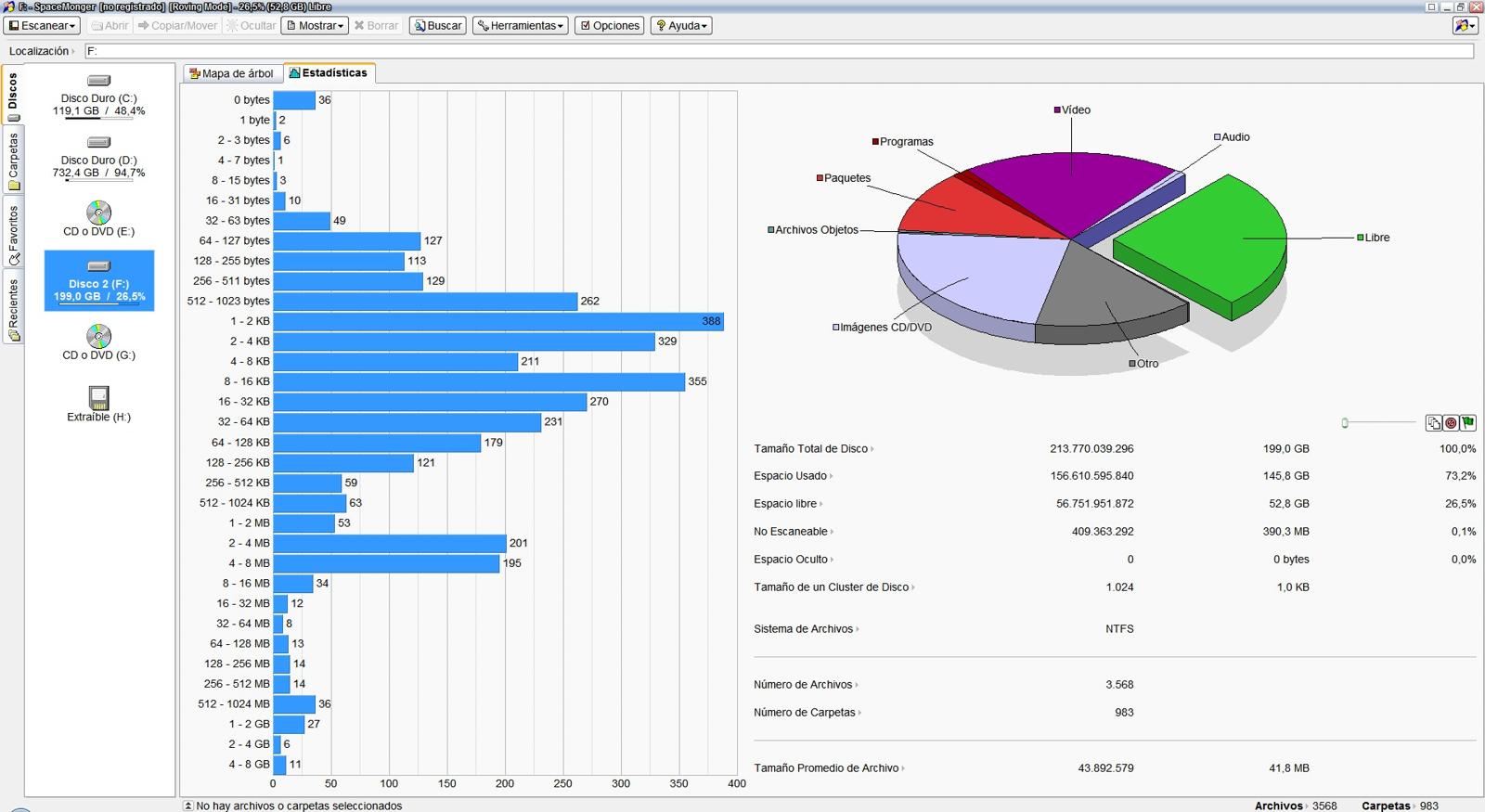
Para terminar con este programa, podemos ver que hay una pestaña de estadísticas, esto viene bien para saber qué tipos de archivos son los que más ocupan en nuestro disco duro.
Y para finalizar el tutorial os dejo algunos trucos que mucha gente desconoce pero ayudan a ahorrar espacio:
1. Si nos fijamos nada más entrar al SpaceMonger veremos un archivo llamado “pagefile.sys” esto es usado por el sistema como “memoria ram auxiliar” pero es posible que ocupe bastante más de la cuenta (a mí al principio me ocupaba casi 10 Gb).
Para reducir el espacio usado para el archivo de paginación del sistema hacemos lo siguiente:
(Windows 7)
Para vagos:
Inicio -> en el buscado poner “ver la configuración avanzada del sistema”.
Manualmente:
Inicio-> panel de control -> sistema y en la barra lateral veremos configuración avanzada del sistema.
Una vez aquí y en la pestaña de opciones avanzadas damos click en configuración (rendimiento) -> pestaña opciones avanzadas y abajo dar click en cambiar.
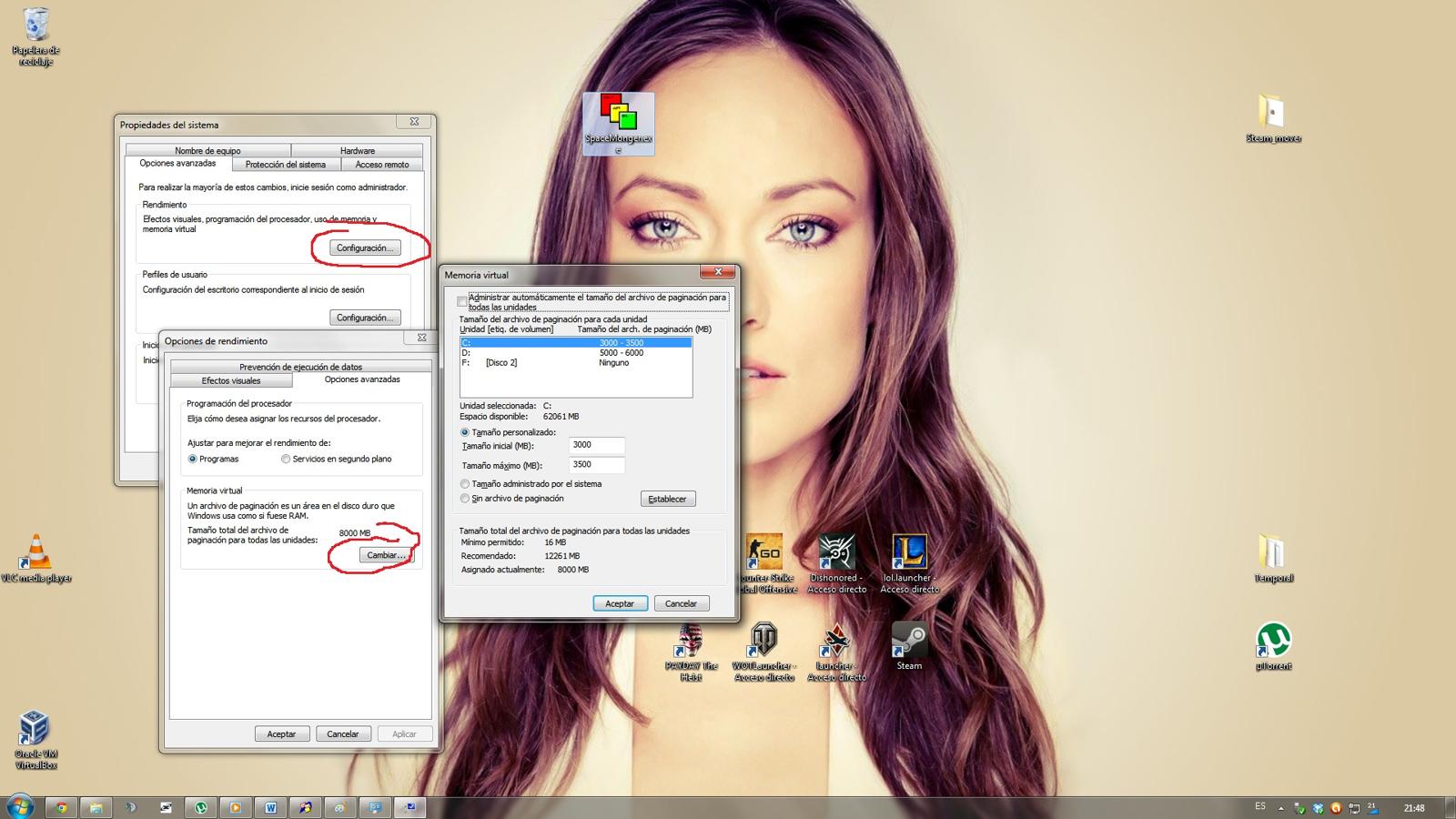
Aquí ya es todo intuitivo simplemente lo podemos configurar como en la foto o bien con otros valores (eso si antes hay que activar tamaño personalizado).
la cosa es reducir el tamaño de la memoria de paginación del SSD y aumentarla en otros discos duros, eso sí depende de la ram que tengamos . Reiniciamos y aplicamos los cambios.
2. Tener habilitada la hibernación también consume bastante disco duro (entre 5 y 8 GB, el archivo se llama hiberfyl.sys), para desactivarla simplemente abrimos una consola (cmd) como administrador y tecleamos:
powercfg -h off
Si queremos reactivarla simplemte ponemos:
powercfg -h on
(obvio no?)
Aquí acaba el tutorial , espero que ahora tengáis vuestros SSD limpios y a punto.
Tutorial realizado por Gonzalo Hernández para gamersmafia.com, si copias indica la fuente.

19 Oct 2012, 20:11
espero que ayude porque yo con instalar cuatro tontadas ya me he comido casi la mitad
Tienes un MP
PD: Lo muevo a Hardware.
lol si incluso comente yo , ni me he dado cuenta
SpaceMonger no es un nombre que inspire mucha confianza
yo tambien me quede wtf cuando lo vi, pero coño es util