 Hardware


Comprobando el estado de un PC
He decidido hacer este tutorial para reunir aquí programas que podemos utilizar para comprobar la estabilidad o el estado de nuestro PC, y así evitar tener que estar explicando varias veces lo mismo. Estos pueden ser utilizados para comprobar la estabilidad de un overclock, para ver si algún componente de nuestro PC está fallando, etc... Obviamente existen más de los que yo menciono, pero para mí son los mejores.
A continuación, explico cada programa diviéndolos en si son para el procesador, la gráfica, u otro componente.
Procesador
Para el procesador, independientemente de si es AMD o INTEL podemos utilizar un programa como Prime95. La mejor forma de poner a prueba un ordenador es planteándole un problema matemático. En el caso de Prime95, se trata del cálculo de números primos de Mersenne.
A efectos prácticos, basta con saber que el hallazgo de un nuevo número primo de Mersenne requiere una gran cantidad de cálculos, y que tales operaciones pueden acaparar fácilmente toda la potencia de un ordenador. Es por ello que Prime95 se usa para comprobar la estabilidad de un equipo.
En cuanto Prime95 detecte un error, la prueba parará; lo sabrás por el icono de notificación, que pasará de verde a rojo. El de Prime95 es un criterio mucho más sensible que un fallo crítico, y en la comunidad de overclocking se considera que diez horas de cálculo continuado es un buen resultado.
Podemos descargar el programa desde aquí, dependiendo de nuestro Sistema Operativo:
Actualmente, el programa se encuentra en la versión 25. Si os interesa, esta la página web oficial donde siempre tendréis disponible la última versión del programa:
http://www.mersenne.org/freesoft/
Para la descarga acudís al apartado "Setup Instructions for New Users", y en el "Step 2" tenéis todas las versiones.
Una vez lo descarguemos, nos encontraremos con un archivo comprimido en WinRar. De todo lo que viene dentro, solo necesitamos el prime95.exe ya que el resto es documentación. Lo sacamos a una carpeta cualquiera que hayamos creado, y lo ejecutamos. Al hacerlo, nos saldrá una ventana como esta:
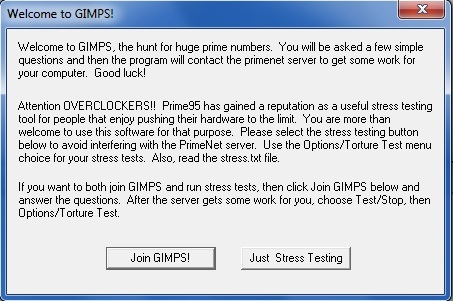
Básicamente no está preguntando si queremos unirnos a GIMPS o simplemente utilizar el programa para hacer una prueba de estrés al procesador. GIMPS ("Great Internet Mersenne Prime Search", o "Gran búsqueda de números primos de Mersenne por Internet") es un proyecto colaborativo de voluntarios que utilizan los programas gratuitos Prime95 y MPrime con el fin de buscar números primos de Mersenne. Si queréis más información, en la página oficial de Prime95 podéis encontrarla.
Para nuestro caso, simplemente le damos a Just Stress Testing y nos aparecerá lo siguiente:
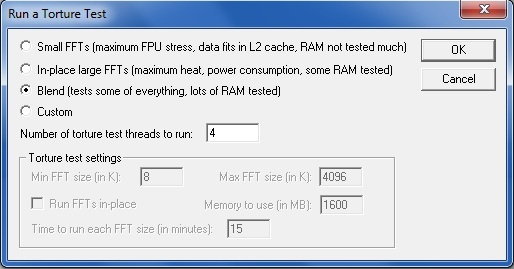
La primera opción, Small FFTs, es para uso de procesador puro y duro, digamos que lo lleva casi al límite pero no sirve para la RAM. Muy util cuando queremos comprobar si un Overclock que hemos hecho es estable o no, y también para ver si tuviese algún fallo técnico
La segunda opción, In-place large FFTs, te sirve para ver las temperaturas del procesador, es como lo anterior solo que esta opción se encarga de calentarlo al máximo para ver su estabilidad frente a estas temperaturas. En caso de que se apagase haciendo este test, deberíamos de mejorar la refrigeración de nuestro procesador.
El tercer test, Blend, es para estabilidad general del PC, este podrías pasarlo una vez hayas pasado los otros dos para comprobar en general junto con la RAM. Mediante este test no podemos comprobar más que el procesador y la RAM.
Como veis, tambien se incluye una opción para personalizar nuestro test, aunque os recomiendo que no toqueis nada de ahi ya que es algo bastante avanzado. Una vez elijamos la opción que nos interesa (en caso de buscar la causa de algún fallo o de no saber exactamente cual es, recomiendo hacer los 3), cerramos todos los programas y le damos a OK. Nos aparecerá algo asi:
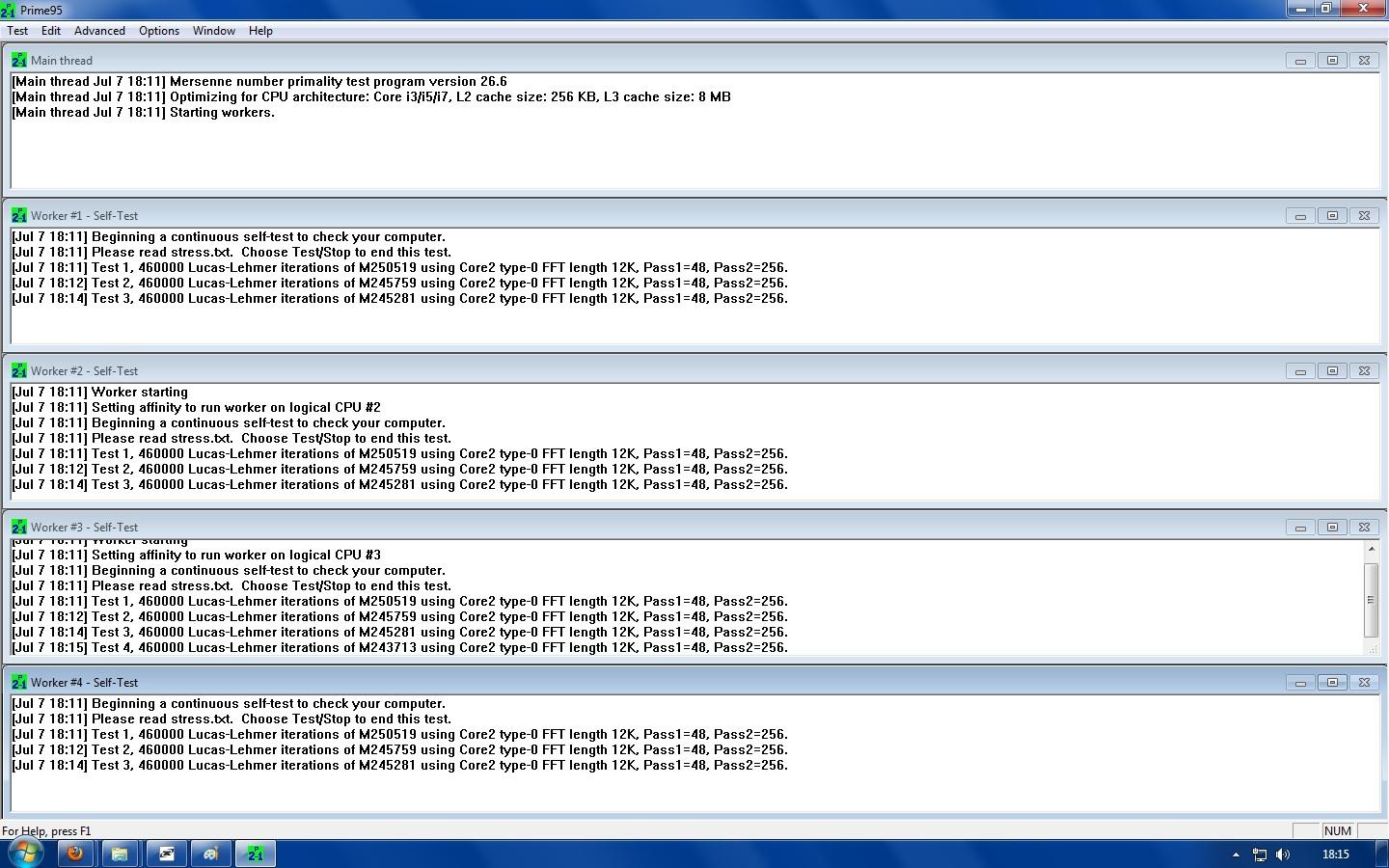
Básicamente, dentro del programa se han abierto 5 ventanas. Una que es la principal y nos irá mostrando todo lo que vaya sucediendo, y luego una por cada núcleo que tenga nuestro procesador (en mi caso 4). Como véis, realmente el test pone a trabajar al 100% nuestro procesador:
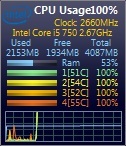
Vuelvo a repetir que lo mejor sería dejarlo funcionando unas 10 horas para estar totalmente seguros, aunque podemos dejarlo menos si queremos.
Tarjeta Gráfica
Para la tarjeta gráfica, ya sea NVIDIA o ATI, podemos utilizar el MSI Kombustor, aunque hay muchos otros como el FurMark. Éste programa se descarga en un pack el cual incluye también el MSI Afterburner, el cual nos sirve para overclockear la gráfica, monitorear disintos datos de ésta, etc..
Desde su web oficial, haciendo clic en la primera flecha verde de la izquierda, podemos descargar la última versión del programa:
http://event.msi.com/vga/afterburner/download.htm
Al abrir el archivo WinRar, nos encontraremos como ya dije, con dos programas. El que nos interesa en este caso es el MSI Kombustor.
Una vez lo instalemos, al ejecutarlo nos encontraremos con la siguiente ventana:
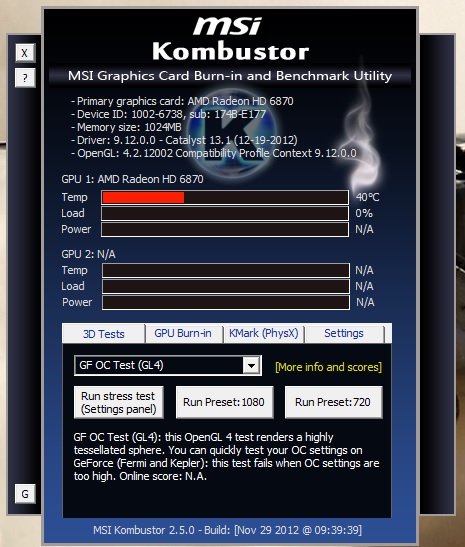
Si lo queremos es comprobar la temperatura que alcanza nuestra gráfica, podemos ver que el programa nos permite hacer una prueba personalizada. En primer lugar tenemos que ir a la pestaña Settings, y veremos la opción de Anti-aliasing, donde siempre elegiremos la máxima que nos permita (en mi caso 8X MSAA). Después marcamos Fullscreen para que la prueba se realice a pantalla completa, y en Resolution pondremos la misma resolución que tengamos establecida en nuestro escritorio (recomendable que sea la máxima del monitor/gráfica).
Ahora pasamos a la pestaña GPU Burn-in, donde vemos que hay una opción llamada 3D API. Aquí deberemos poner el DirectX más alto que tenga nuestra gráfica (en mi caso D3D11), o si queremos hacer un test de OpenGL usamos el que nos interese. También marcaremos la opción Post-FX, y por último, le damos a GPU BURN-IN TEST. La opción 3D Object es simplemente algo que nos permitirá modificar el objeto que veremos en pantalla mientras se haga la prueba, como podéis ver en las imágenes que dejo más adelante.
En cuanto a la pestaña KMark (Physx), todo lo que contiene nos sirve para hacer un Benchmark, que es el resultado de la ejecución de un programa informático o un conjunto de programas en una máquina, con el objetivo de estimar el rendimiento de un elemento concreto, y poder comparar los resultados con máquinas similares. Así, al hacer un Benchmark, obtendremos una puntuación que podremos comparar con el resto de personas para saber donde se situa nuestro Hardware en cuestión de rendimiento.
Si queremos hacer un Benchmark (no nos sirve para ver la estabilidad de una gráfica, simplemente el rendimiento), podemos optar por la dos primeras opciones que ya están preconfiguradas a 1920x1080 o 1280x720 respectivamente. A lo largo de la prueba se irán sucediendo distintas animaciones que pondrán a prueba nuestra gráfica en todos los aspectos.


Nos aparecerán las letras MSI a pantalla completa como podéis ver en la imagen superior, en caso de que hayamos escogido ese dibujo (si no, cualquiera de los otros). Arriba nos dará información sobre el mínimo de FPS, el máximo y la media. También el tiempo que ha transcurrido desde que lo iniciamos, la temperatura de la gráfica, etc... Recomiendo dejar este programa durante unas 3 o 4 horas, ya que éste estresa bastante más a la gráfica que cualquier juego. En caso de que notemos tirones, se pare o se apague solo, ya sabemos que la gráfica falla.
Memoria RAM
Para comprobar nuestras RAMs tenemos varias opciones, pero en todos los casos se trata de MemTest86 o de variantes. A continuación explicaré mas o menos las diferencias, pero antes os dejo los links de lo programas:
MemTest86 (elegimos la primera, si tenemos Windows, o la segunda si es Linux)
http://www.memtest86.com/download.html
MemTest86+ (seleccionamos Download - Pre-Compiled Bootable ISO (.zip))
http://www.memtest.org/#downiso
MemTest by HCI Design (Simplemente, clic en Download It!)
En primer lugar, todas las versiones se basan en el MemTest86, por tanto el primero sería el "original" por así decirlo. Tanto el primero como el segundo se ejecutan desde un disco de arranque, mientras que el tercero no necesita hacer esto ya que lo hace con Windows iniciado.
Si queremos utilizar cualquiera de los dos primeros, descargaremos un archivo .iso el cual tendremos que grabar en un CD cualquiera con algún programa como ImgBurn o Nero. Después desde la BIOS cambiamos la secuencia de arranque dándole prioridad al lector o grabador que tengamos e introducimos el disco en ella. Este es un ejemplo que me he encontrado por internet; en este caso habría que poner CDROM en First Boot Device.

En cuanto guardemos los cambios iniciemos, el PC ejecutará el disco como le dijimos, y el MemTest se iniciará automáticamente con una pantalla como esta:
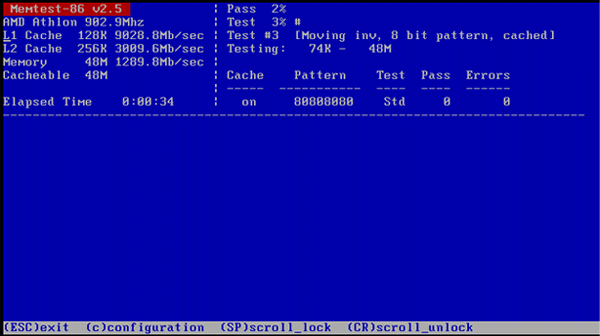
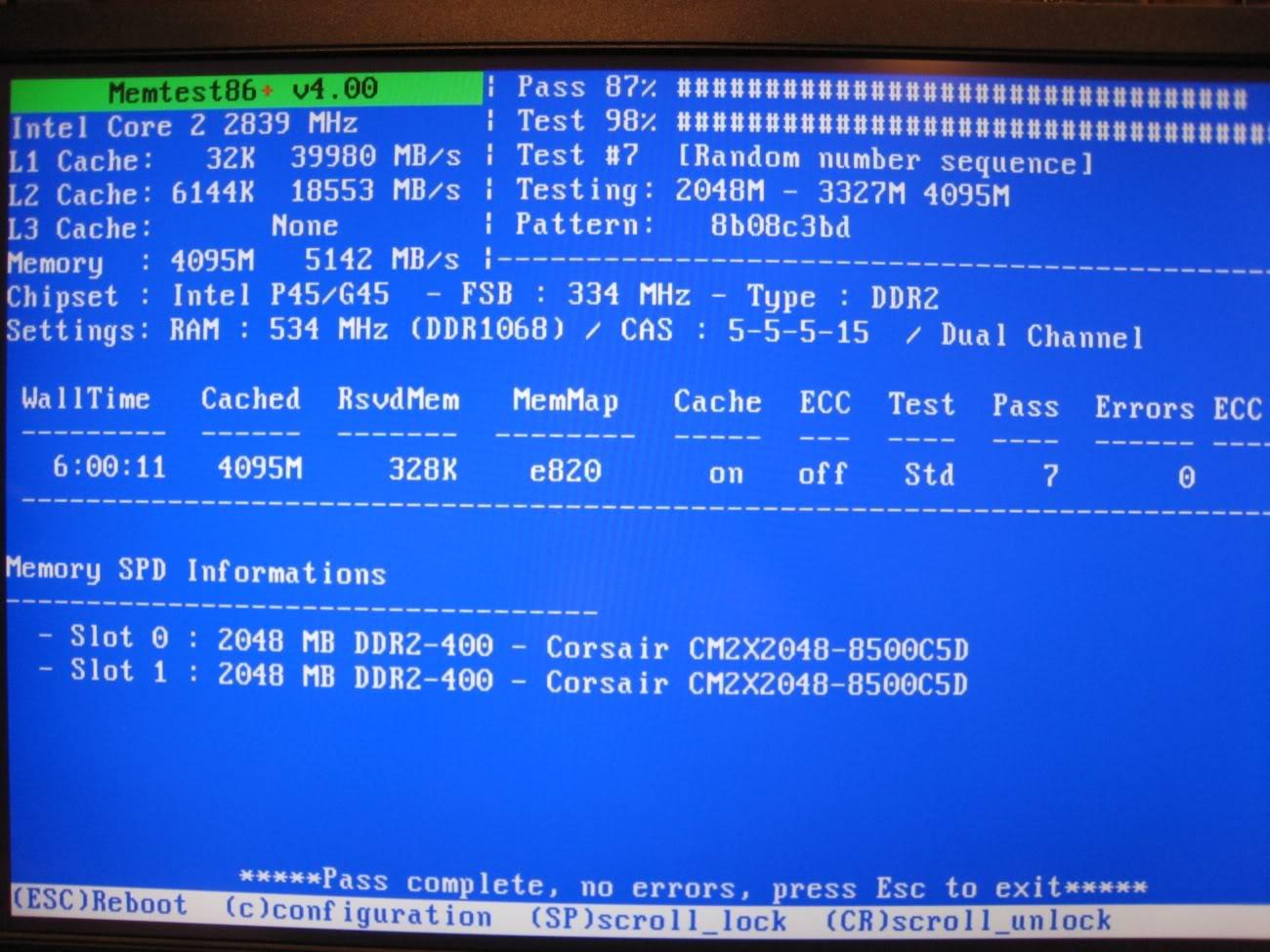
En caso de que se detectase algún fallo, aparecería indicado en rojo como se puede ver en la siguiente imagen:
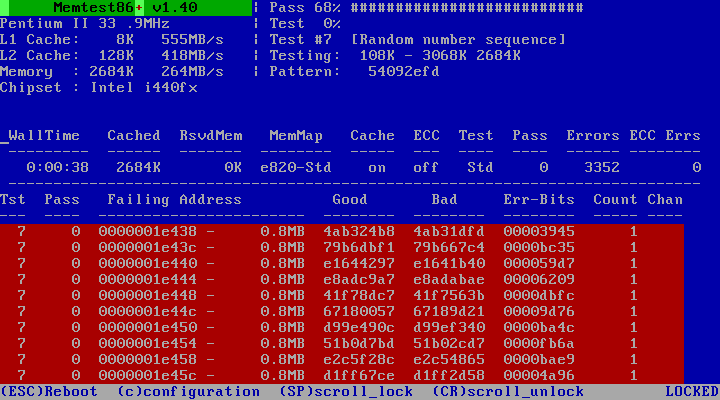
Por otra parte, si queremos utilizar el tercer MemTest que puse, ya sea porque no os aclaráis con la grabación de iso, ejecutar un CD de arranque o cualquier otra cosa, aquí explico su funcionamiento. Una vez lo descarguemos, tendremos un archivo llamado MemTest.exe. Al ejecutarlo, nos aparecerá el siguiente aviso:
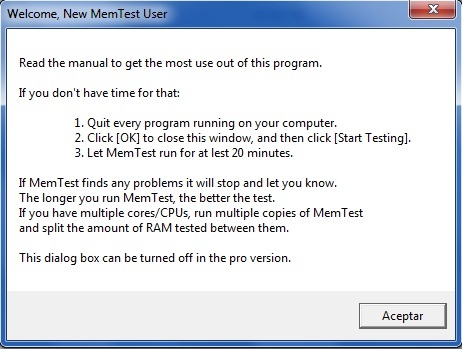
Aqui simplemente nos dice que debemos cerrar TODOS LOS PROGRAMAS antes de iniciar MemTest, y que éste se ejecutará al menos durante 20 minutos. Una vez le demos a Aceptar, nos cambiará a la siguiente ventana:
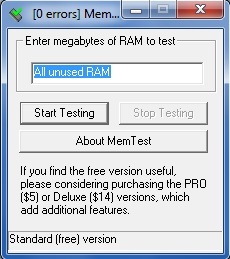
Aquí nos da la posibilidad de elegir cuánta memoria RAM queremos testear, pero por defecto ya viene establecido para que analize toda la memoria que no esté en uso. Es aquí donde el programita es superado por los dos anteriores, ya que al ejecutar el test mientras está windows cargado, por más que cerremos todos los programas siempre habrá una parte de RAM que esté siendo utilizada, y por tanto que no será analizada con este programa.
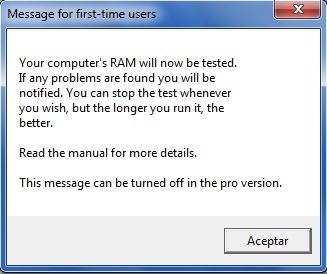
Al darle a Start Testing, nos aparecerá un aviso, y luego volverá a mostrarnos algo similar a lo anterior cuando le demos a Aceptar.
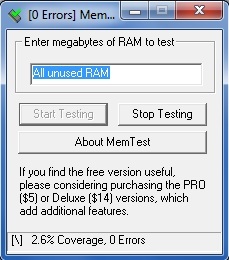
La diferencia es que ahora debajo nos indicará el procentaje que se ha completado hasta el momento (2,6% Coverage en la imagen) y la cantidad de errores que ha encontrado hasta el momento.
En resumen, el mejor MemTest que podéis utilizar es cualquier de los dos primeros ya que se ejecuta con el arranque del PC y antes de la carga del sistema operativo. Aún asi, hay otro método para comprobar fallos en la RAM, aunque estos programas nos diesen positivo. Lo comento, porque tuve la experiencia con un PC... El MemTest no me dio ningún resultado pero después la RAM estaba fallada.
Esta "prueba" por así llamarla, solo la podremos realizar si tenemos más de un módulo (tarjetita) de ram en nuestro PC. Consiste simplemente en apagar el PC, quitar todas las RAMs excepto una y probar si enciende. Si es así, esa RAM funciona correctamente, con lo que apagamos el PC de nuevo, y probamos a colocar otra RAM sola, y hacemos lo mismo. Así hasta que comprobemos todas las que tengamos, y en caso de que alguna estuviese fallada se pondría a pitar como loco o directamente no encendería. Si teneis dudas acerca de como quitar o poner un RAM, podéis recurrir al tutorial "Montando un PC"
Disco Duro
En primer lugar, hay que decir que todos los Windows (desconozco si en Linux y Mac existe) tienen una herramienta llamada Check Disk que podemos ejecutar para que compruebe nuestro disco duro y "repare" los problemas que encuentre (esto es relativo, ya que no lo repara sino que el error es ocultado para permitir el correcto funcionamiento del disco duro). En Windows Vista y Windows 7 nos basta con ir a inicio y escribir chkdsk para que nos lo encuentre. Por otra parte, programas como TuneUp también hacen uso del Check Disk de windows pero son capaces de ejecutarlo de una forma más intensiva y durante el arranque.
Aún así, también existen programas HDD Health o HD Tune que nos indican el estado de nuestro Disco Duro. Podéis descargarlos desde aquí:
HDD Health (lo teneís al final de la web que os pongo en el link)
http://www.panterasoft.com/download.html
HD Tune Pro (hacemos clic en el nombre en azul que aparece en Filename)
http://www.hdtune.com/download.html
Ambos programas son .exe instalables, por lo que una vez instalados nos aparecerán sus respectivos iconos para ejecutarlos.
En lo que se refiere al HDD Health, simplemente mencionar que es un programa MUY básico pero eficaz, el cual nos muestra la temperatura de nuestro Disco Duro y su estado técnico (salud es como se le dice en el programa).
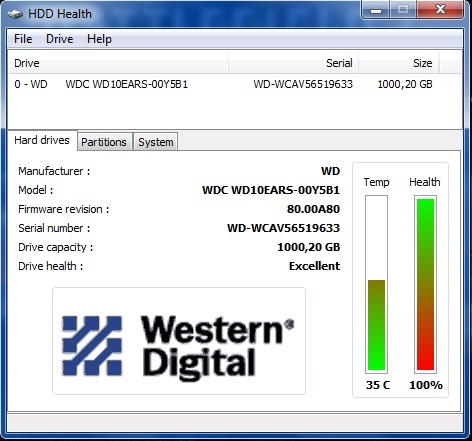
En caso de que la barra "Health" no estuviese al 100%, sería indicativo de que el disco duro tiene algun fallo.
Por otra parte, está el HD Tune Pro (el cual es una versión de prueba ya que la versión completa es de pago, y podemos comprarla si así lo queremos). Nada más ejecutarlo salta a la vista que es un programa mucho más completo que el anterior.
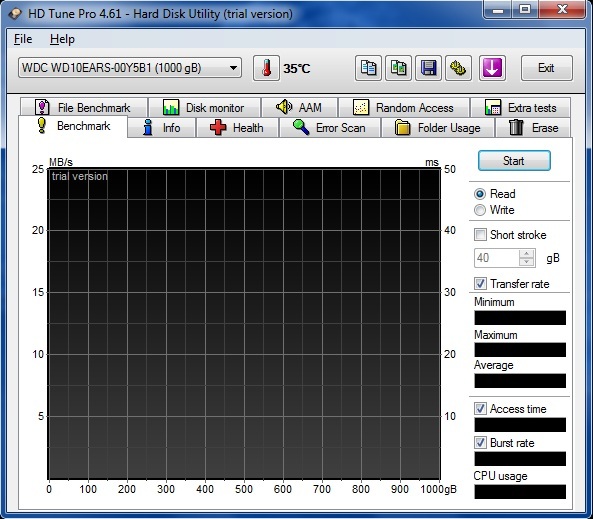
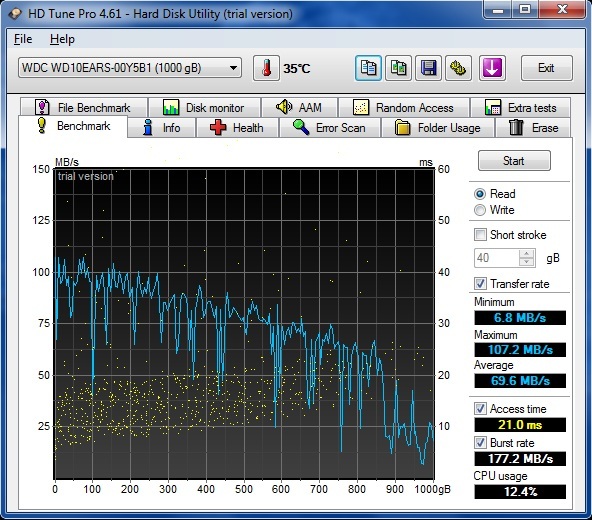
El programa nos ofrece muchas funciones, como por ejemplo la posibilidad de hacer un Benchmark de nuestro disco duro (en el apartado Tarjeta Gráfica está explicado lo que es un Benchmark).
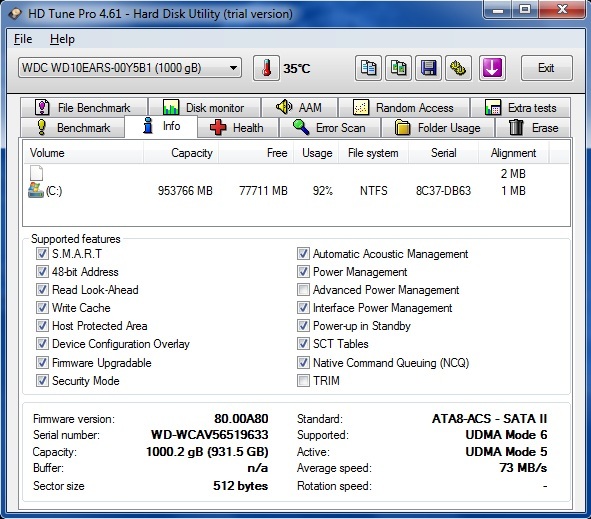
También tiene la típica ventana de información acerca de nuestro disco duro
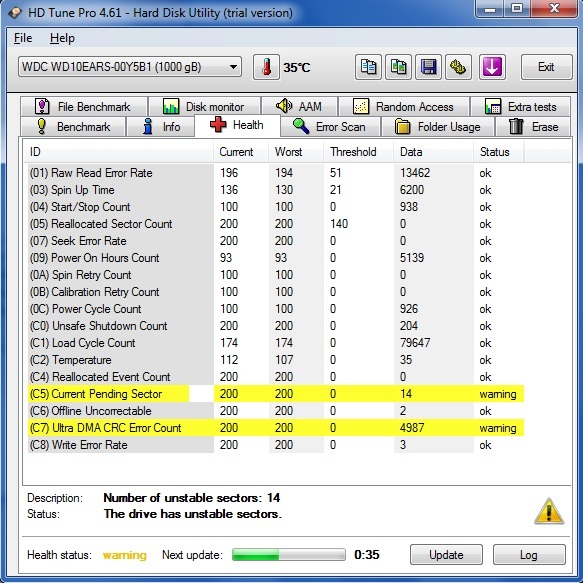
Pero sin duda, las 2 herramientas que mas se utilizan en este programa son las que se encuentran en las pestañas "Health" y "Error Scan". En la siguiente imagen, podéis ver una lista de sectores del disco duro que el programa ha comprobado. Si alguno está en amarillo o en rojo, quiere decir que hay un fallo. Este análisis se actualiza automáticamente cada minuto (aproximadamente) mientras sigamos teniendo el programa abierto. Como veis, mi disco duro tiene fallos en dos sectores:
Y por otra parte tenemos la herramienta de la pestaña Error Scan, la cual escanea toda la superficie útil del disco duro con el fin de detectar los errores y en que posición se encuentran (aclaro que esta prueba no esta terminada, la puse un rato en marcha saqué la captura de pantalla y la cerré). Como deduciréis, los cuadrados en rojo representan bloques dañados del disco duro.
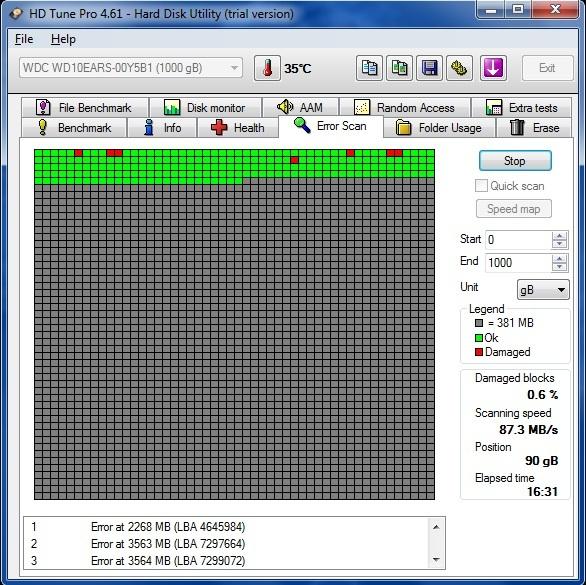
Combinando ambas herramientas, podemos saber en que sector y posición se halla el error, pero poco podemos hacer ya que normalmente estos fallos no tienen solución. Digo normalmente, porque algunas veces los fallos son debidos a cables o conectores en mal estado.
Para terminar, por si os habéis hecho la pregunta... ¿Por qué el HDD Health decía que la "salud" del disco duro era del 100% y el HD Tune Pro no dice lo mismo? Porque como expliqué antes, haciendo uso del Check Disk de Windows (chkdsk) los errores que pueda tener el disco duro se pueden ocultar pero, normalmente, no reparar. Estos errores se ocultan para que el PC no los detecte y por tanto que siga con su funcionamiento normal. HDD Helth detecta errores que no se hayan ocultado/solucionado y que afecten actualmente al rendimiento del HDD. Por otro lado, HD Tune Pro detecta TODOS los errores que han habido o que hay en un disco duro.
Fuente de alimentación
En todos los casos anteriores os he propuesto software que podéis utilizar para comprobar el estado de los componentes de PC; ahora toca la fuente de alimentación aunque no se realice por Software.
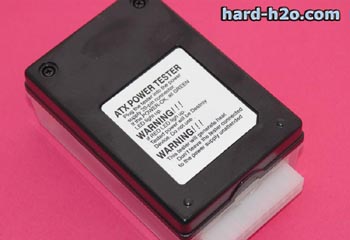
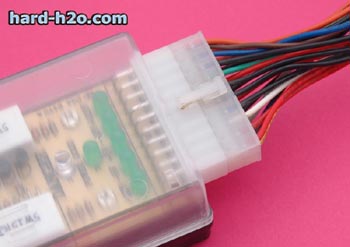
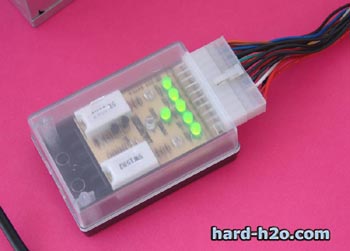
En el mercado existen diversidad de Testers para la fuente de alimentación, los cuales comprueban todo tipo de variables y datos para determinar si una fuente de alimentación está trabajando como debería. Uno de ellos, es el Xilence PSU Tester. Para realizar las pruebas comentadas simplemente basta con conectar los cables comunes, tales como el ATX de 20/24 pines, el ATX EPS, los MOLEX de 4 pines, etc...
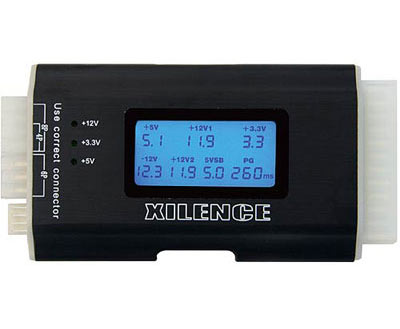
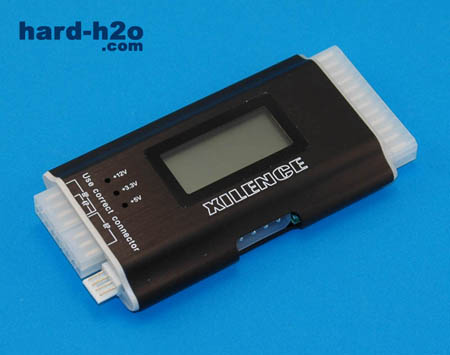
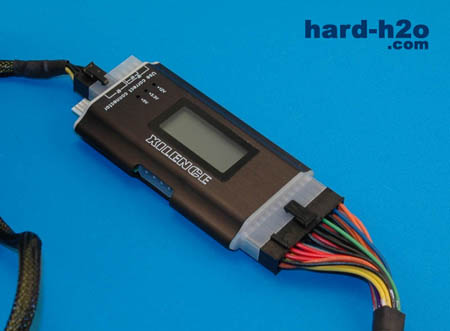
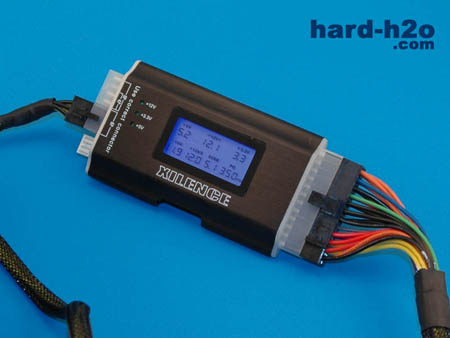
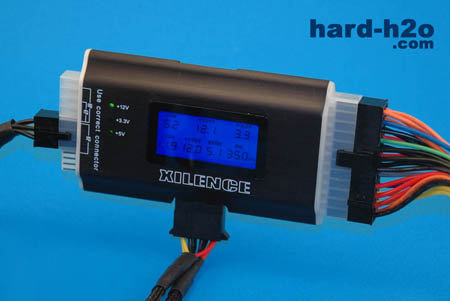
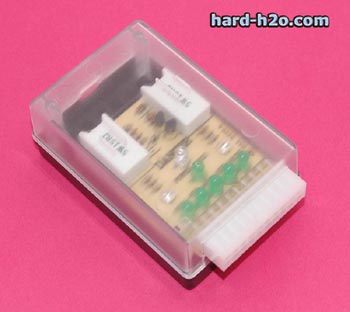
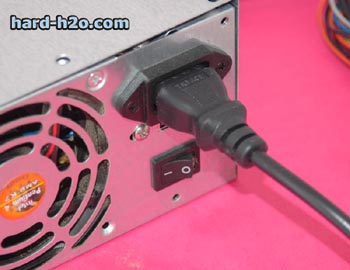
Obviamente, existen alternativas más baratas y más sencillas como éste tester de fuentes de alimentación ATX, que aunque es feo a la vista, cumple su trabajo de una forma muy buena, es intuitivo y fácil de entender. Sin embargo, solo sirve para comprobar la conexión del cable ATX 20/24 pines que va directo a la placa base, pero con eso debería de ser suficiente ya que es el cable más importante del conjunto, y si este falla el resto también.
Placa Base
Concretamente, para saber el estado de este componente no existe método físico ni mediante software que se haya concebido para tal uso. Sin embargo, existen método como por ejemplo, el de descartar el resto de componentes mediante los tests anteriores, que nos darán una aproximación del fallo.
Algo que podemos hacer si sospechamos que nuestra placa base se ha quemado, es fijarnos en la parte superior de los condensadores que hay por toda la placa. Si vemos anomalías en alguno, como bultos, sabremos que ahi ha pasado algo grave.
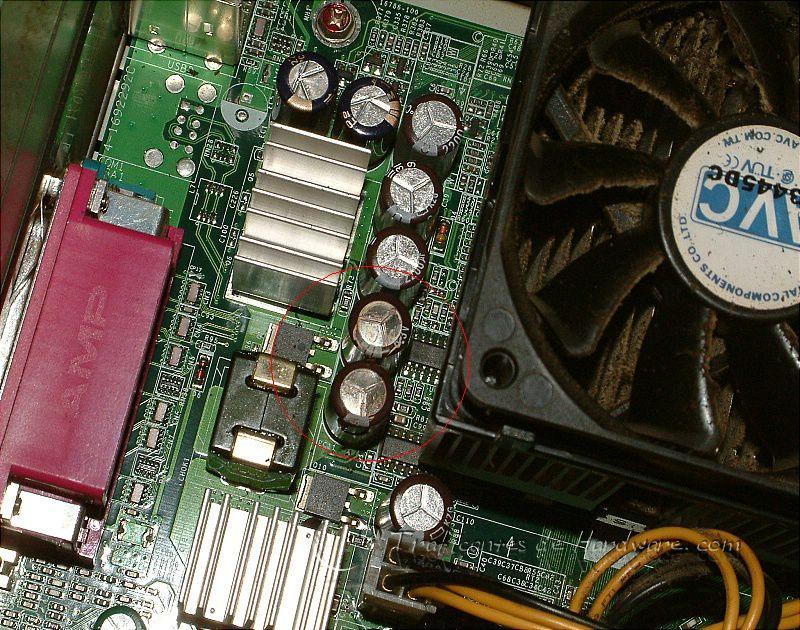
Como veis en esta imagen, se aprecia que la parte superior de los dos condensadores que están dentro del circulo rojo, está abultada hacia afuera y el resto no. En principio esto se podría solucionar obteniendo los mismo condensadores y cambiándolos, pero si no eres un manitas de la soldadura lo mejor es tirar la placa base. Otra cosa que se puede hacer es, obviamente, cambiar la placa base y asi nos aseguramos 100%.
Y como éstos métodos podría citar varios mas, pero la verdad es que podríamos pasarnos así mucho tiempo.
Lo mejor es buscar las experiencias de otras personas, ya que a veces ni de forma visual podemos ver si una placa base está fallada.
ENLACE A OTROS TUTORIALES HECHOS POR MI

07 Jul 2011, 22:02
Muy buen curro… algún día haré todo eso..
Gran trabajo Con lo que se me peta el pc, este tutorial me sirve de mucho para controlarlo
Joder draco cada dia me sorprendes mas

PD: joder que ascazo
Buen buen tuto yo uso el Memtest y el hd tune pro y otras mis marañas para tener siempre un buen equipo. de mi parte este tuto esta exelente.
grandes herramientas todas ellas, lo de las fuentes yo tengo los dos x’D
GRAN aporte draco. La verdad que me viene como anillo al dedo porque hace unas semanas quiero probar el veradero potencial del pc que me he pillado.
Gracias máquina
Muy completo el tuto, lo de los testers de fuentes no tenia ni idea de que existieran .
Muchas gracias por tu trabajo maquina !!
Gracias a todos
Si, yo cuando vi la imagen pensé lo mismo. Ese ventilador tiene una pasta formada por polvo y grasa o algo asi jajaj
ahora mismo estoy comprobando procesador, luego probaré la gráfica. Estoy cansado de que se me pete el monitor y algunos juegos sin saber porqué y alomejor es de un componente.
Editado: por cierto lo de dejarlo 10 horas es con los 3 tests de procesador?
Si, la verdad es que son test largos y sobretodo los del procesador. Pero por ejemplo, si notas que la temperatura cuando juegas no es excesiva, el segundo test del Prime95 te lo puedes saltar (o también puedes hacerlo aunque sepas que las temperaturas estan bien, para asegurar).
Eso va en función de lo que quieras. A mi por ejemplo no me importa dejarlo por la noche encendido cuando hago algo de esto
entonces haré el 1 (en marcha desde hace 1 horita) y el 3, aunque creo que el problema de mi pc es o la grafica o la placa
Hombre, si dices que lo que peta es el monitor, seguramente esté en la gráfica el fallo. Aunque ya conoces como es esto, nunca se sabe…
Ya nos comentaras!
se peta el monitor pero depende del momento, con unos juegos que no piden si, con crysis 2 no, con MW2 sí, con Singularity no, con Medal of Honor en 1 parte del juego, con Homefront no.
Es una locura, así que mejor comprobar primero el procesador x’)
En caso de ser la gráfica te podré pedir algun consejo de cual coger?
Mmm, una vez pases todos prueba con el HD Tune Pro, porque eso de que pase en unos si otros no, y en el MoH en algunas partes…
ofc
concretamente el MoH lo jugué un buen rato y fue llegar a una parte del juego en la nieve y cada vez que intentaba tirar para adelante se ponia la pantalla en gris. Aunque esto solo me ha pasado con este juego. Lo jodido es tanto lo del monitor como con juegos al azar. Lo curioso es que cuando se peta el monitor puedo seguir usando el pc (cuesta leer las letras pero algo es algo) y hay cosas curiosas: el jdownloader se lee bien, si youtube está abierto o intento ver un video se peta el pc, si maximizo algunos videos tipo as.com o marca se ve bien la imagen (con otros se peta), etc.
Cosas raras everywhere!
Aparte de ver los errores del hd tune pro, que hago? es decir hay alguna solución posible a los errores?
PD: estoy haciendo el scan y de momento todo bien
Los errores de disco duro, a no ser que sean cosa del cable, no suelen tener otra solución mas que el propio cambio de disco duro.
Yo mismo tengo un problema con BC2 a causa de los errores que muestro en #, ya que es el único juego en el que de repente y sin aviso previo se me queda congelada la imagen y el sonido, y la única solución es apagar el PC. Como comento, programas tipo Check Disck lo único que hacen es ocultar el problema, pero no se solucionan por desgracia :S
:S pues vaya cagada porque es lo único que no tengo intención de cambiar x’)
Luego checkearé la gráfica y rezaré para que sea eso!
un currazo tío muy completo si señor pero haber quien se pone con todo
Actualizo la parte de la gráfica, que me han dicho que con la nueva versión de MSI Kombustor no estaba muy clara mi explicación