 Hardware


Montando un disipador de CPU (TT Frío)
¿No quieres dejarte dinero en técnicos para realizar montajes/cambios en tu PC pero no tienes mucha idea del tema? Pues aquí tienes un tutorial más sobre como montar un disipador, en este caso el Thermaltake Frío, para ampliar aún mas el tutorial que hice en su día sobre Cómo montar un PC. Ahora ya no tienes excusa!
En este caso se presenta el proceso de anclaje de un Thermaltake Frío a un Socket 1156. Si bien el proceso puede llegar a ser similar entre otros sockets, hay que tener en cuenta que puede presentar variaciones
Desde lo más básico...
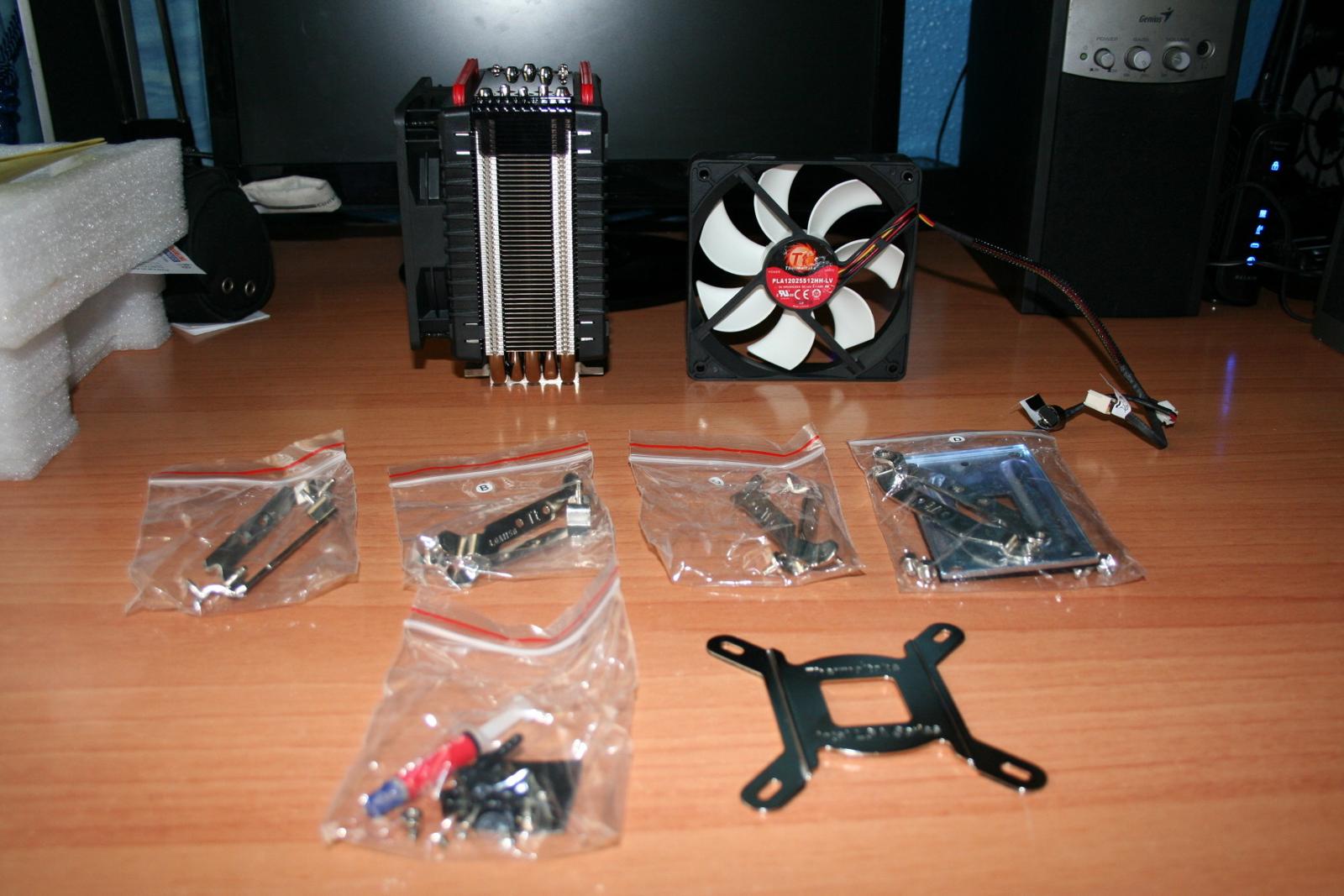
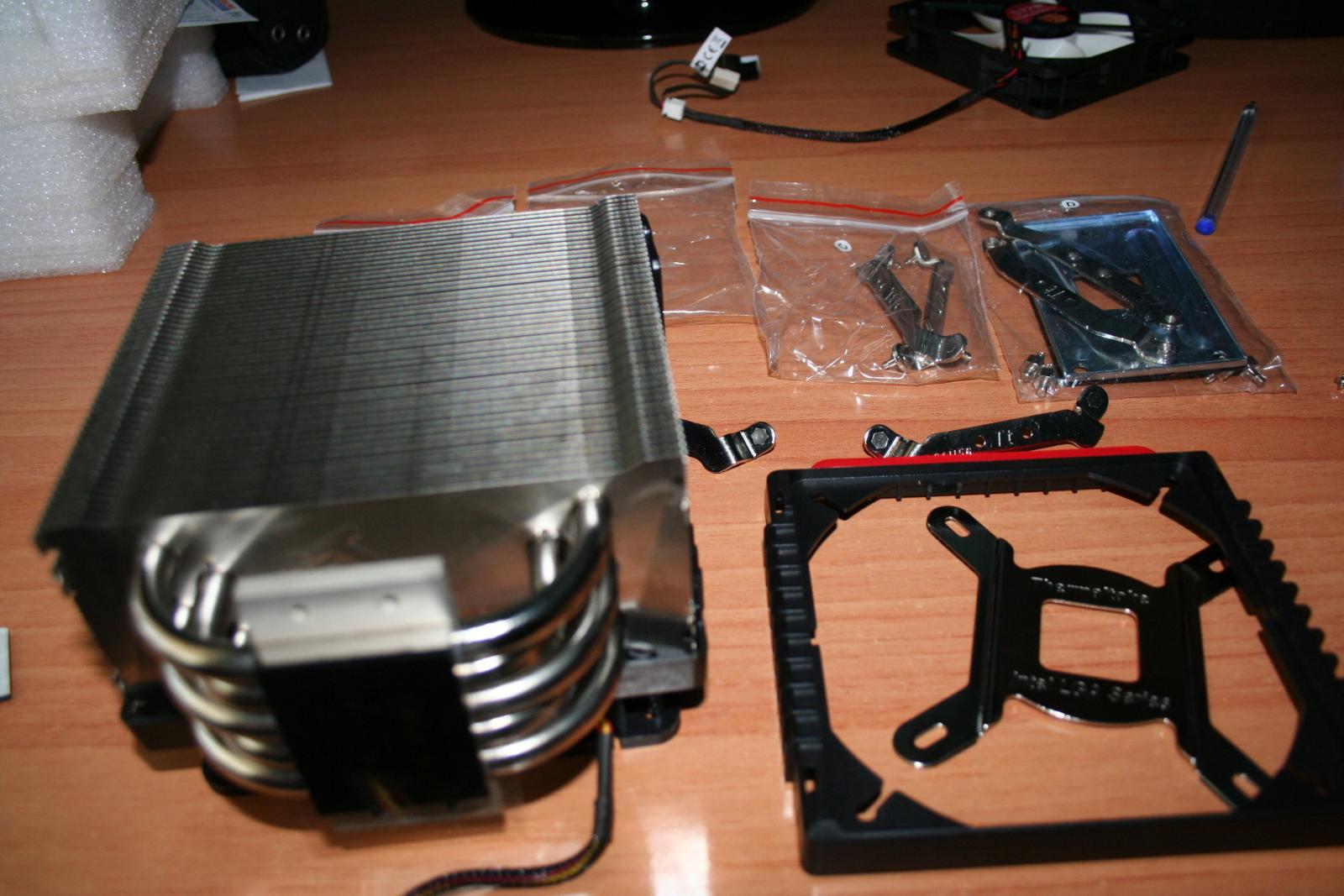
Pues bueno, éste es el Thermaltake Frío acompañado de todos sus componentes. Obviamente éstos cambiarán dependiendo del disipador que tengáis, pero el proceso para acoplarlo a la placa base suele ser similar. Y en relación a la compatibilidad, el TT Frío es compatible con los sockets Intel LGA 1366, Intel LGA 1156, Intel LGA 775, AMD AM3, AMD AM2+ y AMD AM2.
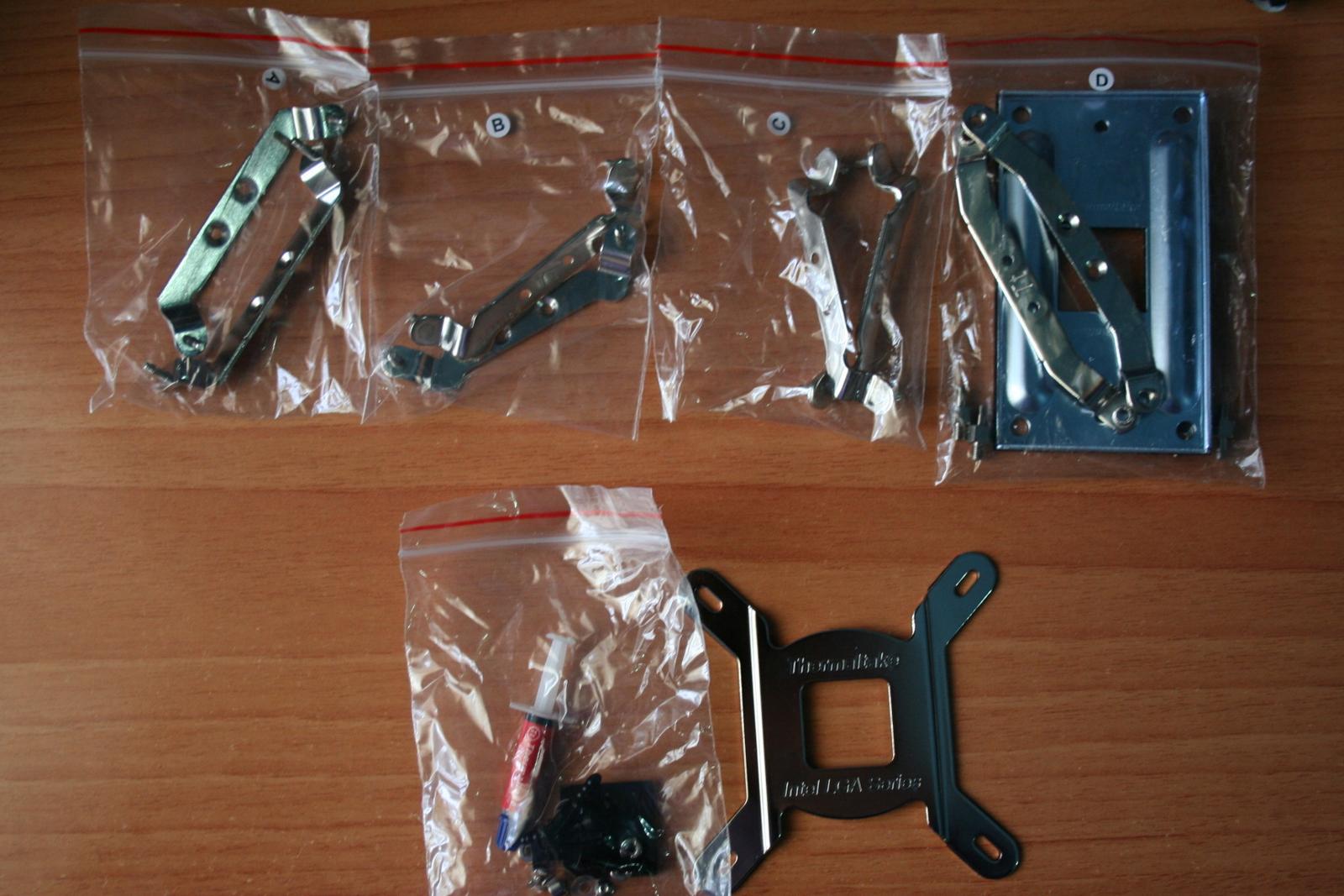
De izquierda a derecha, las bolsitas contienen los anclajes para Socket 1366, Socket 1156, Socket 775 y la última Socket AM2/AM2. Por último, debajo se contienen arandelas plásticas, tornillos y pasta térmica en una bolsa; y el Backplate a la derecha.
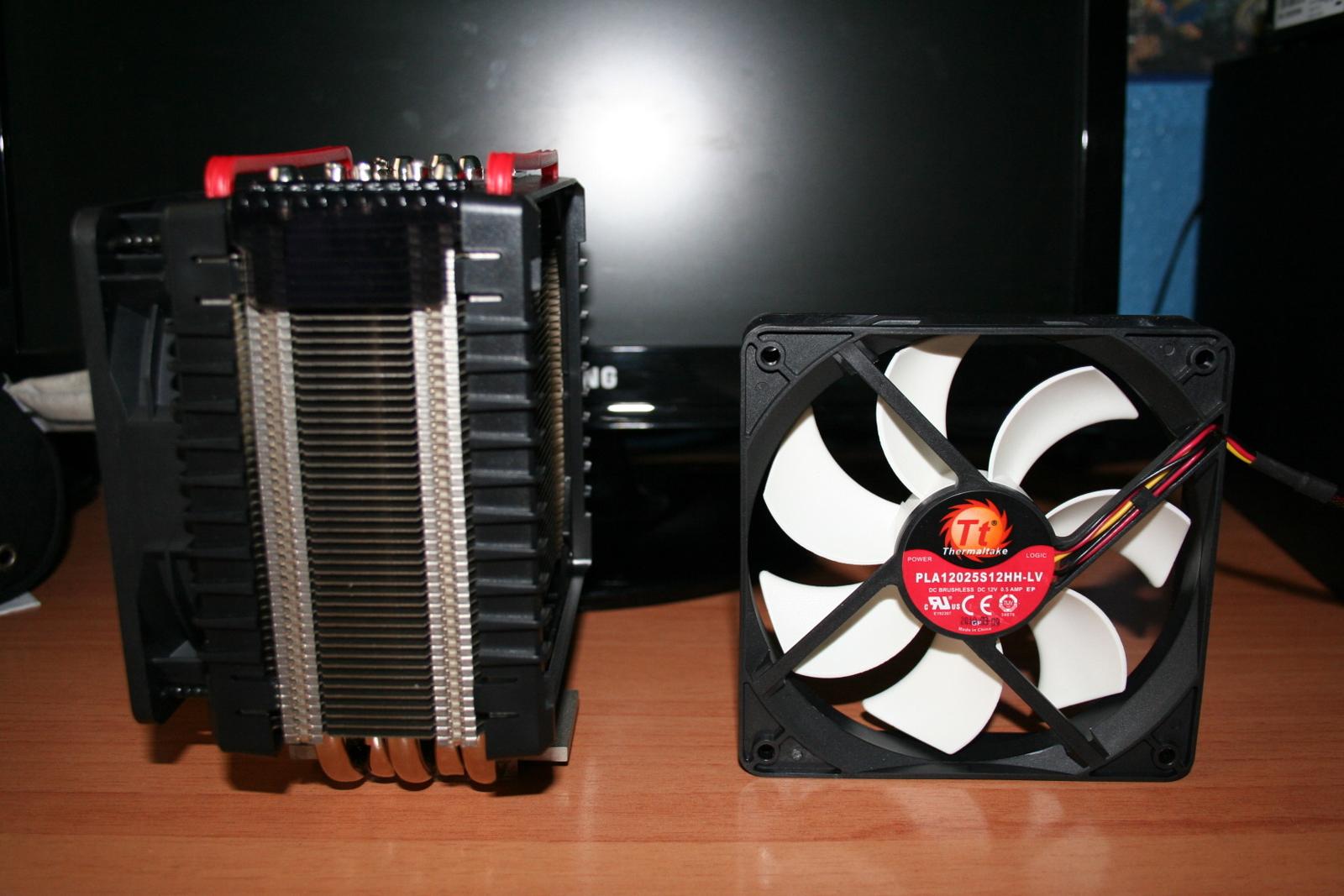
En cuanto al TT Frío, el ventilador de la izquierda (el que ya viene acoplado por defecto) absorbe aire, por lo que el segundo ventilador deberemos acoplarlo con la etiqueta hacia fuera.
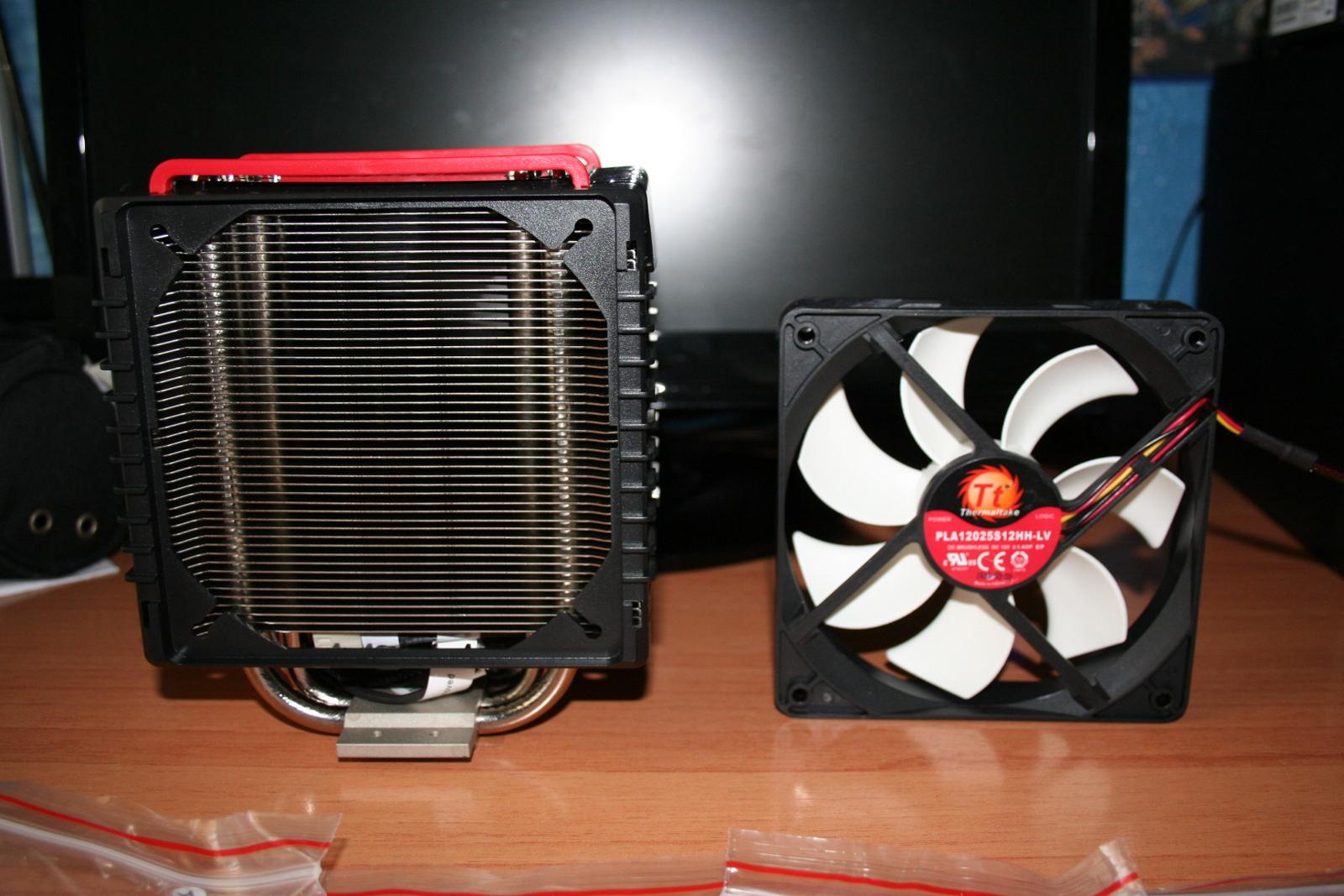
Para acoplarlo en este caso tenemos que usar estos enganches de plástico y ponerlos en los huecos que hay en la carcasa de plástica donde irá el ventilador.
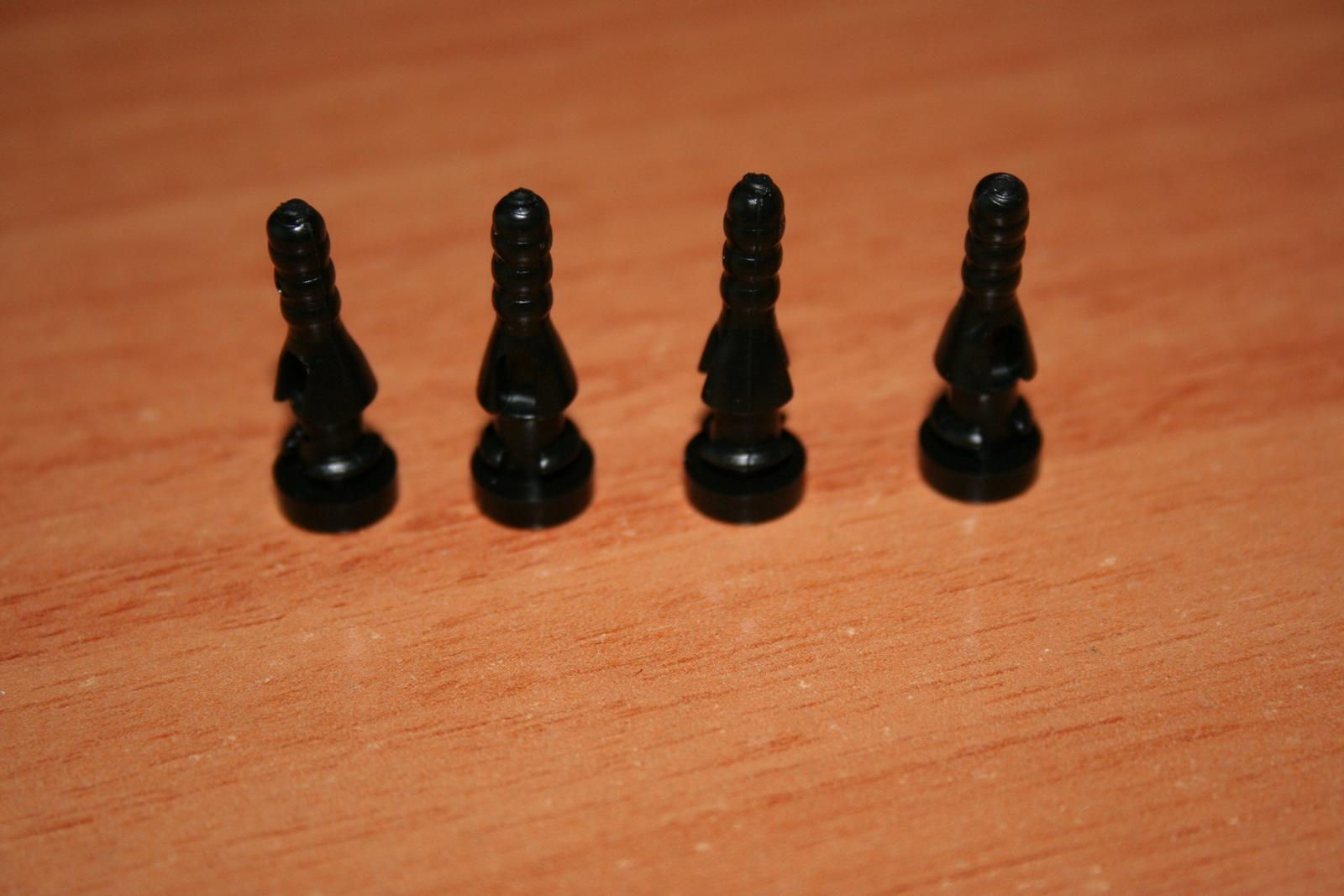

Para colocarlos, debido a que no hay espacio, deberemos retirar la carcasa de plástico levantando estos enganches con cuidado.
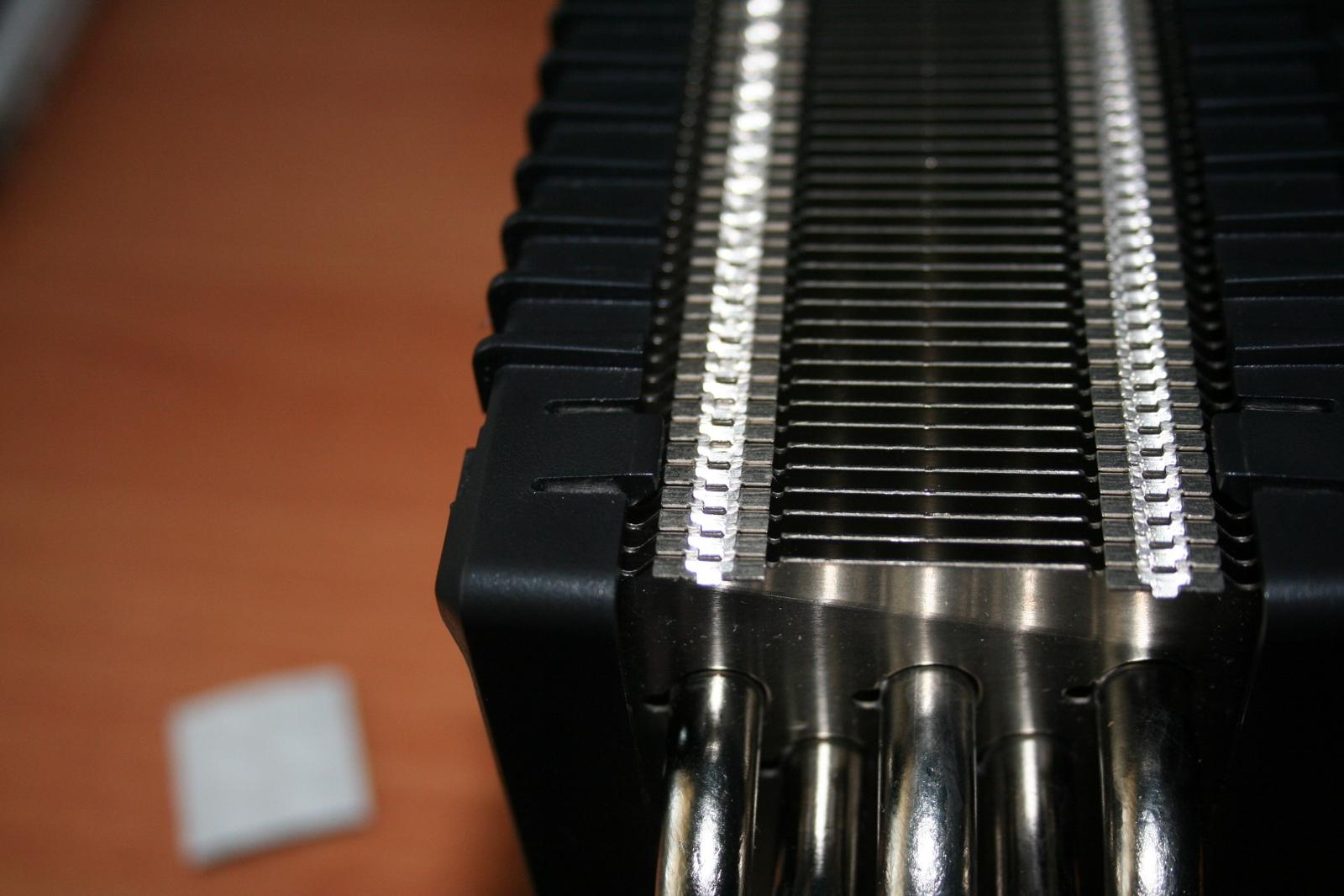
A continuación ponemos los enganches de plástico en las muescas de la carcasa, y volvemos a acoplarla en su lugar.
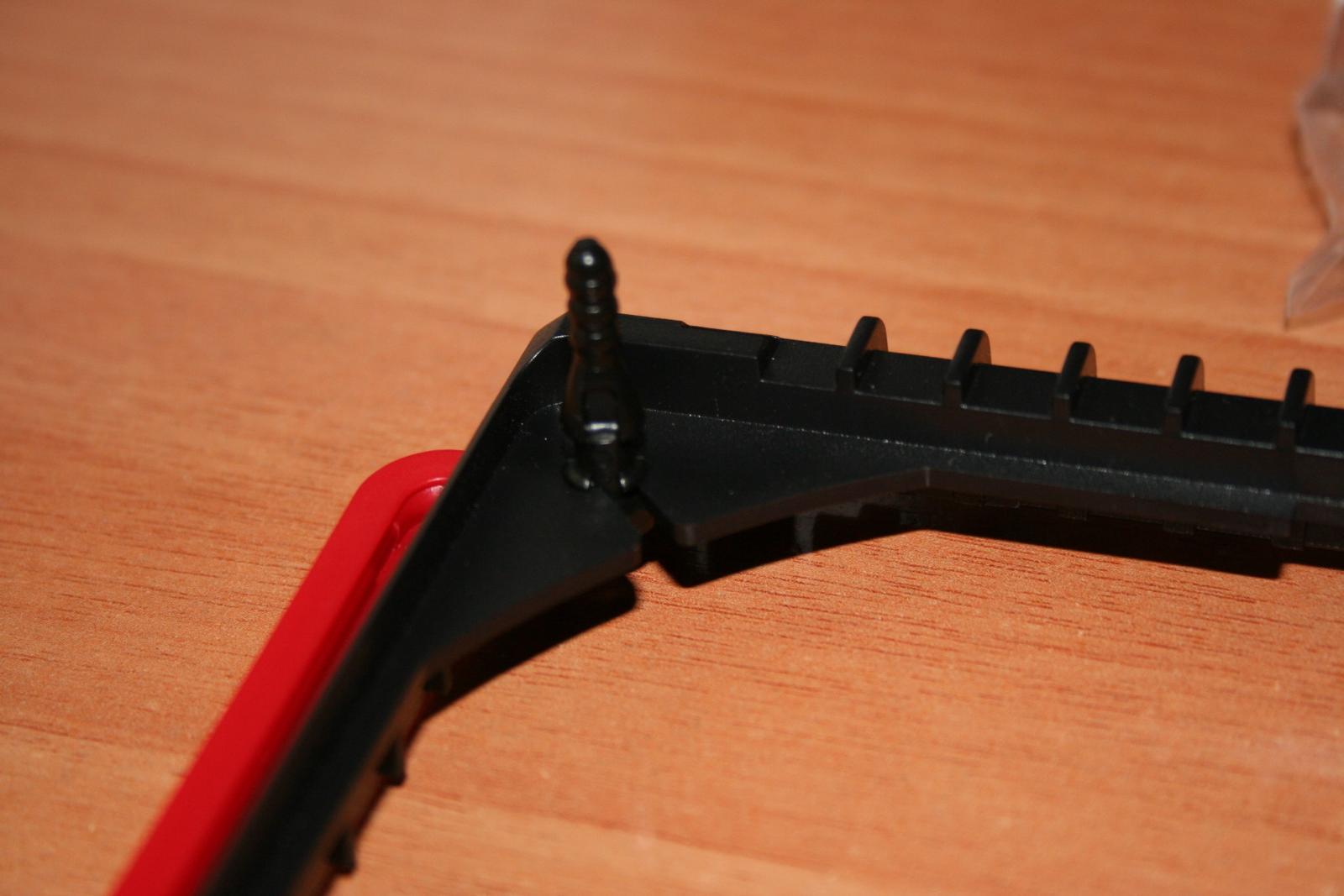
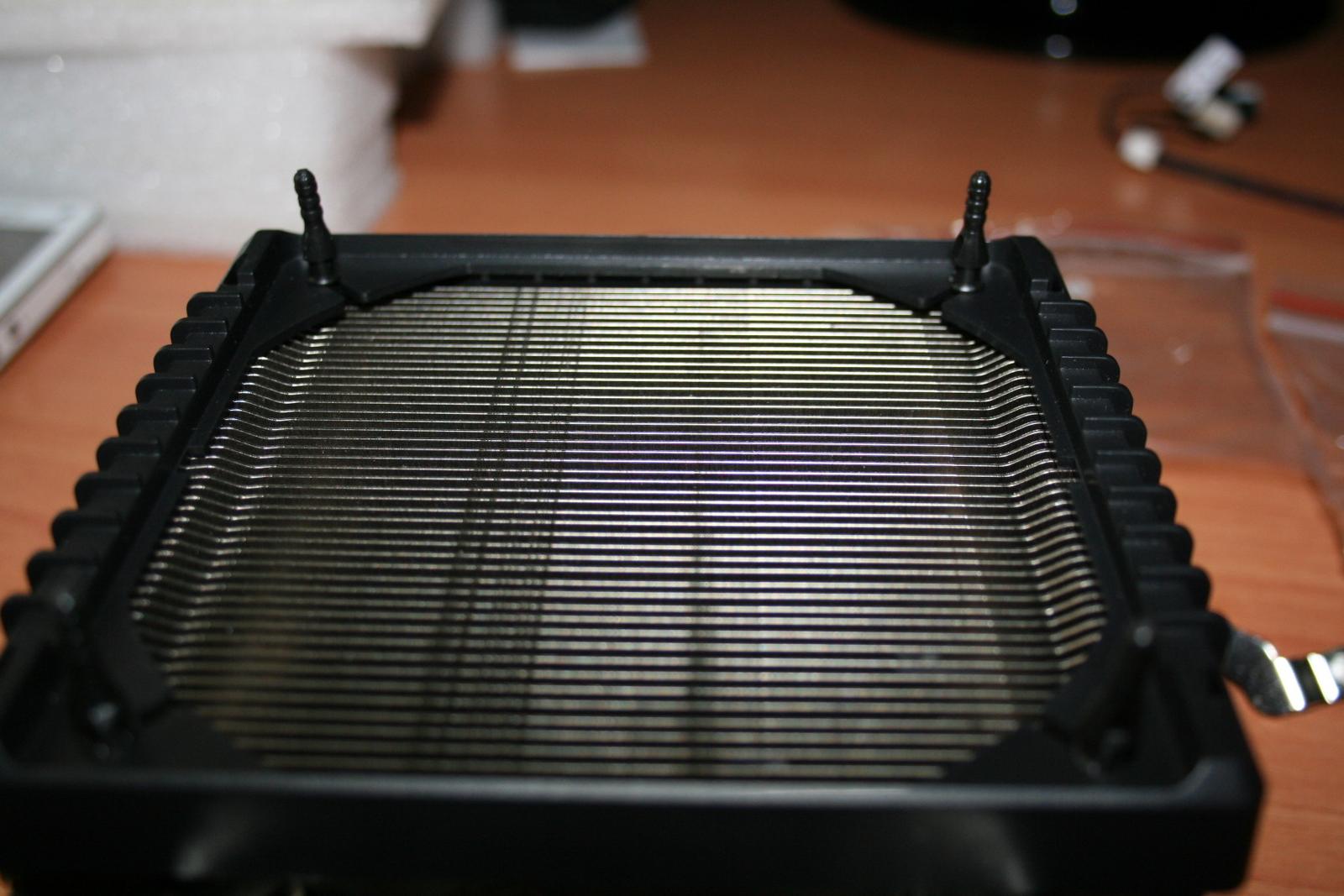
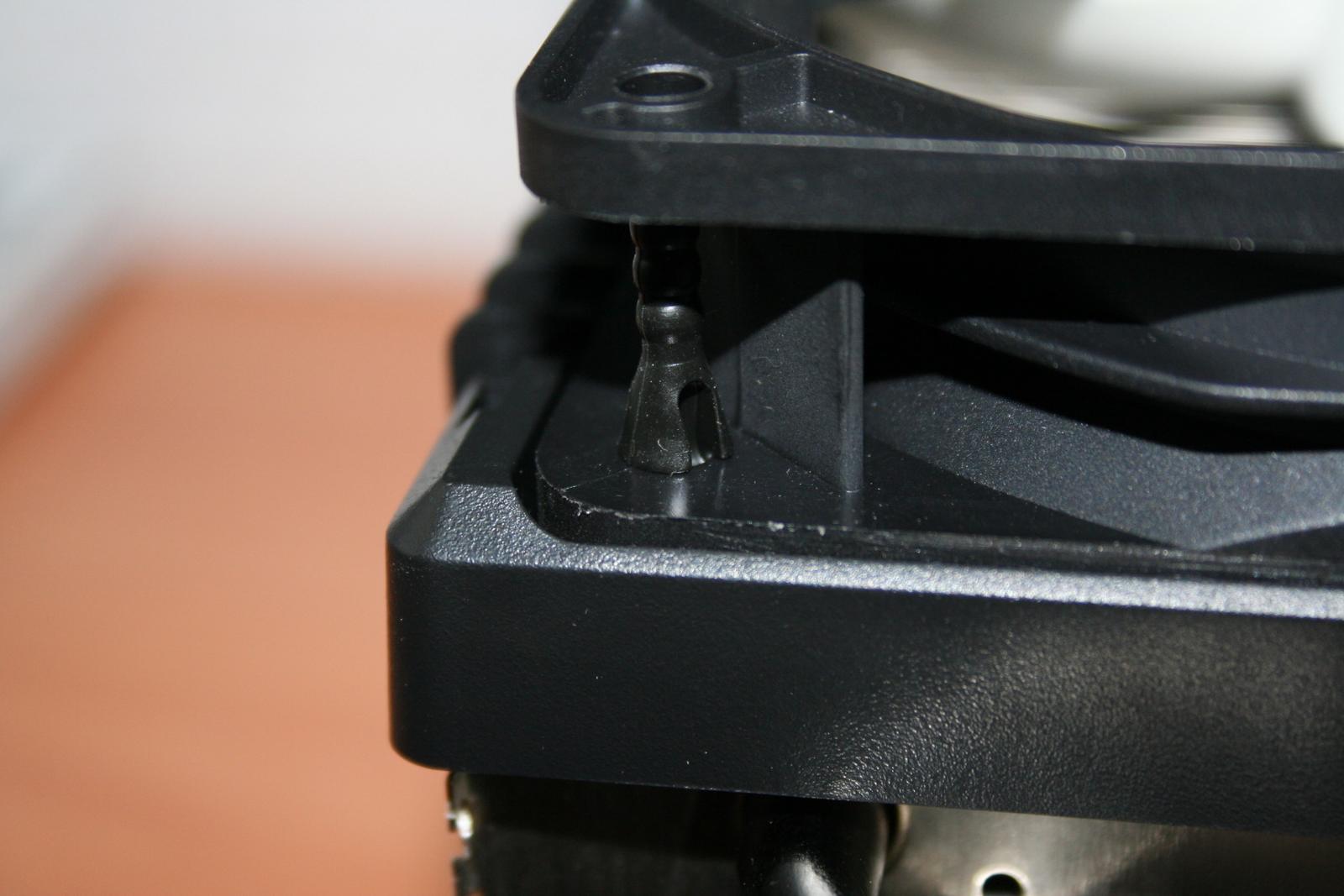
Ahora ya podemos colocar el ventilador, el cual como dije antes, en este caso tiene que tener la pegatina hacia fuera para extraer el aire. Para ello debemos pasar estas "puntas de plástico" por los huecos del ventilador y tirar de ellas sin miedo a que se rompan hasta que sobrepase por encima del hueco, quedando así:
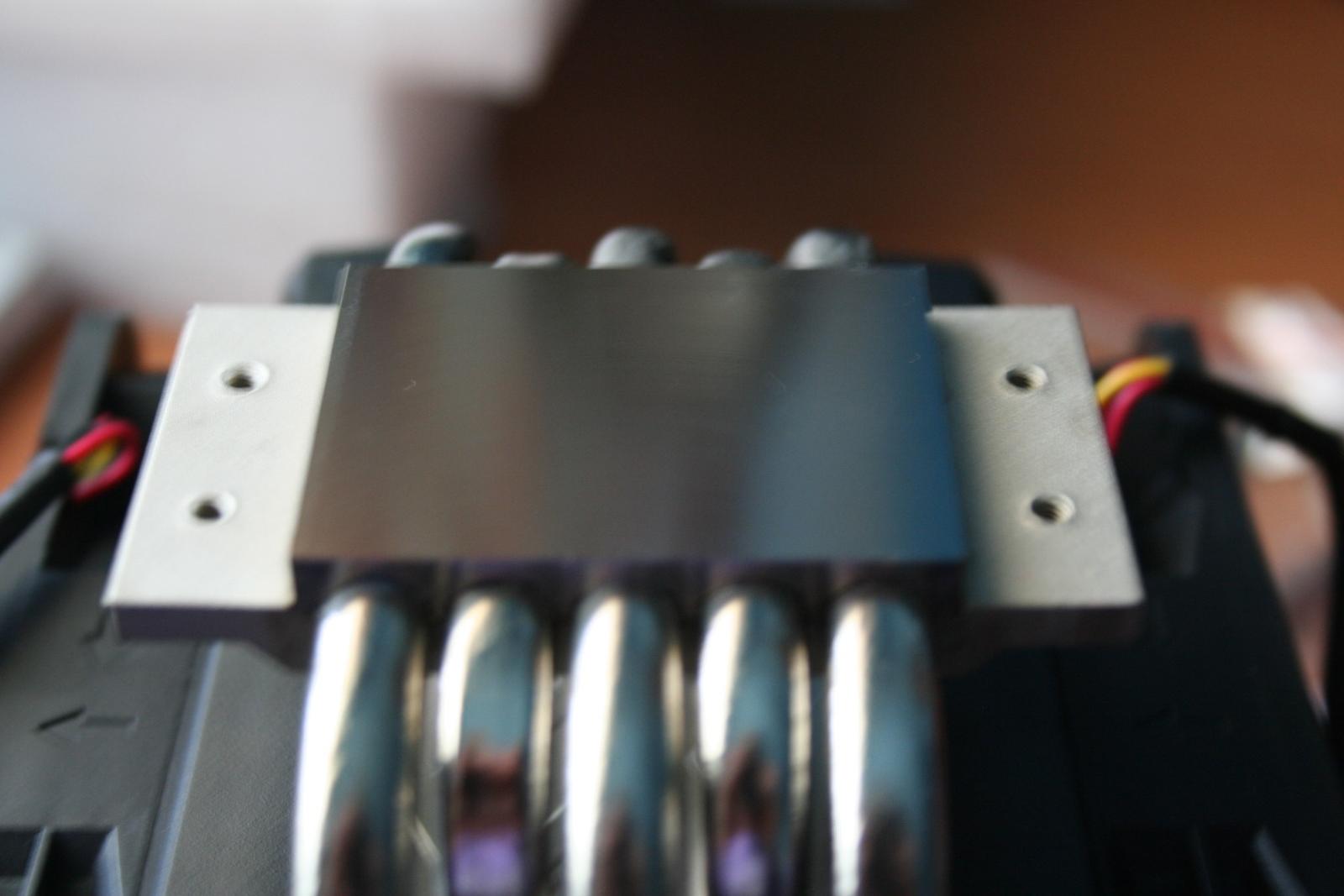
Ahora nos ubicamos en la base del disipador la cual estará en contacto con el procesador y se encargará de "trasladar" el calor a los heatpipes para que los ventiladores lo expulsen.
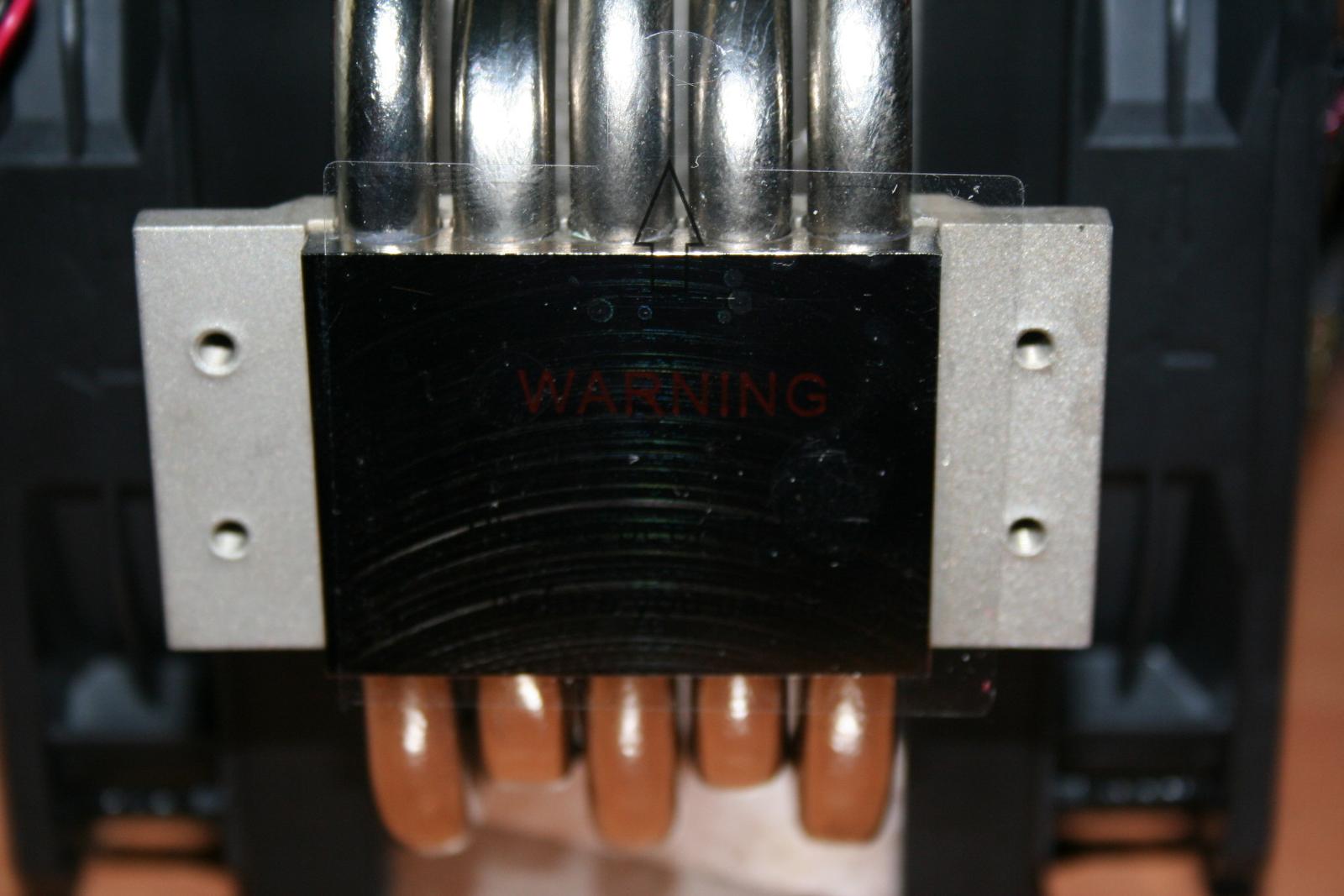
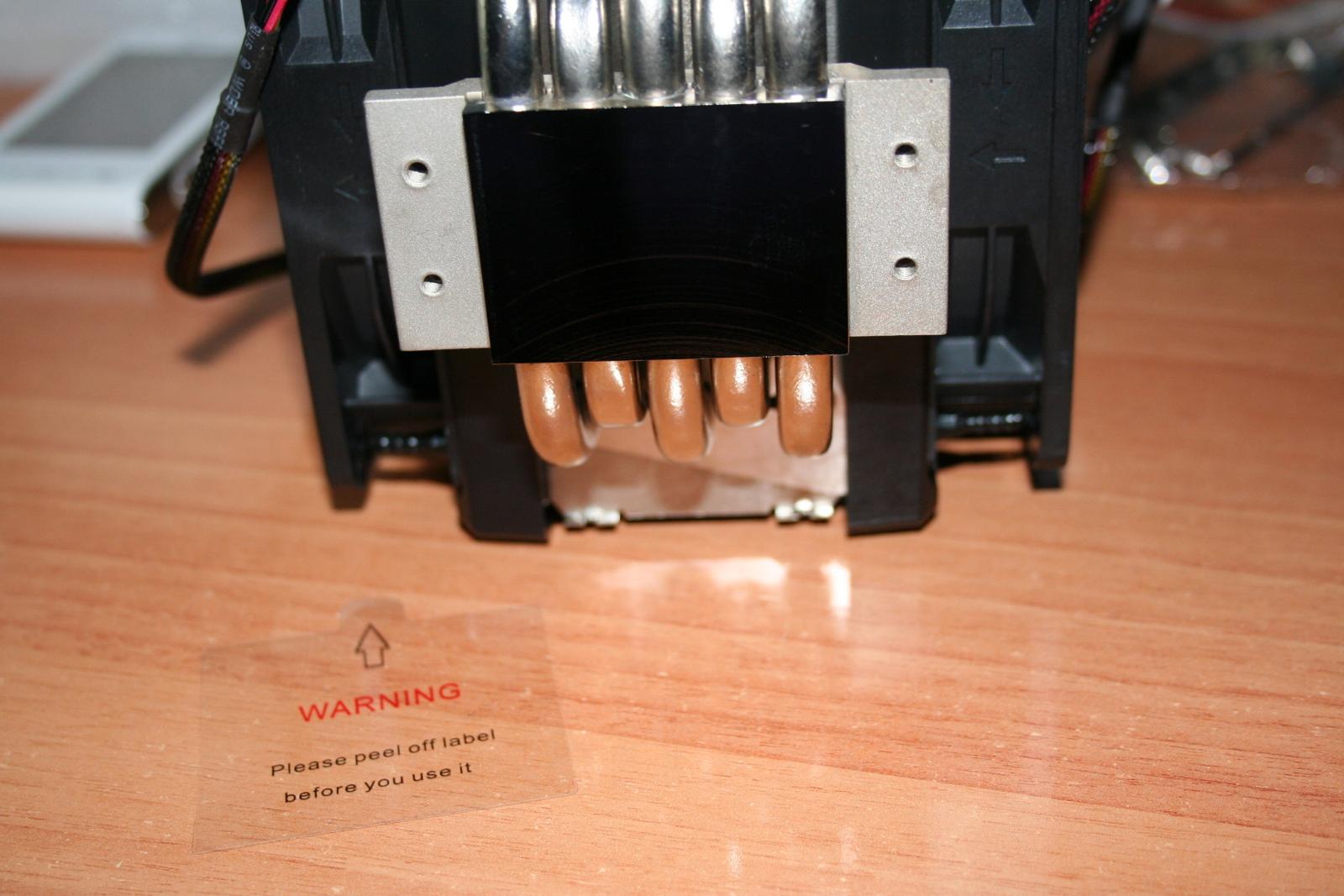
Como podéis ver, lleva una pegatina de protección la cual deberemos de retirar. ES MUY IMPORTANTE QUITARLA; lo digo porque hace un tiempo leí el caso de alguien que no recuerdo, que había colocado su disipador sin quitar dicha protección provocando una subida de temperatura.
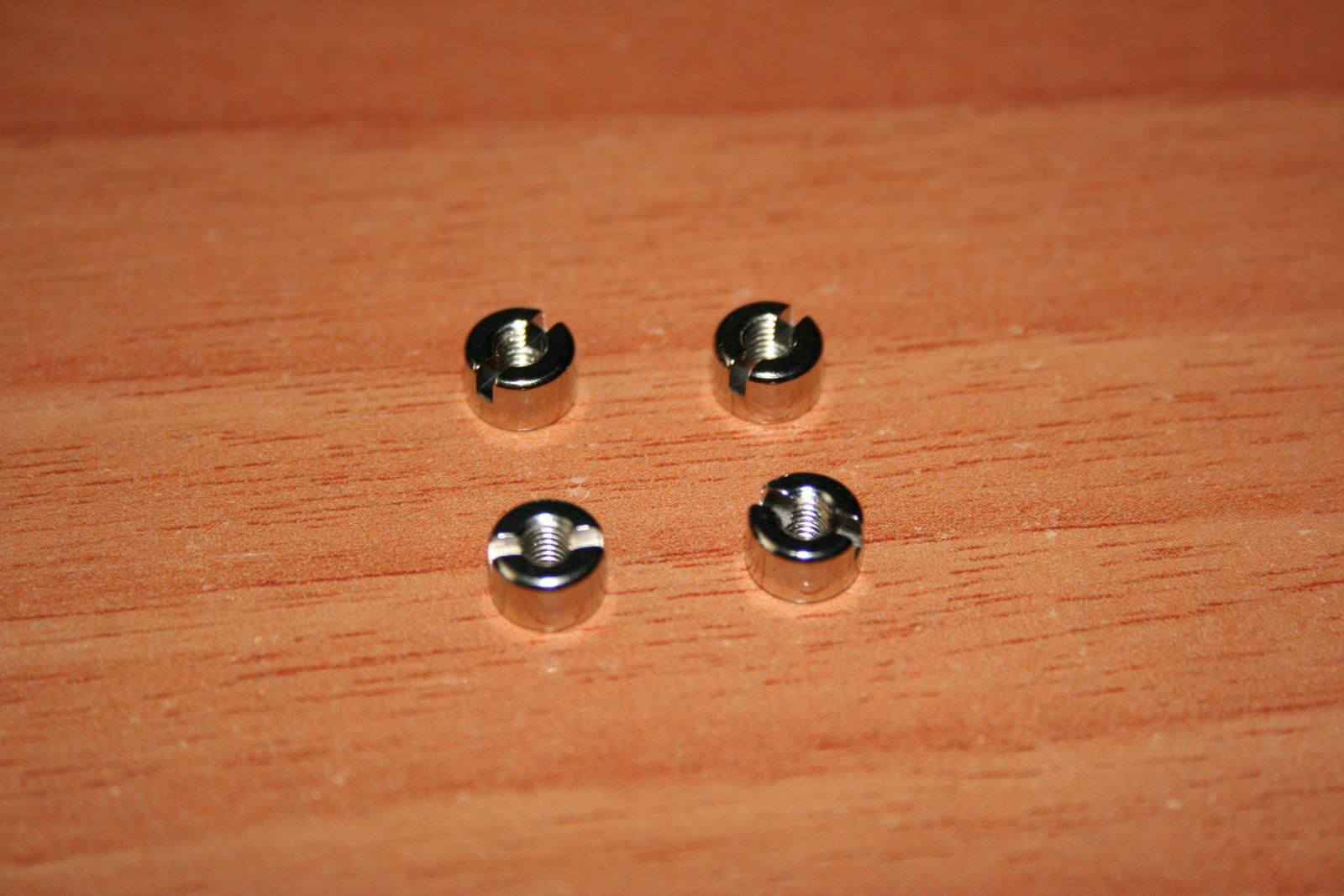
Ahora tenemos que coger los enganches adecuados para nuestro socket, en mi caso el 1156. Una vez los tengamos pasamos las arandelas de plástica por las patitas de éstos como podéis ver.
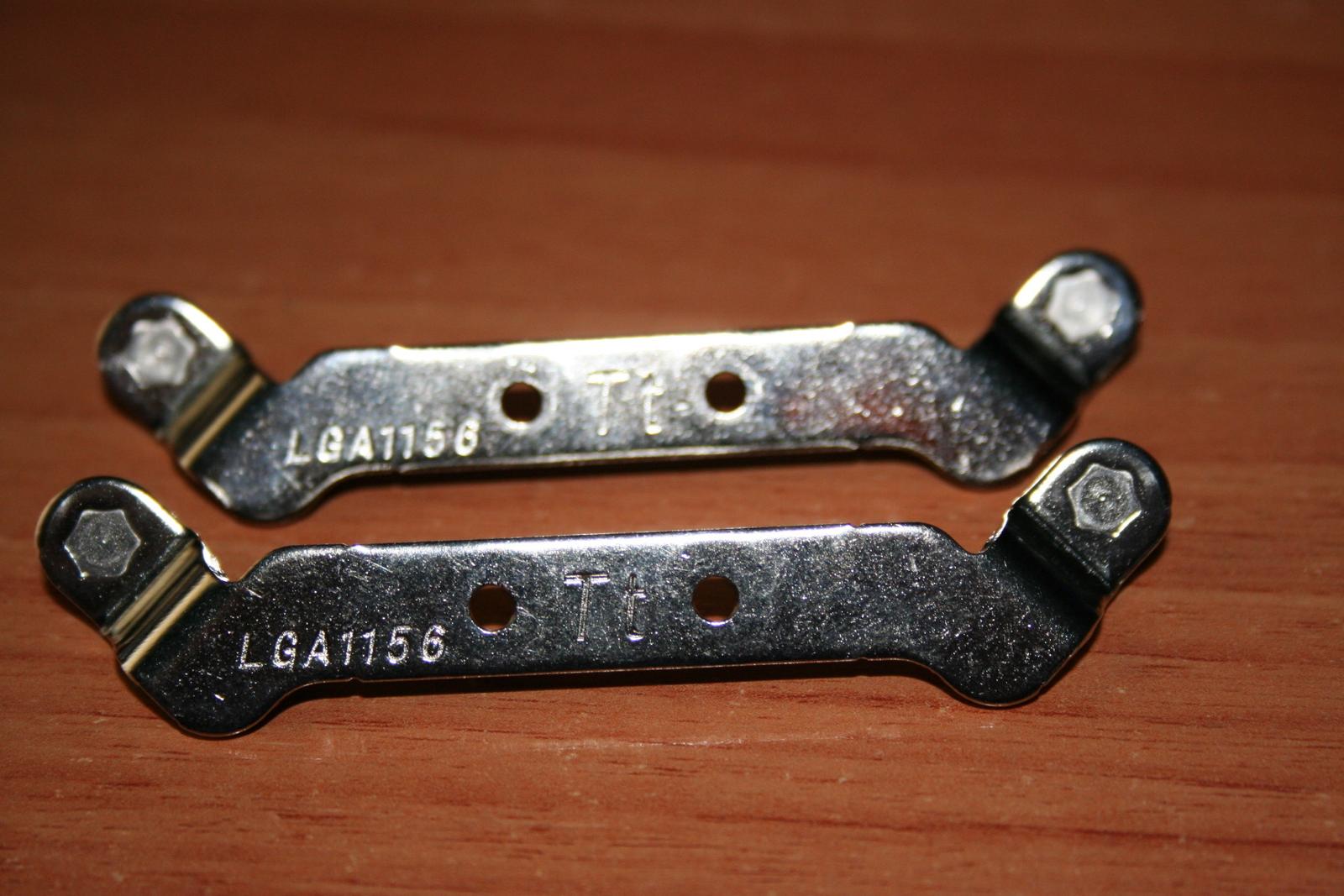
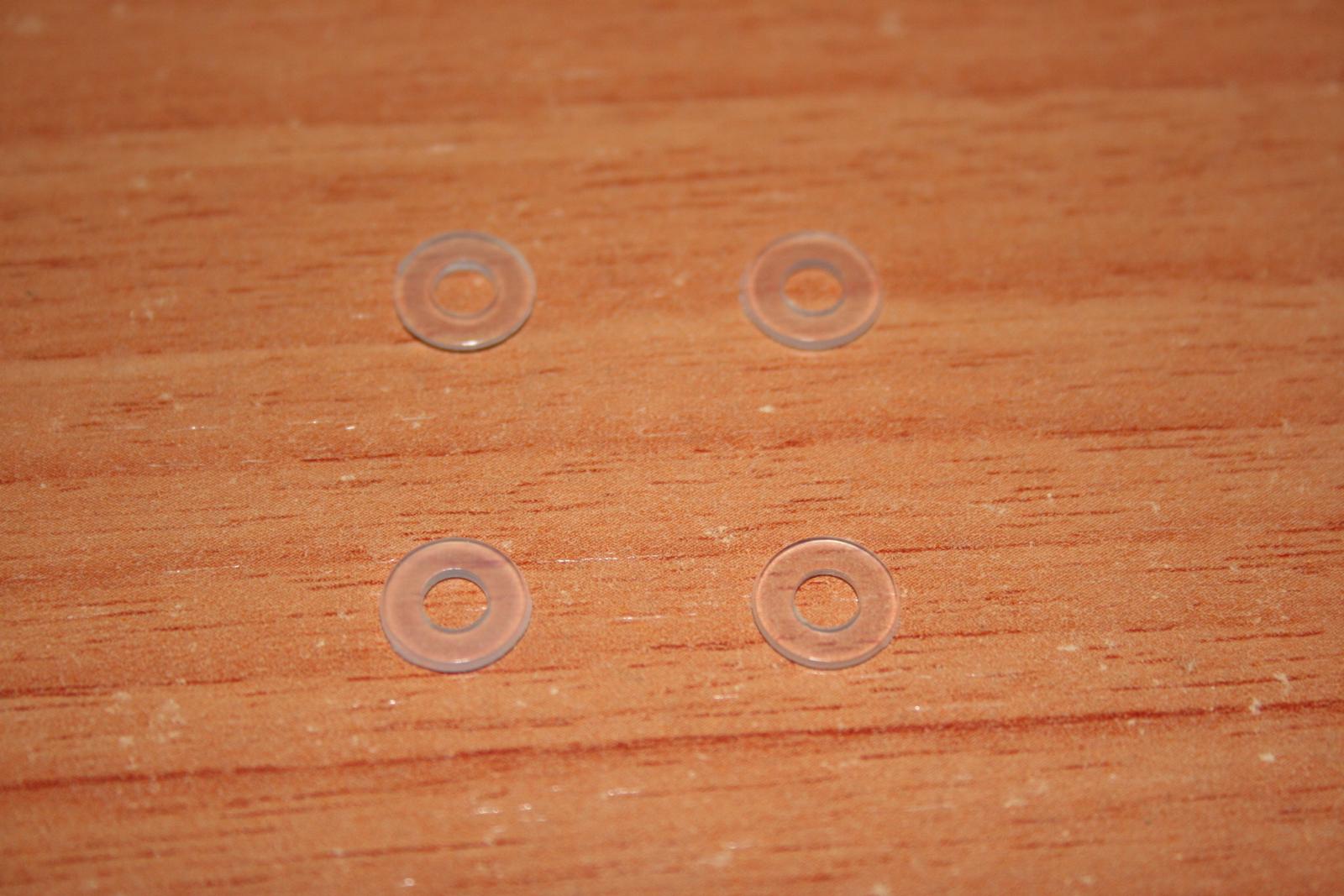
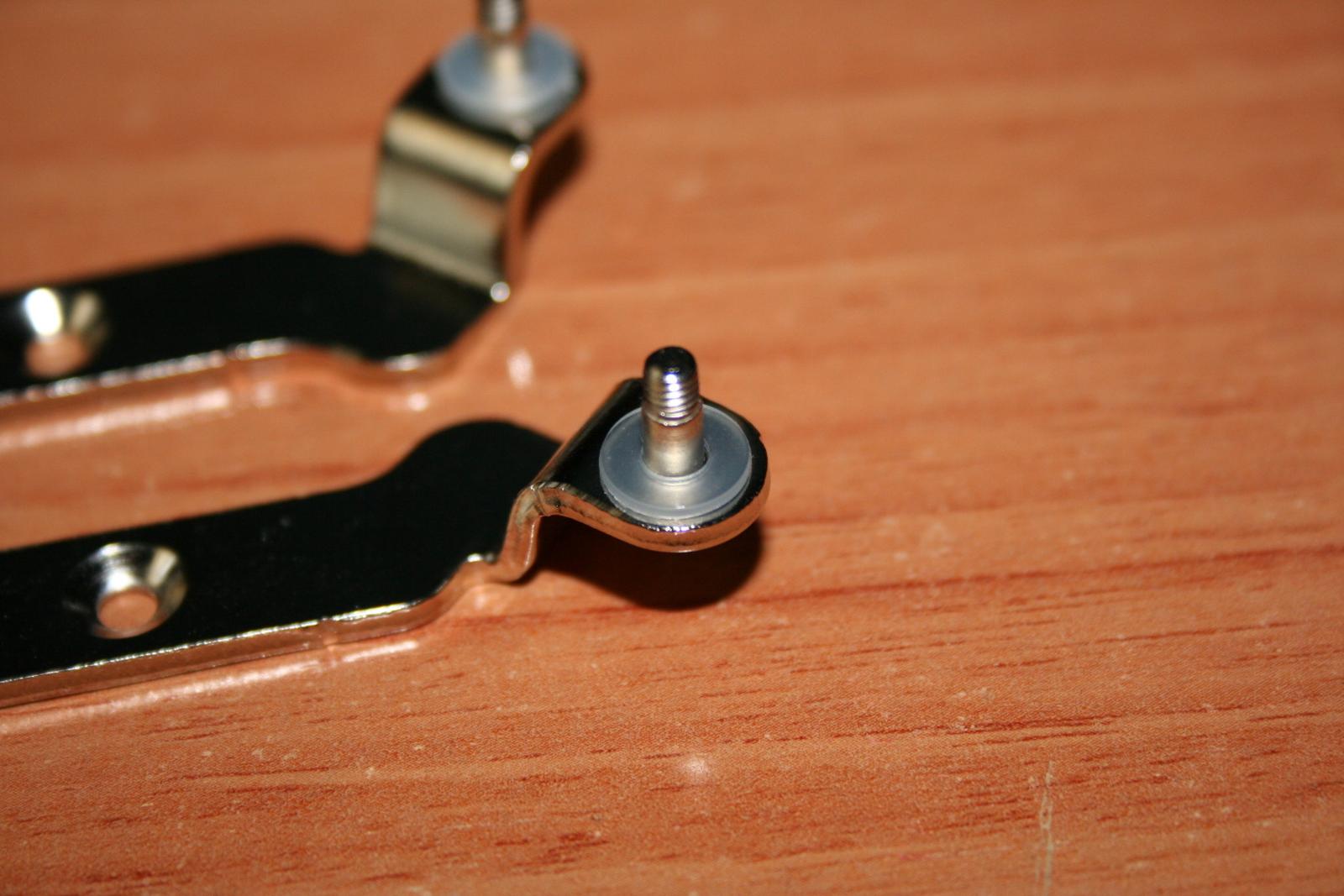
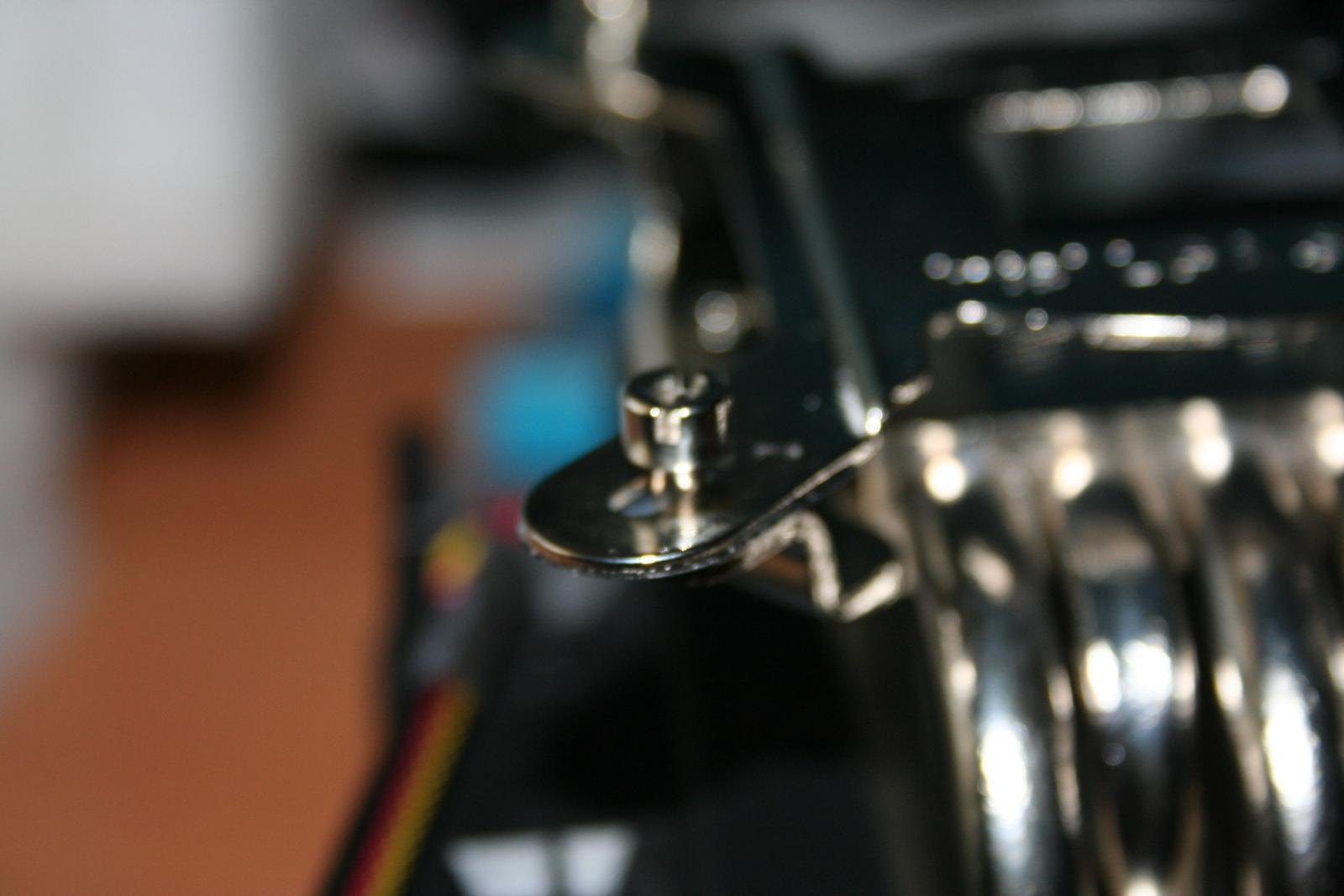
A continuación tenemos que acoplar estos enganches a la base del disipador, como podemos ver en las siguientes imágenes, mediante el uso de tornillos.
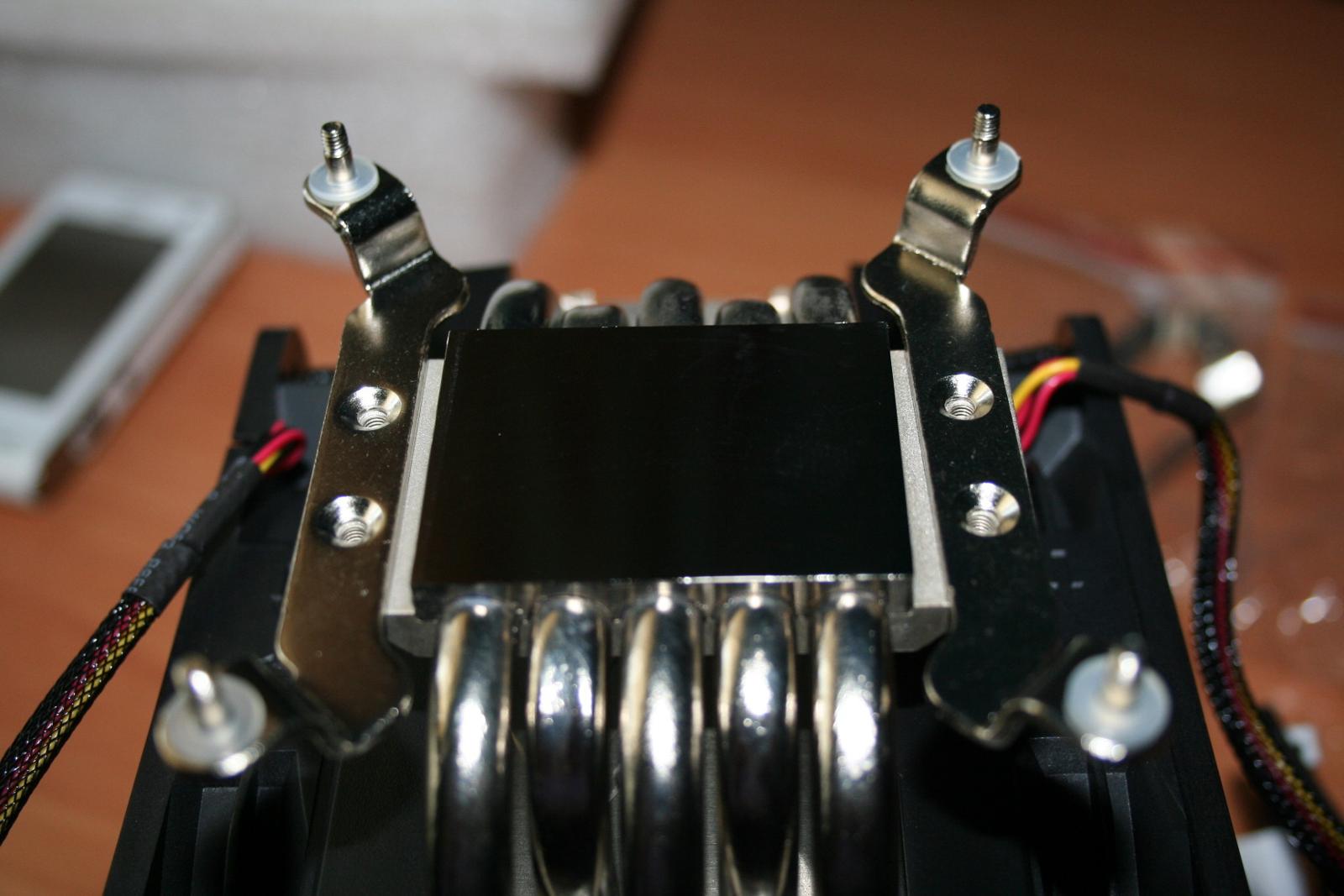
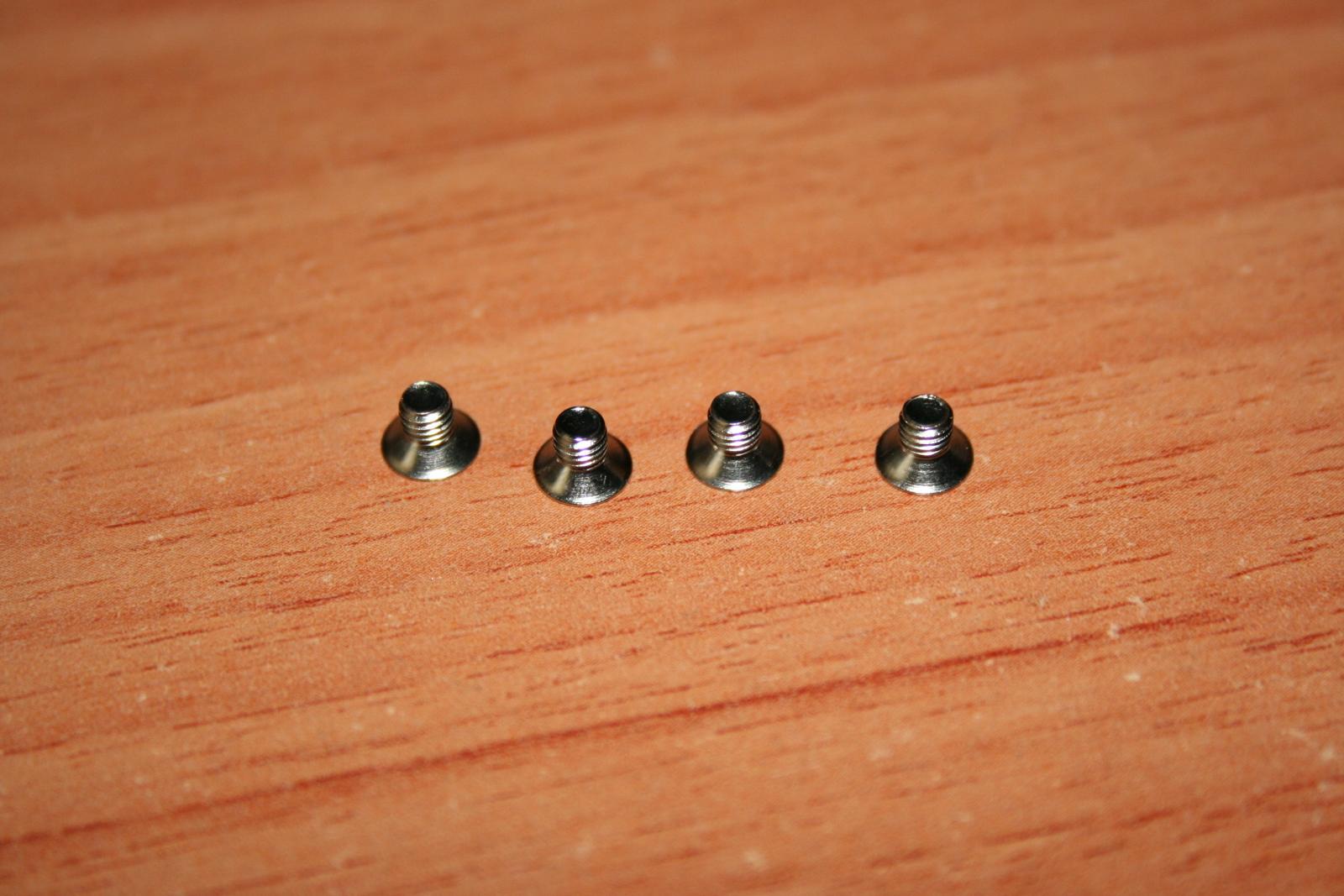
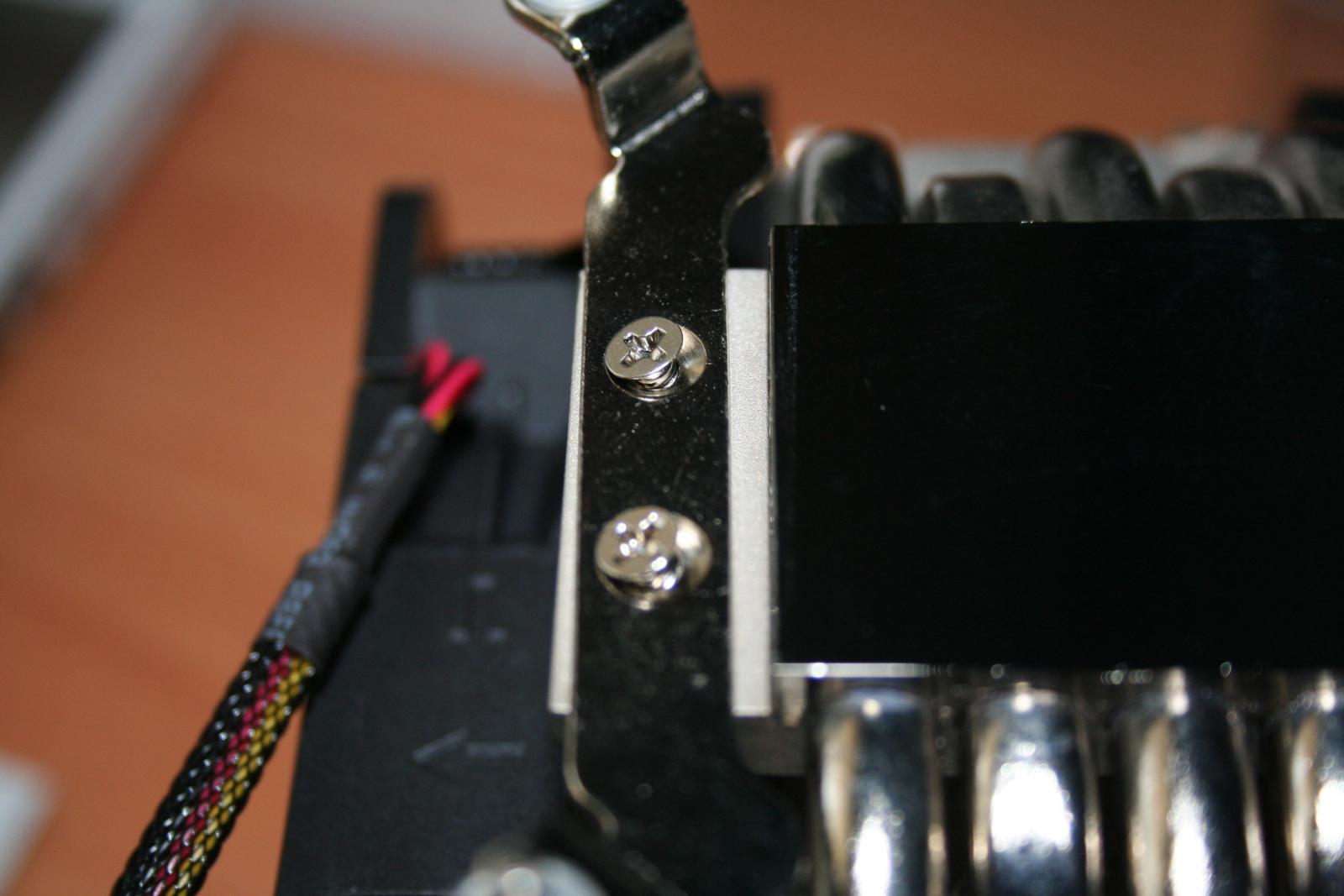
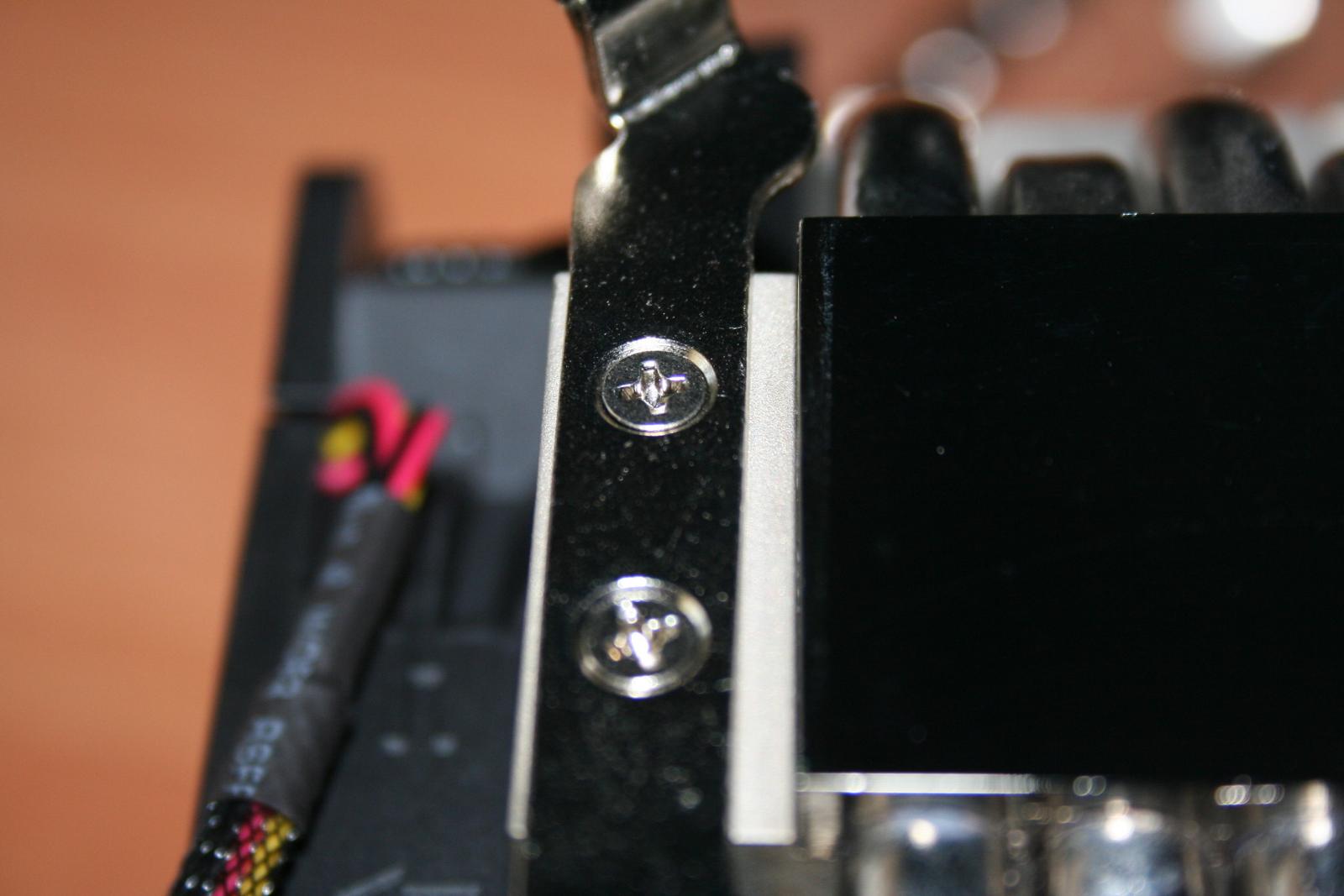
Ahora viene la parte más complicada de la cual no he podido hacer fotos directas porque he necesitado la ayuda de mi hermano para que sujetara el disipador mientras lo atornillaba.
En mi caso, la torre dispone de un hueco justo detrás de donde va ubicado el procesador para no tener que quitar toda la placa.
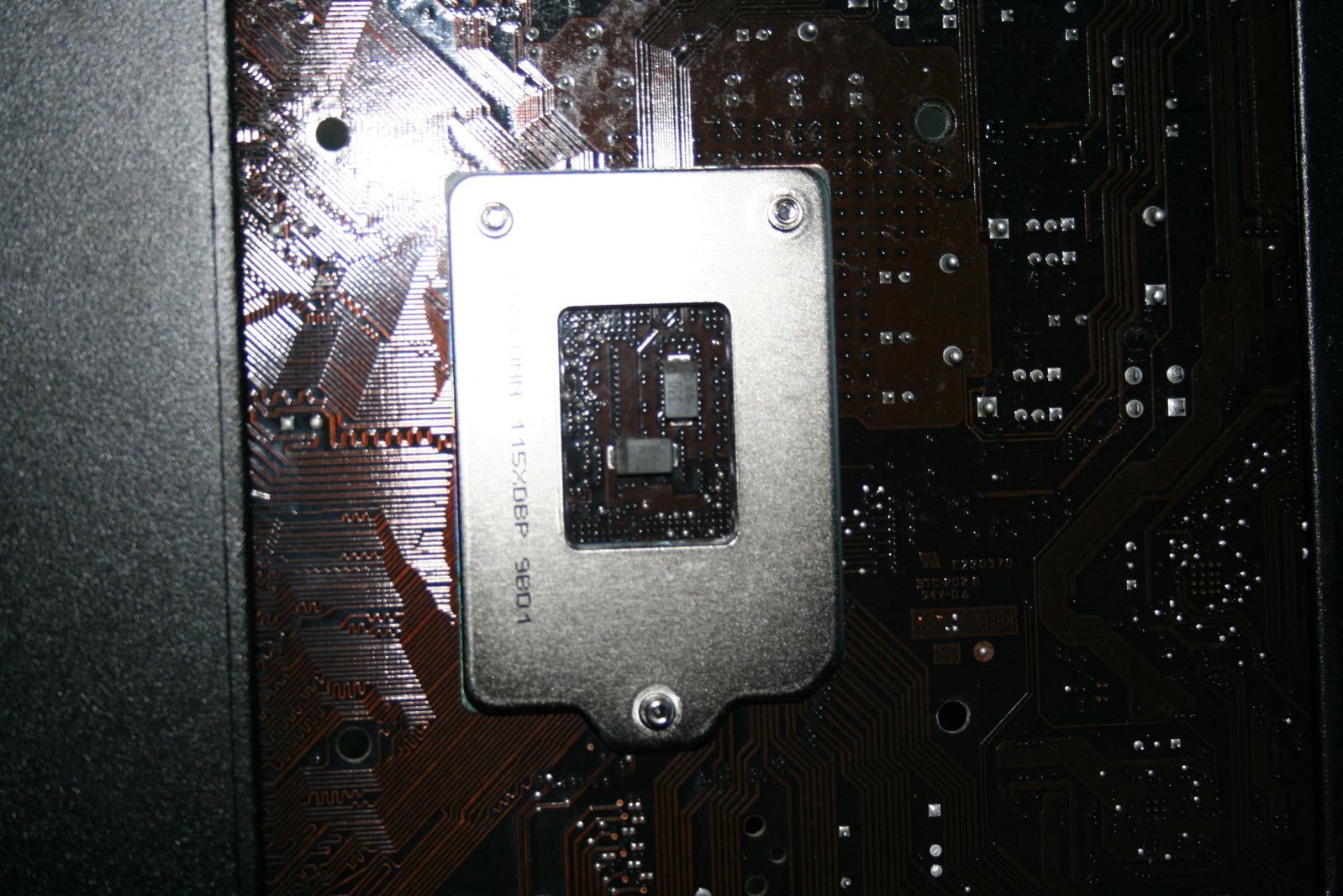
En caso de que no dispongas de esto, no tendrás otra alternativa que quitar la placa base y hacer éste paso por separado.
Lo único que tenemos que hacer es colocar el disipador en su posición (recordad que tenemos unas arandelas de plástico en las patitas por lo que cuidado de que no se caigan), es decir, donde iba el antiguo disipador. En caso de que no sepáis quitarlo, en el tutorial comentado al principio tenéis éste paso explicado.
Recordad que deberéis limpiar la pasta térmica del procesador y aplicarle nuevamente. Para ello, podéis seguir el tutorial de nuestro compañero renegado titulado Aplicando pasta térmica.
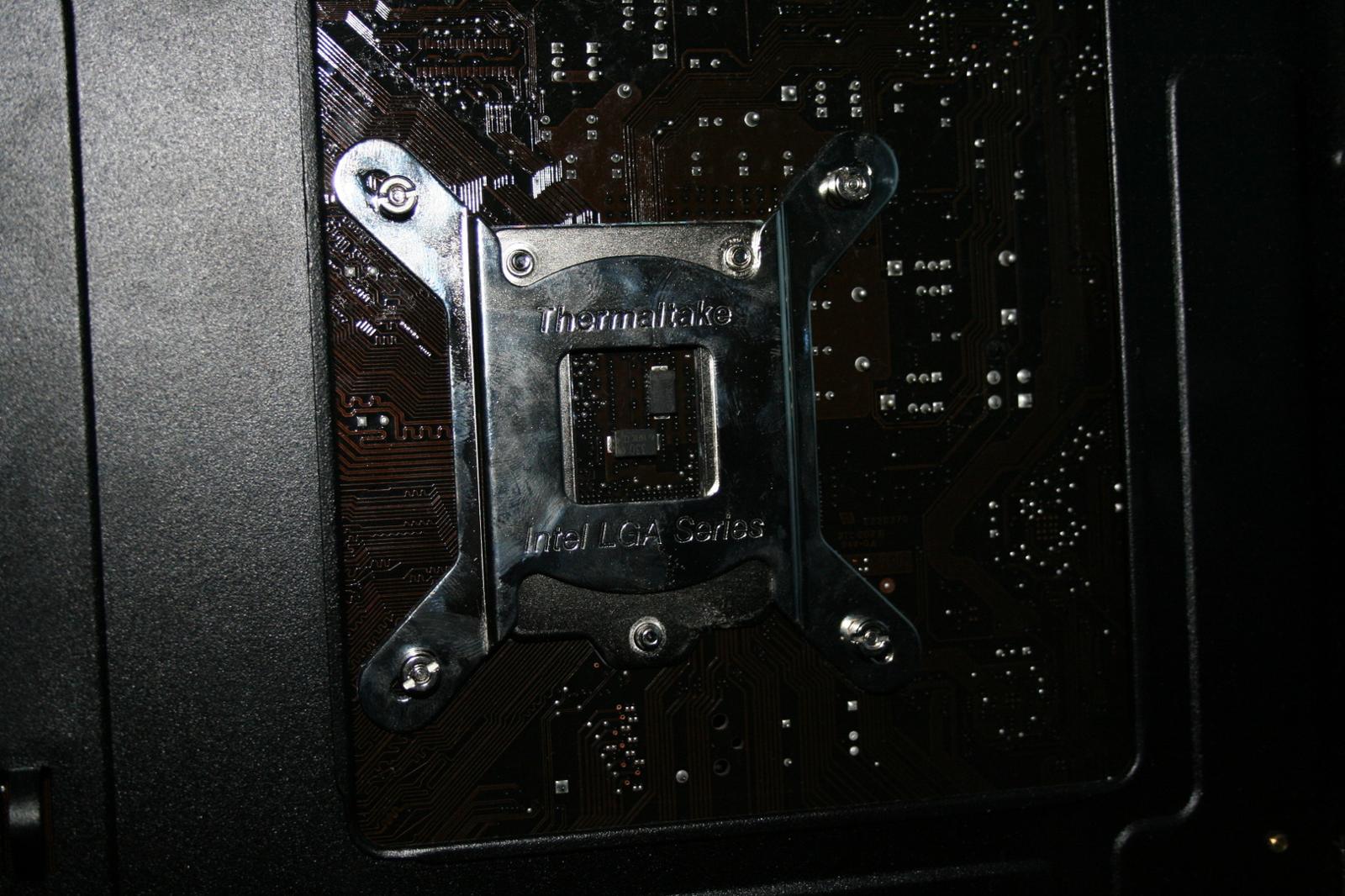
Siguiendo con la fijación del disipador, una vez esté colocado en su posición, las patitas se verán por los agujeros de la parte trasera de la placa (en la imagen anterior podéis ver a lo que me refiero). Deberemos acoplar el Backplate detrás y atornillarlo, de ahí la necesidad de ayuda para realizar este paso. A continuación os dejo unas imágenes para que tengáis una idea de lo que acabo de explicar, pero tened en cuenta que entre el disipador y el Backplate va ubicada la placa base.
PARA SABER COMO VA ORIENTADO EL DISIPADOR, FIJAOS EN LA ÚLTIMA IMAGEN DEL TUTORIAL.
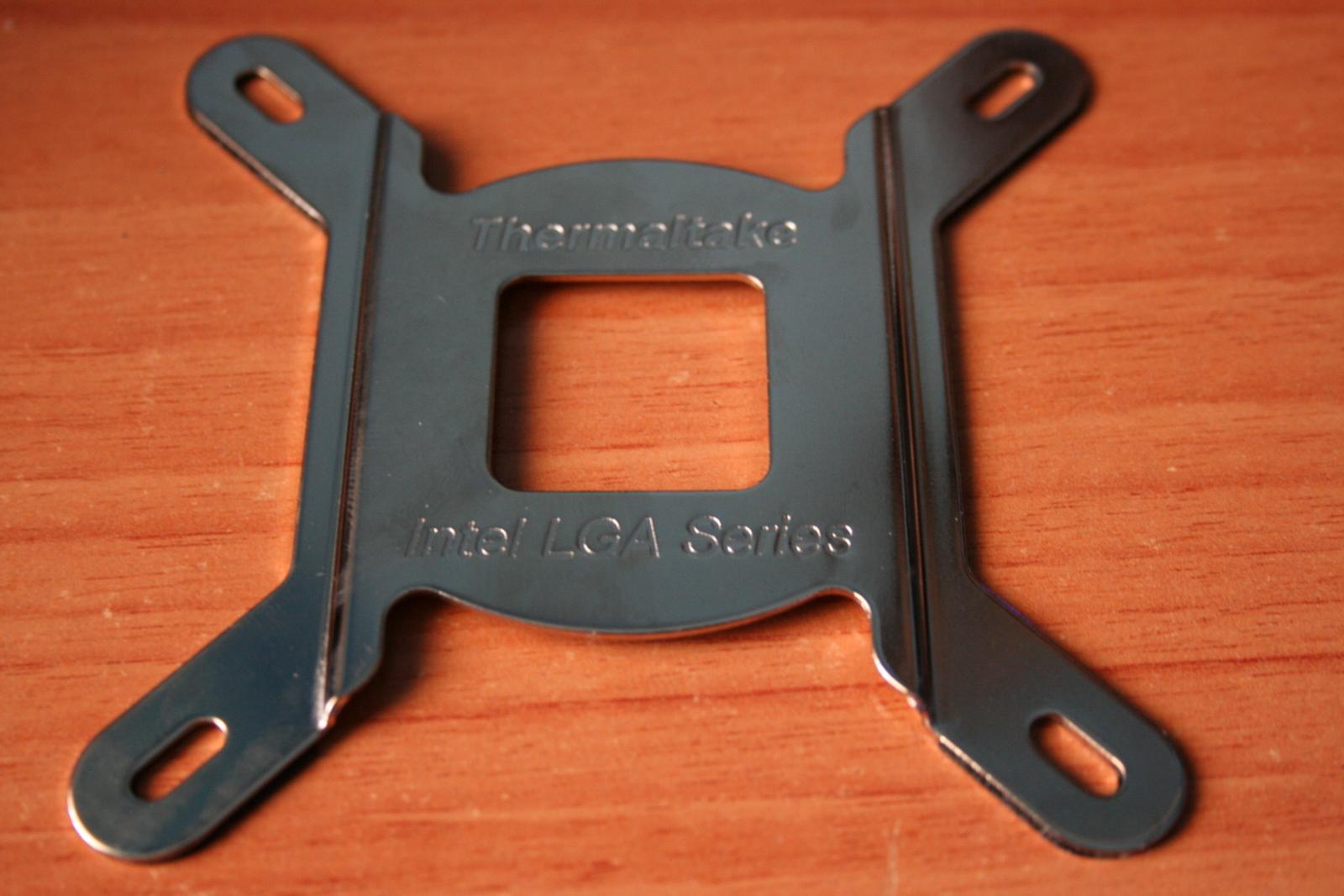
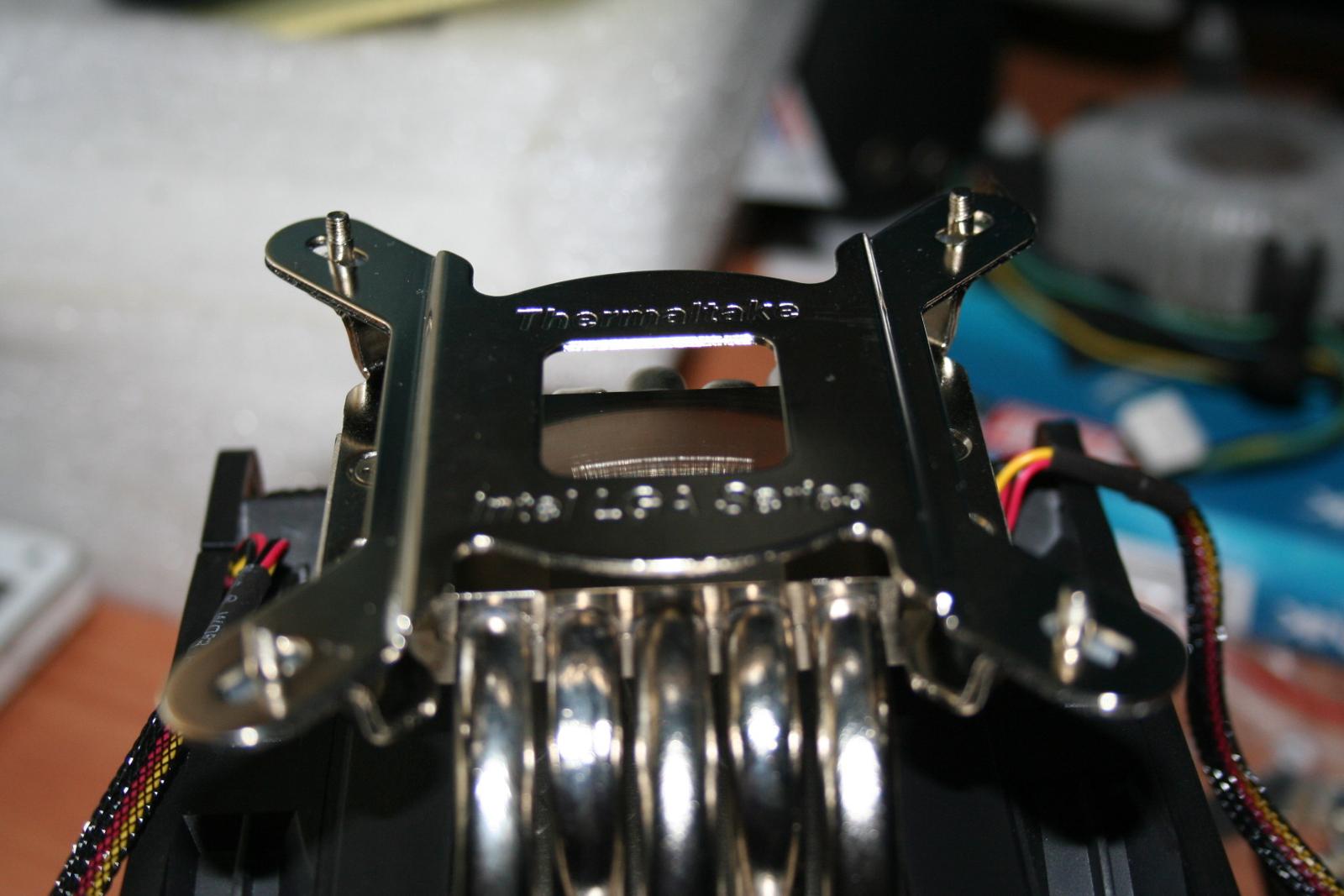
En mi caso, el Backplate quedaba así.
Una vez fijado en su sitio tenemos que realizar la conexión de los ventiladores. Para ello, tenemos que conectar éste cable a las tomas de la placa base o a un cable de extensión de la fuente de alimentación, depende de cual sea nuestro caso. Os voy a poner ejemplos gráficos de los dos métodos que hay para conectar los ventiladores, aunque para el segundo utilizaré imágenes de un tutorial que hice anteriormente en el cual aparece el disipador de serie que viene con el Intel i5.
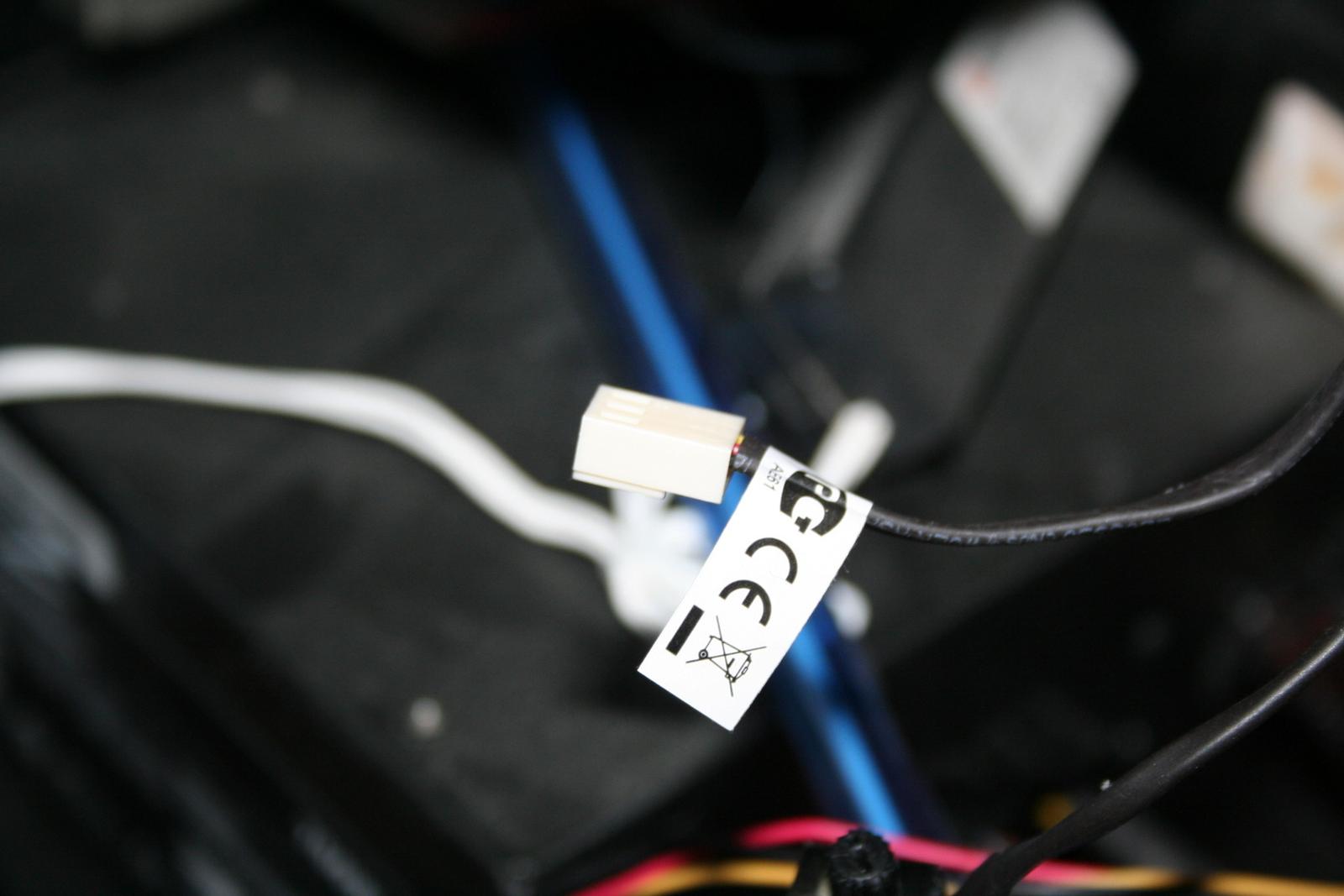
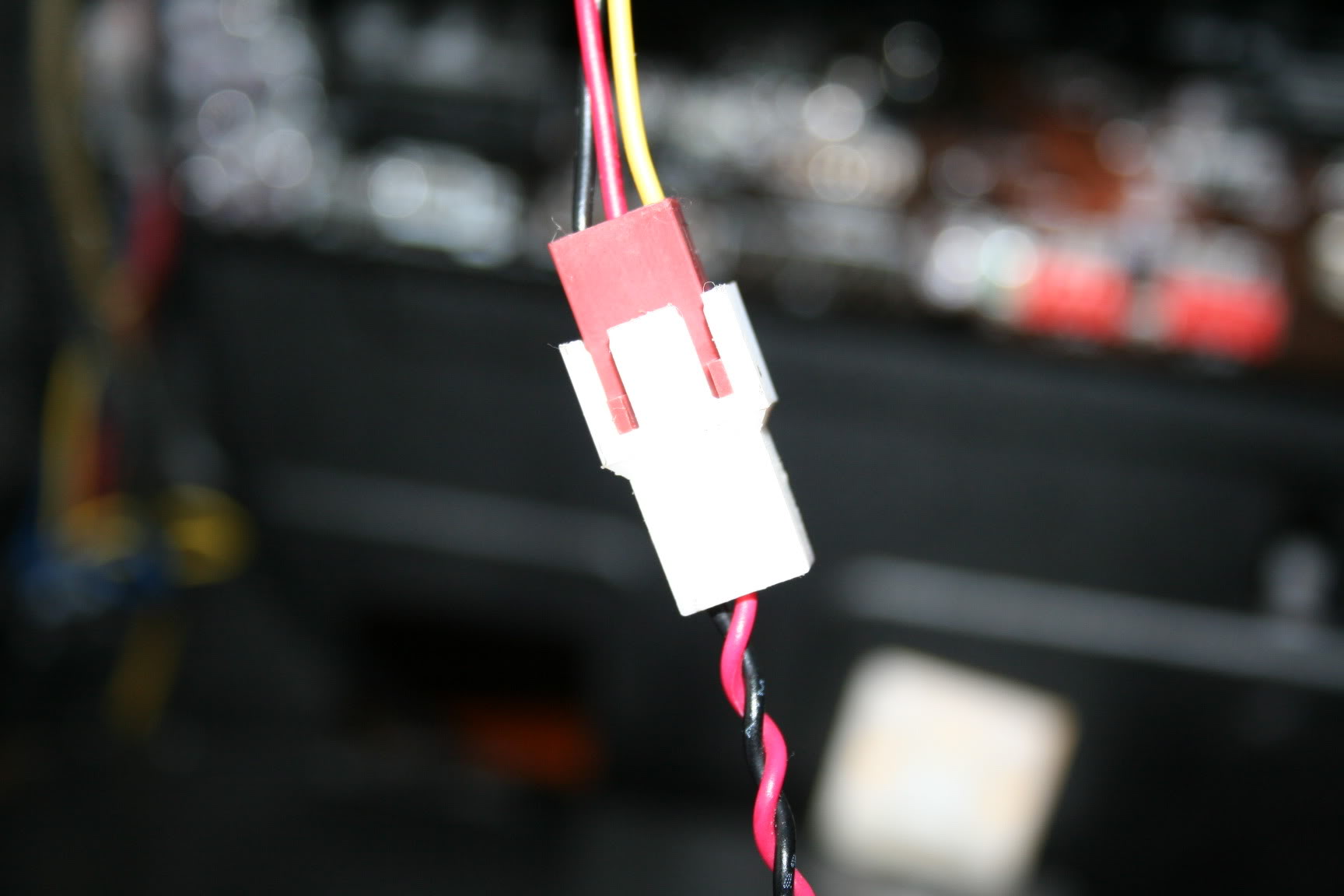
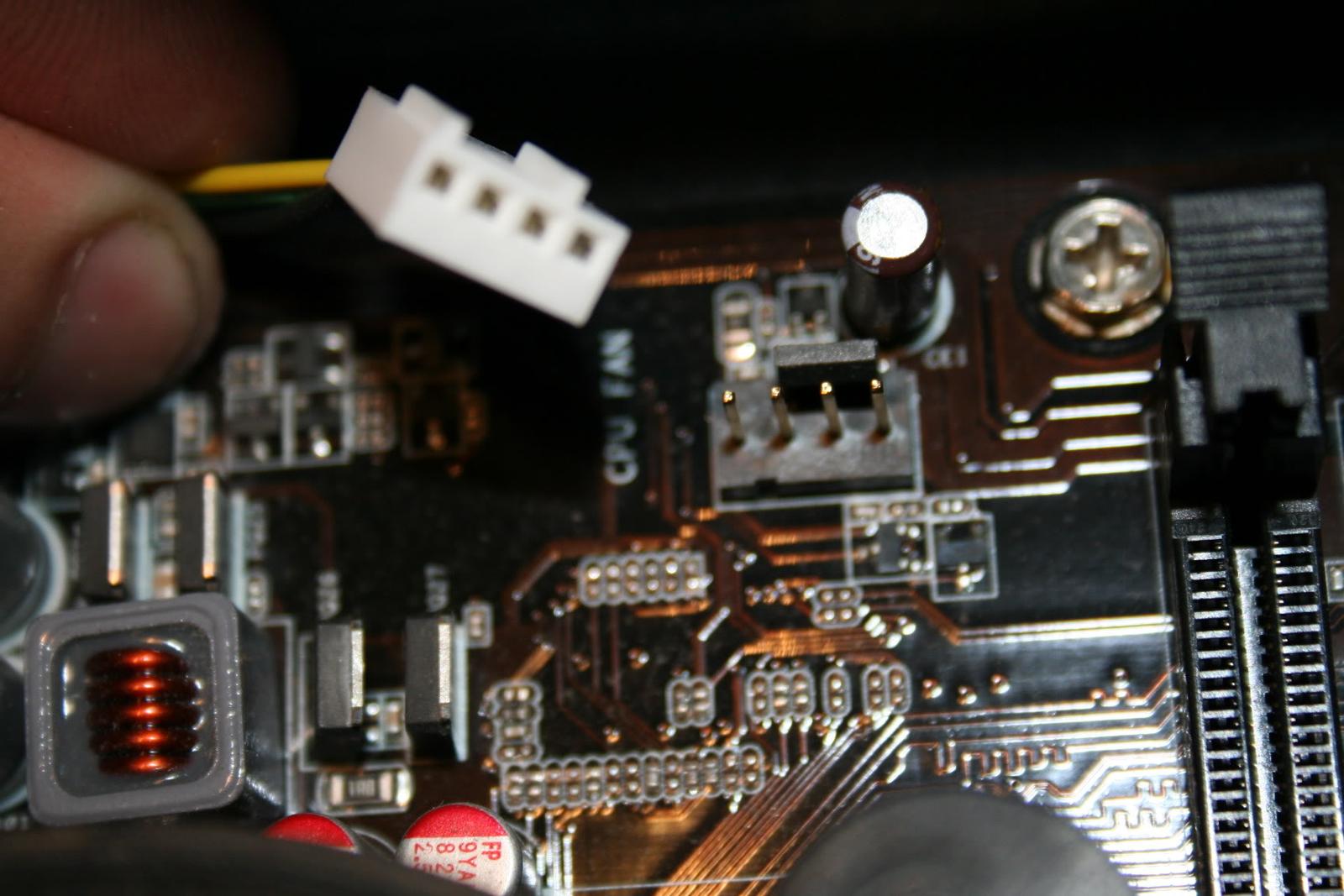
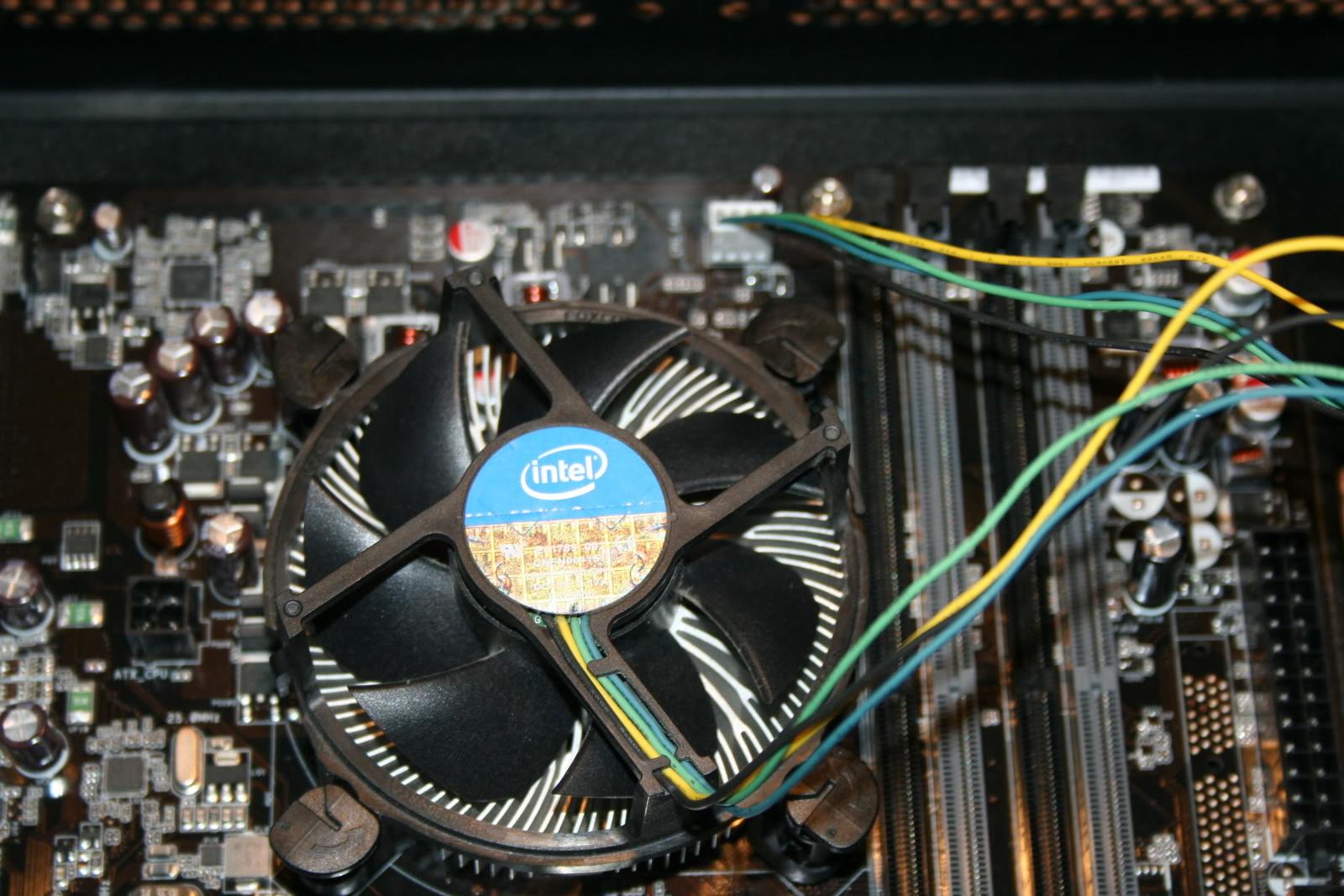
Tengo que decir que yo pude conectar los dos ventiladores como el último ejemplo aunque me costó mucho por el escaso espacio que hay; tened cuidado con las partes cortantes.
En el caso de los ventiladores incluidos con el TT Frío, el conector en lugar de ser de 4 pines era de 3, pero no hay ningún problema (al menos en mi caso) para conectarlos.
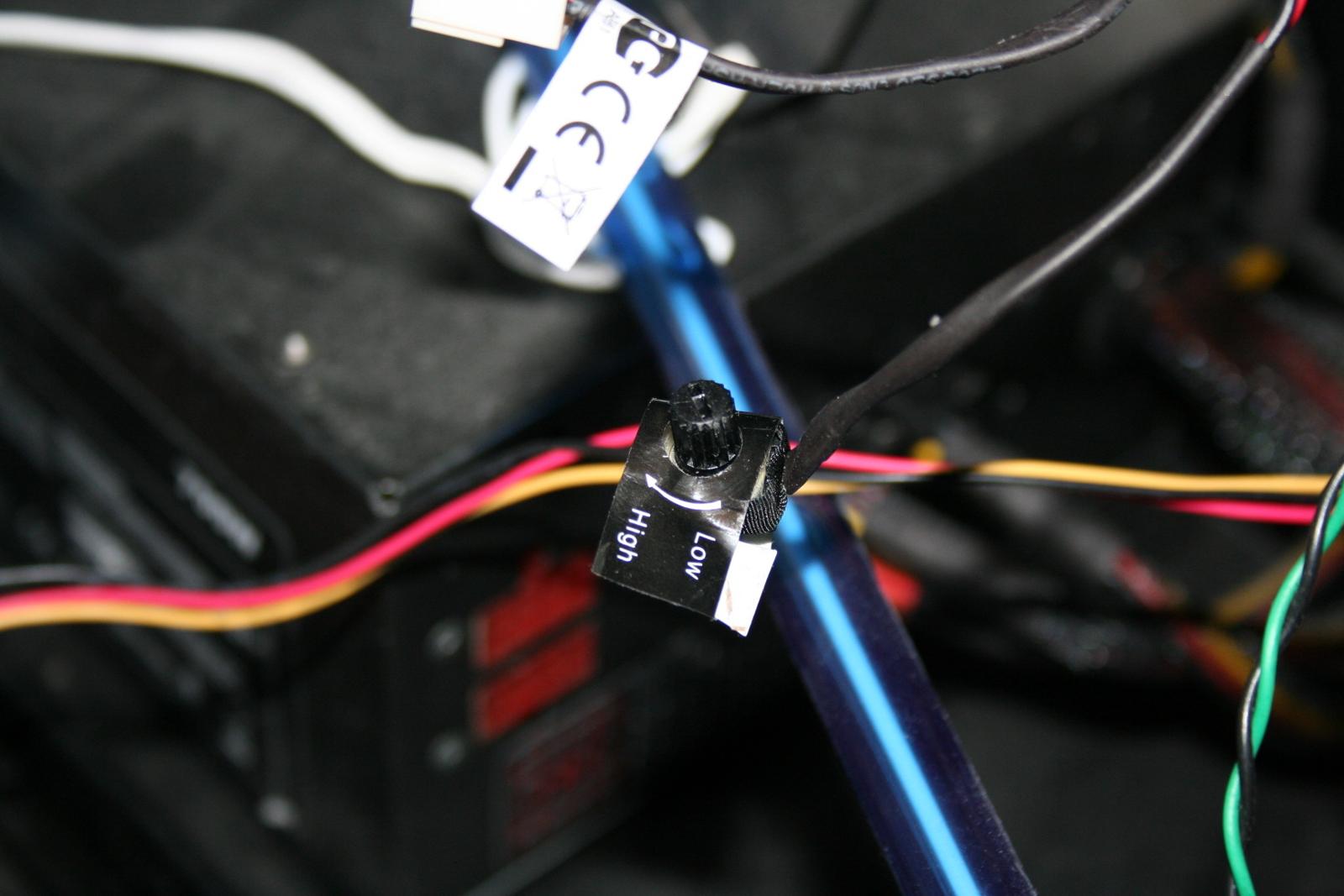
Además, con este disipador se incluían de serie unos potenciómetros para controlar las RPM de cada ventilador, aunque podéis quitarlo y realizar la conexión a algún panel o sistema de control de ventiladores que tengáis.
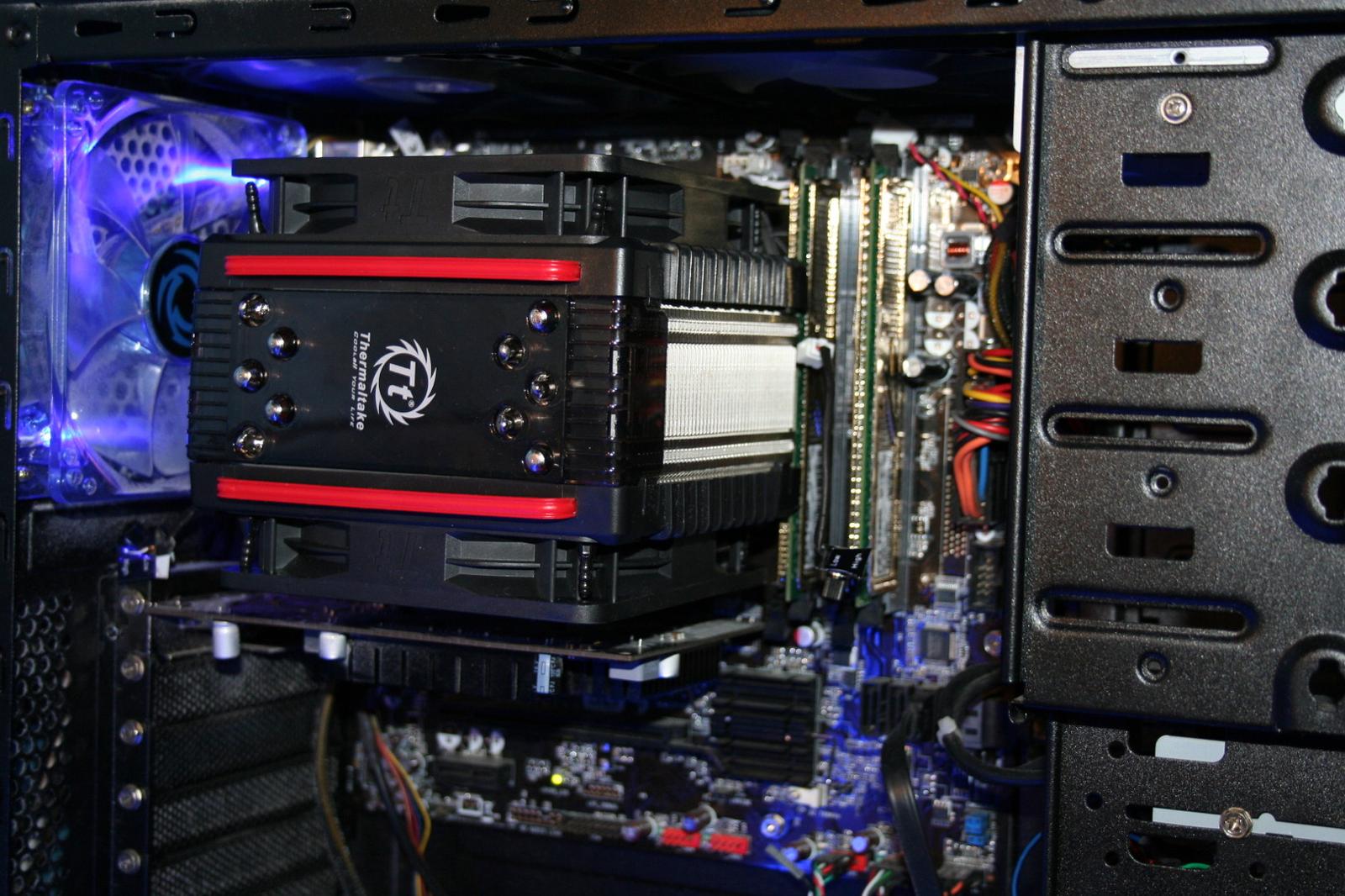
Y ya para finalizar, os dejo con una foto de como queda el disipador una vez colocado. Se orienta de ésta forma ya que todos los ventiladores introducen aire a la caja excepto los superiores que lo extraen (el aire caliente pesa menos que el frío, por lo que colocamos los ventiladores de extracción arriba). Por lo tanto, como podréis suponer el ventilador superior acoplado en el disipador (según la siguiente imagen) expulsa el aire hacia arriba, al igual que los ventiladores superiores de la caja.
Espero que os haya gustado y que os sea útil en algún momento.
Nos vemos en el próximo tutorial 
ENLACE A OTROS TUTORIALES HECHOS POR MI

28 Dec 2010, 17:38
| consola | 137 |
Lo he revisado entero, aunque si encontráis algún fallo agradecería que me lo hicieseis saber.
Felices fiestas!
como siempre draco muy bien!
Buen tuto pero tienes que dejar claro que este manual es para tu disipador en concreto , ya que hay muchos tipos de anclaje y muy diferentes por lo que este manual es especifico para tu disipa . por ello estaria bien que lo especificaras en el nombre
Saludos y felices fiestas
El que no quitó la pegatina al poner el disipa nuevo fui yo x’DDDDDDDDDDD
Editado:
+1
Con esos avatares tan extraños os confundo a Rene y a Draco macho…
Como siempre Draco 5*
Bonito el tuto y bonito el disipador
Una pregunta, la posicion se puede cambiar, en vez de que eche el aire para arriba, que lo eche hacia atras?
#All Gracias
Agregado dicha información tanto al título como al principio
Cacho bestia
Mira que confundirme la trasera de un Lamborghini Reventón con una placa base jajaja
Si, en principio yo lo había colocado así por error, como poder se puede aunque en ese caso considero que la ventilación de tu PC debería ser así:
Vamos, al menos pienso que sería así.
Buen tutorial! Pon fotos de tu pc en si
Gracias! ¿Y a que te refieres con mi “PC en si”? Si quieres ver una foto externa de la torre o de piezas por piezas tienes en el tutorial que menciono al principio titulado Cómo montar un PC; es un hipervínculo, simplemente haz clic sobre dicho texto
PD: De todas formas mi PC tampoco es nada del otro mundo, aquí en GM hay gente con muchas máquinas mas potentes.
Por cierto, vaya pedazo de cámara te gastas. Seguro que hace guapo a alguien feo x’D
Pues es una Canon EOS 350D. Mi madre se la compró junto con un flash externo Canon también, vamos que se dejó unos 800/900€ en aparatos y al final no lo usa porque dice que en el exterior hace las fotos oscuras. “Será que no sabes usarla digo yo…” Unk, dime porqueeee jajaja
Así que dije, pues me la agencio yo para estas cosas y al menos le doy salida
Draco sabes si mi Placa Asus P5Q E admite ddr3?
Aunque no tiene nada que ver con 0; no, no admite DDR2:
La próxima vez abre una pregunta o tópic nuevo así si alguien tiene la misma duda le es mas fácil localizarla
#Ostiassss dracoo tio, cada dia me impresionas mas.
Flipas!
Gracias Draco.