 Hardware


Montando un Portátil
Aprovechando que un portátil de uno de mis amigos ha caído en mis garras y debía desmontarlo y volverlo a montar entero, decidí hacer un tutorial sobre los pasos a seguir para montar un portátil.
Es verdad que no será tan útil sobre el otro tutorial que hice de "Montando un PC" (de sobremesa), pero de todas formas os puede servir si seguís el proceso a la inversa, para casos como el de dari en que necesitéis por cualquier cosa abrir el vuestro.
Anticipo que estos procesos (en los portátiles) suelen tener mas diferencias entre sí que en los ordenador de sobremesa, mas que nada porque cada uno se suele fabricar de forma distinta por lo que la disposición de las piezas y otras cosas pueden variar.
Desde lo mas básico...
Como podréis apreciar no he desmontado hasta la mínima pieza posible, sino simplemente hasta donde he necesitado para acceder al conector AC, el cual era el principal y único motivo por el que tenía el portátil en este estado.

Pues bien, tenemos el portátil en este estado:
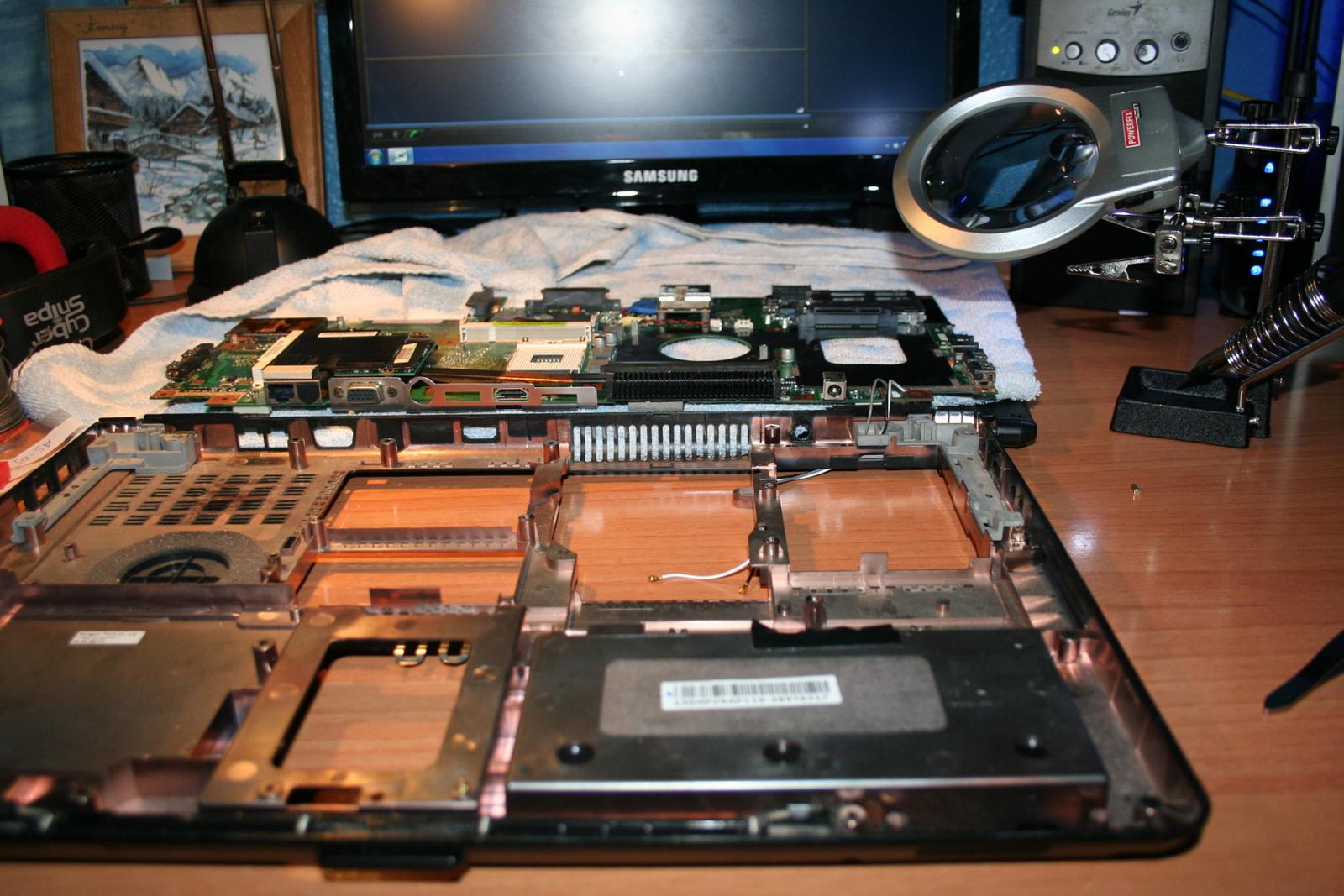
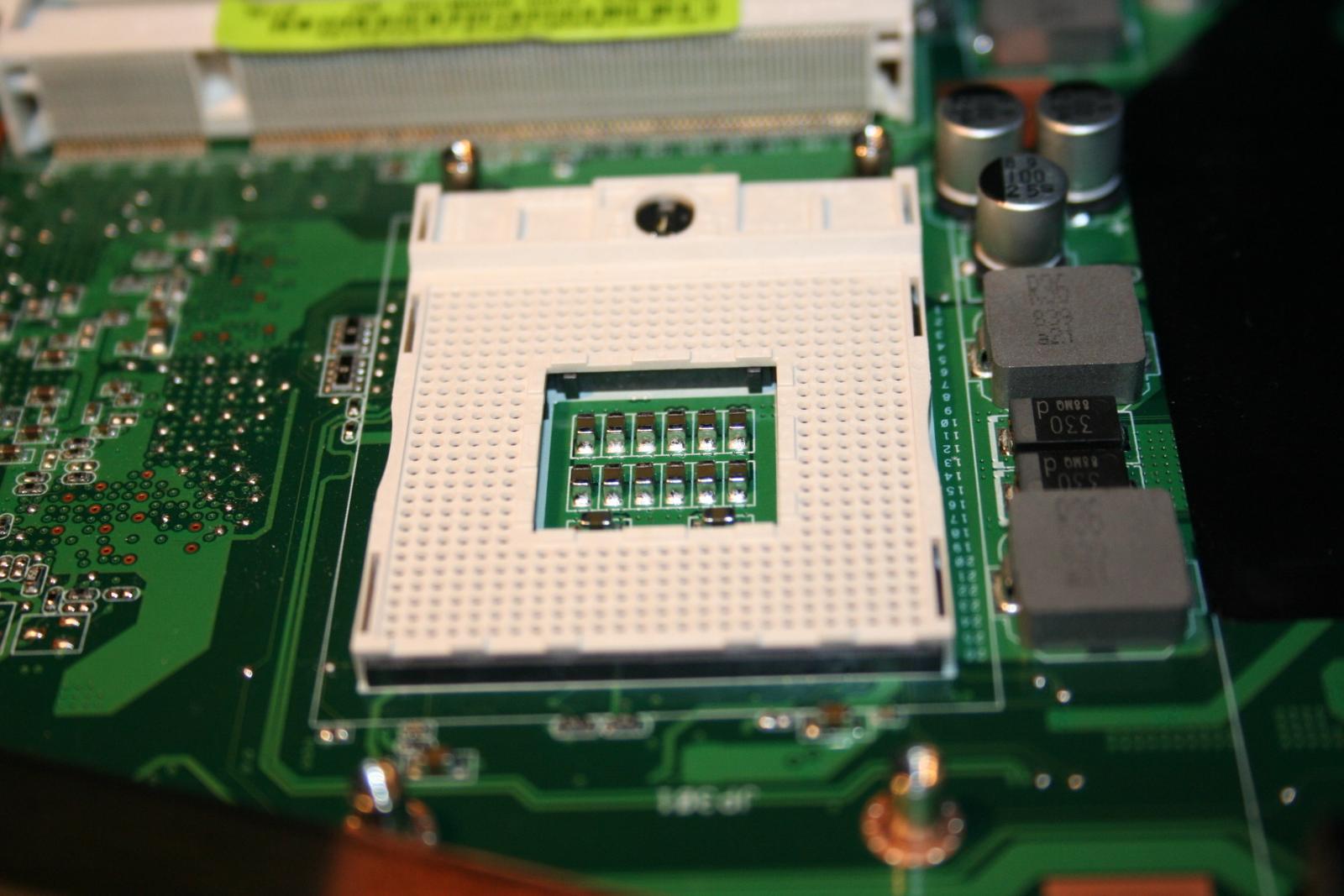
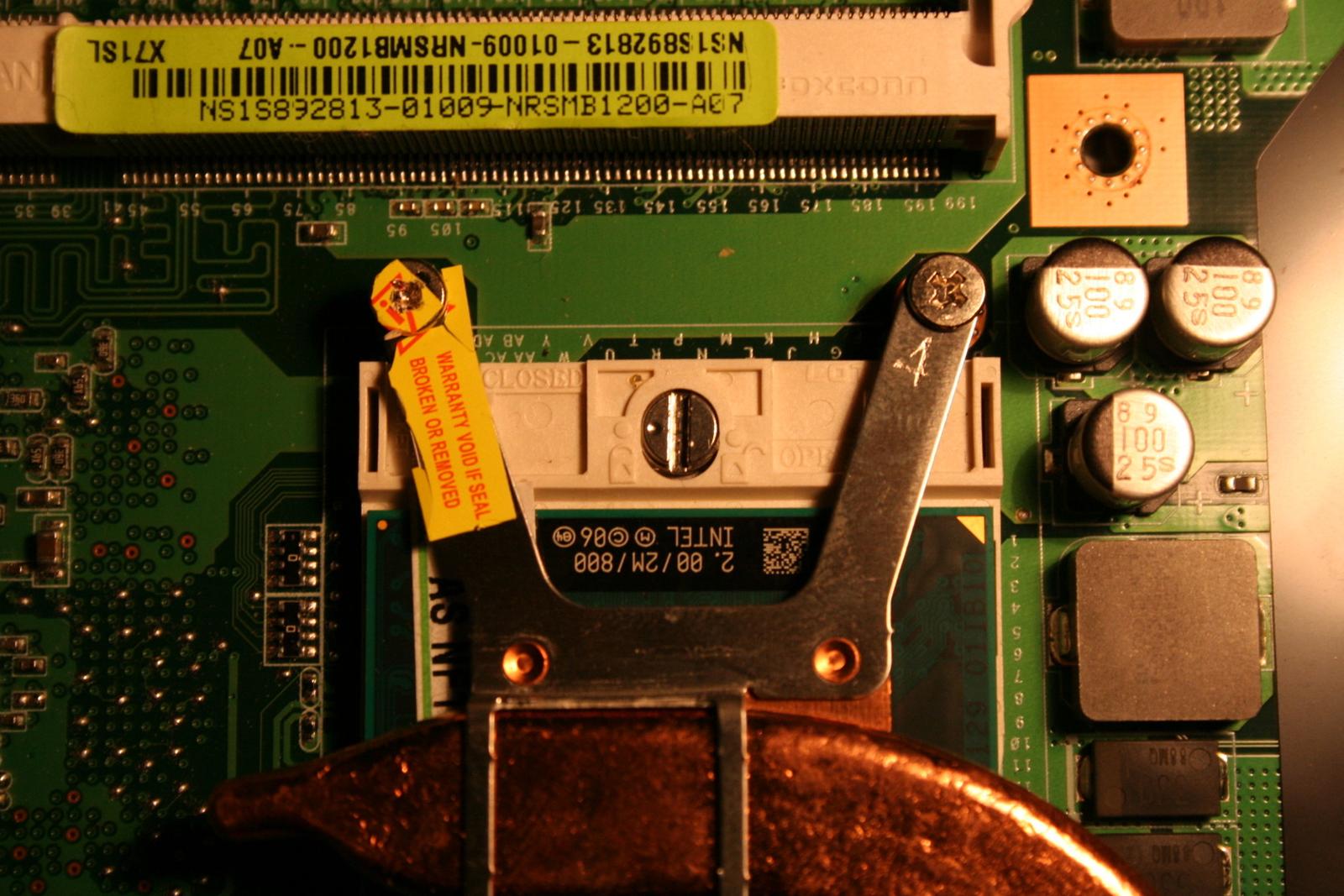
Lo primero que debemos hacer es localizar el socket del procesador, el cual suele ser de color blanco. Una vez localizado, ponemos el procesador a nuestro lado para tenerlo a mano.
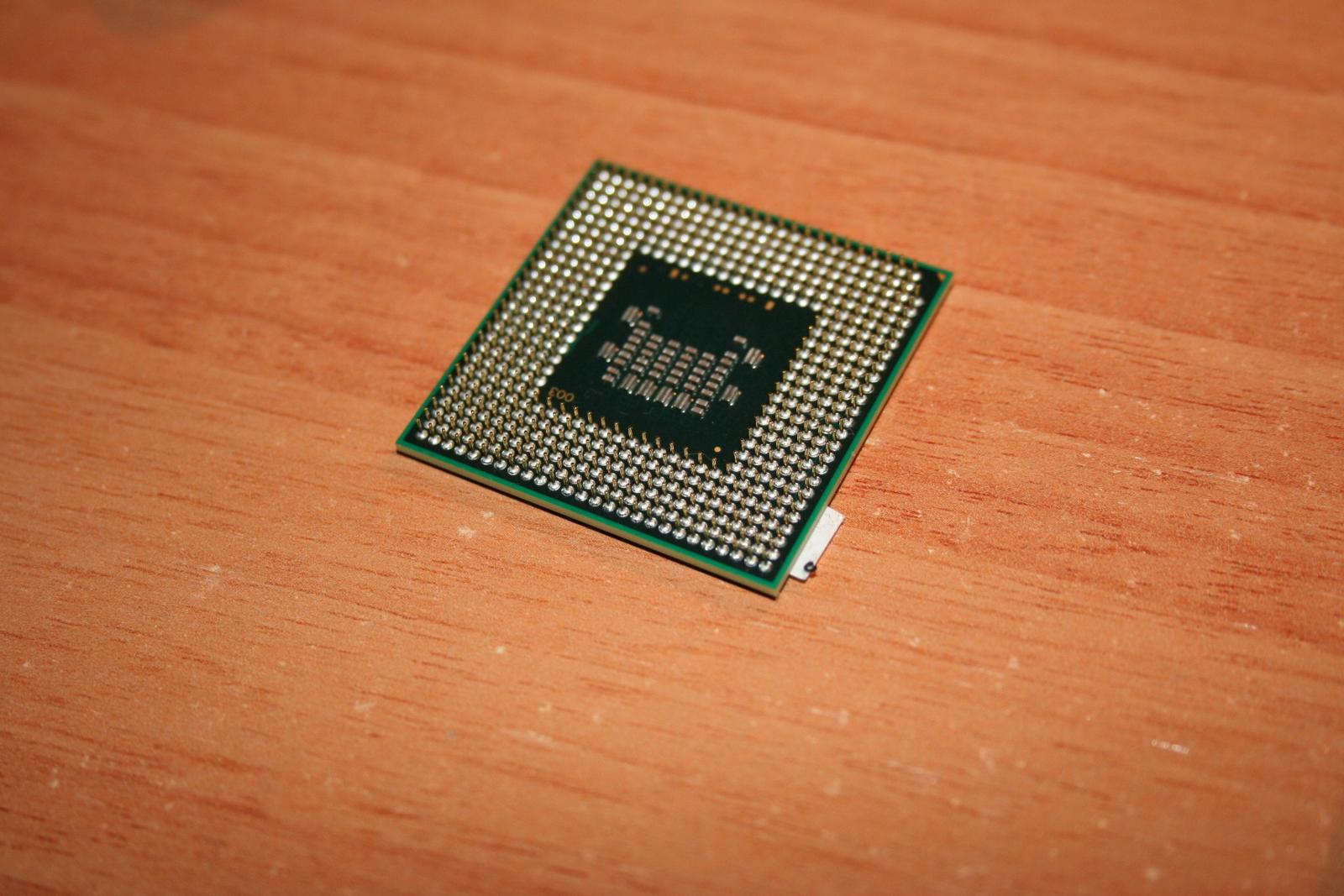
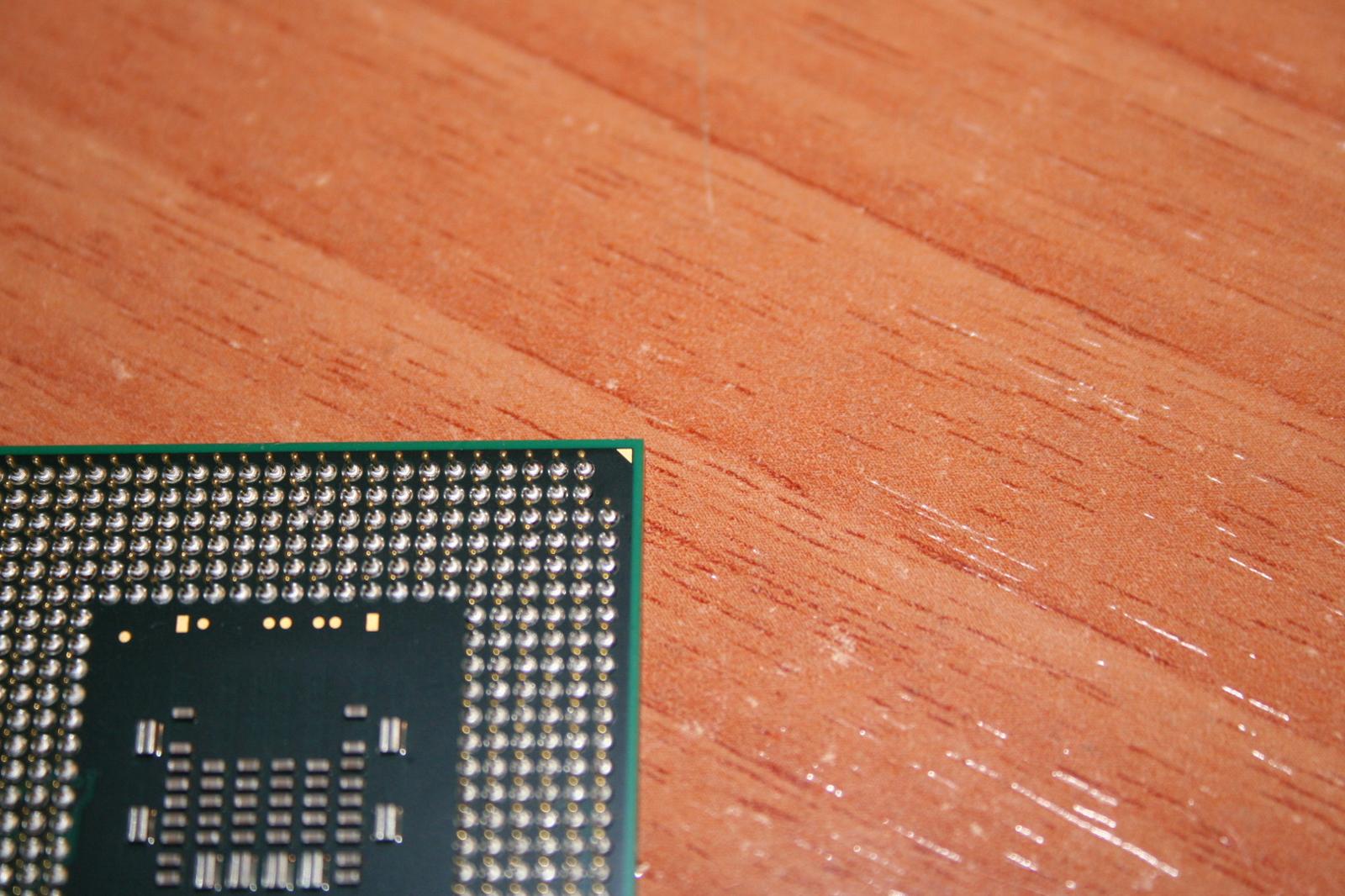
Ahora debemos localizar en nuestro procesador una esquina la cual tenga un pequeño triángulo y un hueco vacío en donde deberían de ir pines siguiendo el patrón.
Lo mismo deberemos hacer en el socket
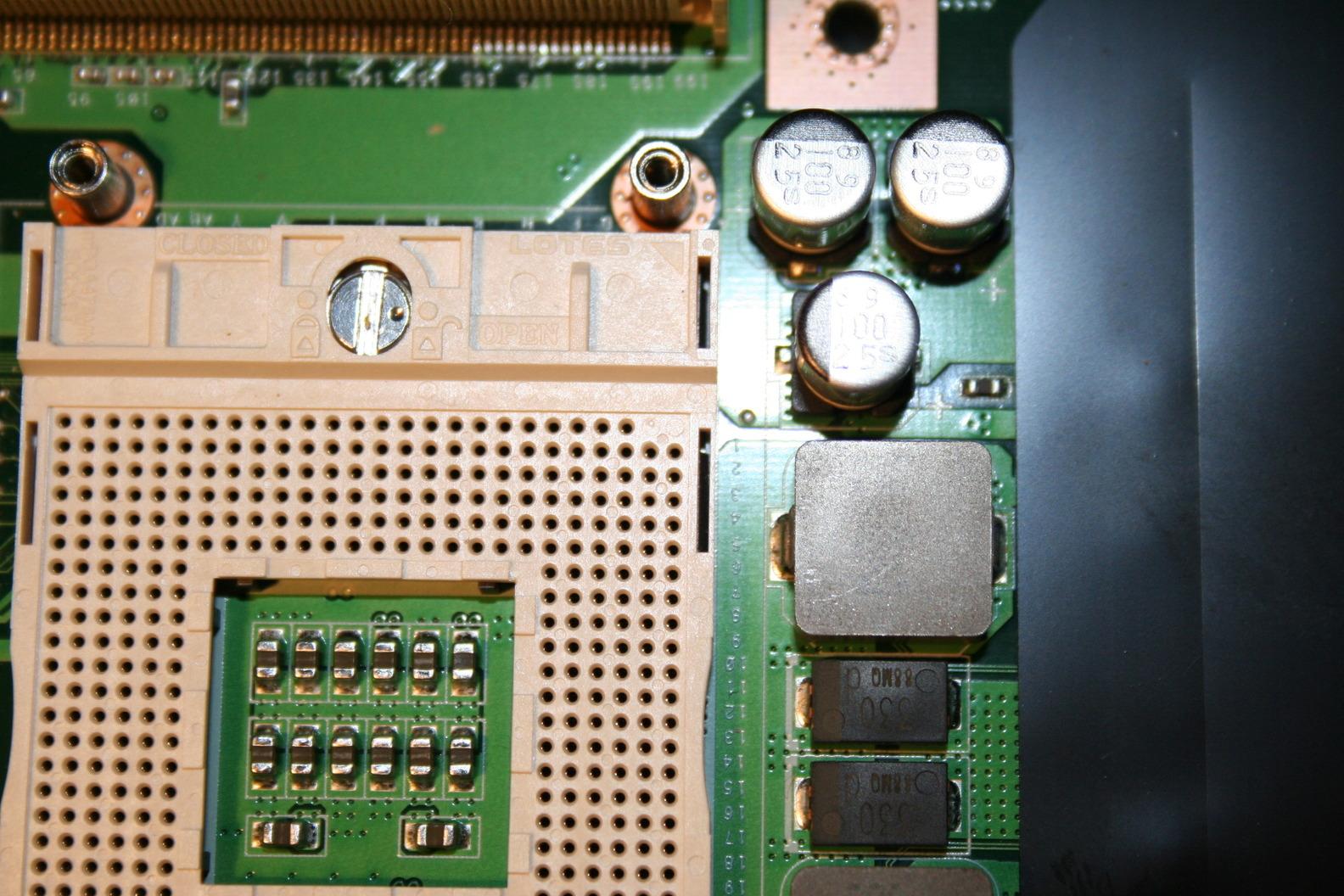
Una vez localizados ambos, procederemos a la colocación del procesador haciendo coincidir ambas marcas.
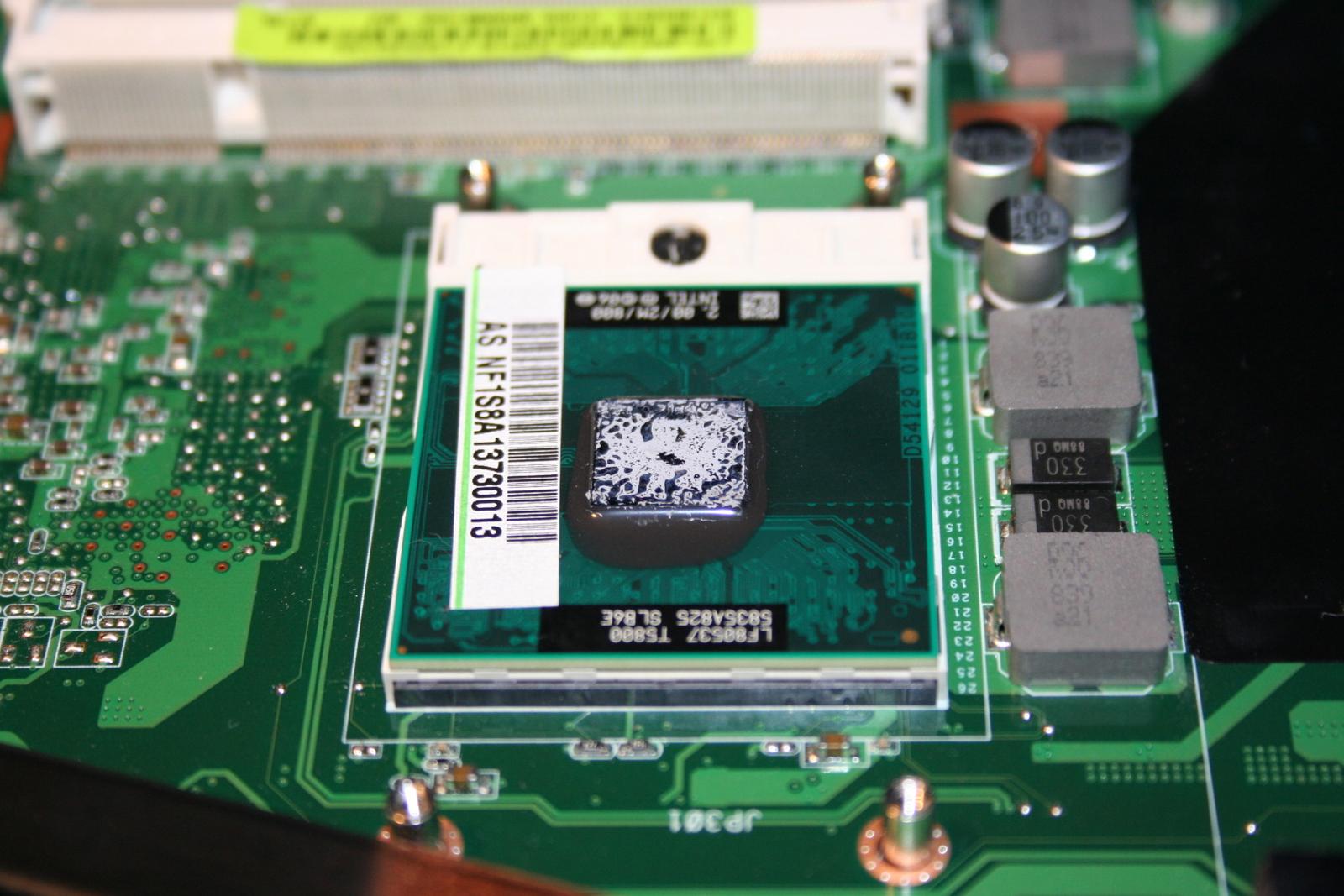
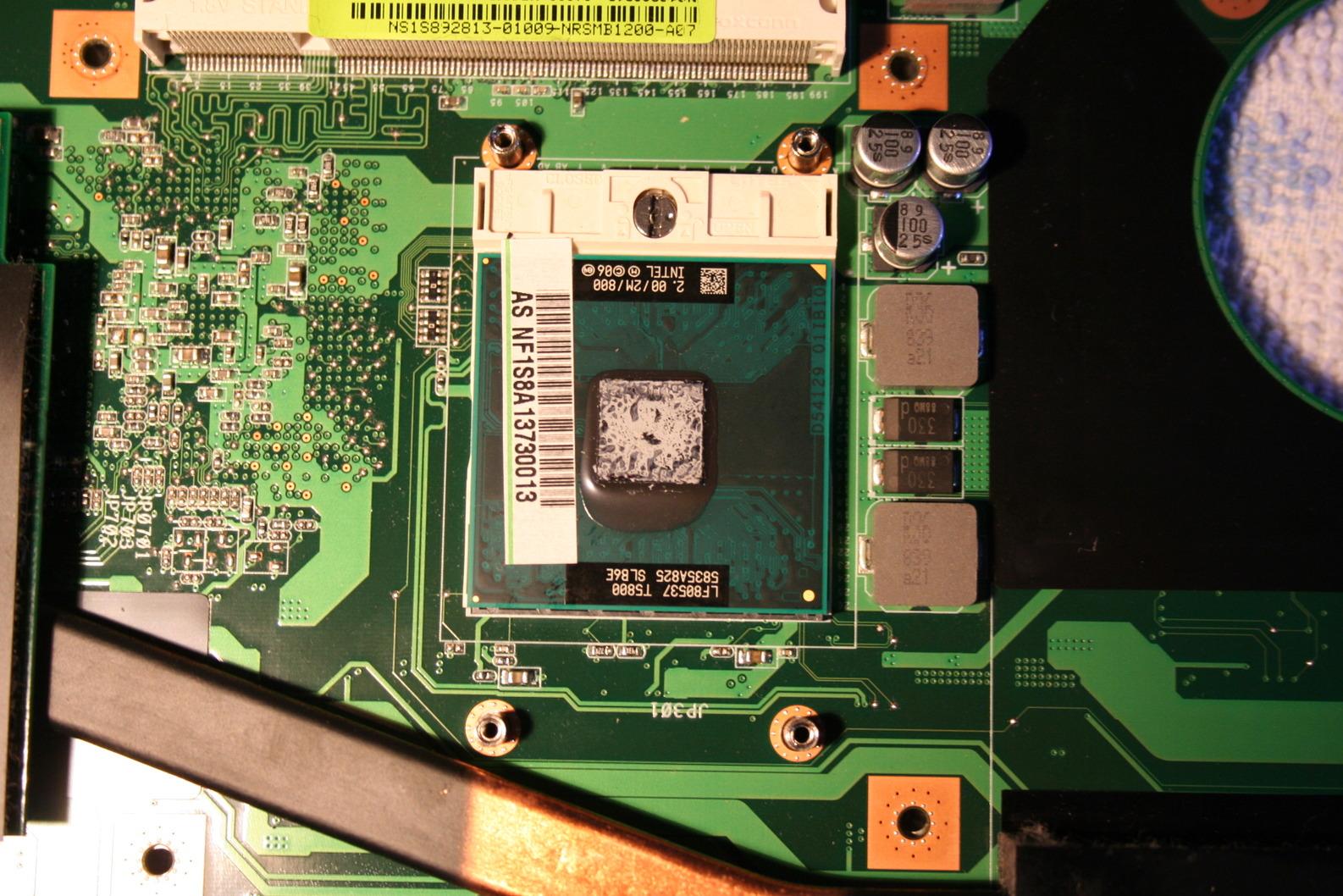
Para fijar el procesador en su sitio giraremos el tornillo que hay en la parte superior del socket, el cual si no podéis apreciarlo con claridad en la anterior imagen, aquí sí lo podéis ver bien
A continuación debemos coger el disipador de nuestro procesador, el cual irá posicionado entre un ventilador que posteriormente montaremos y entre otro disipador.
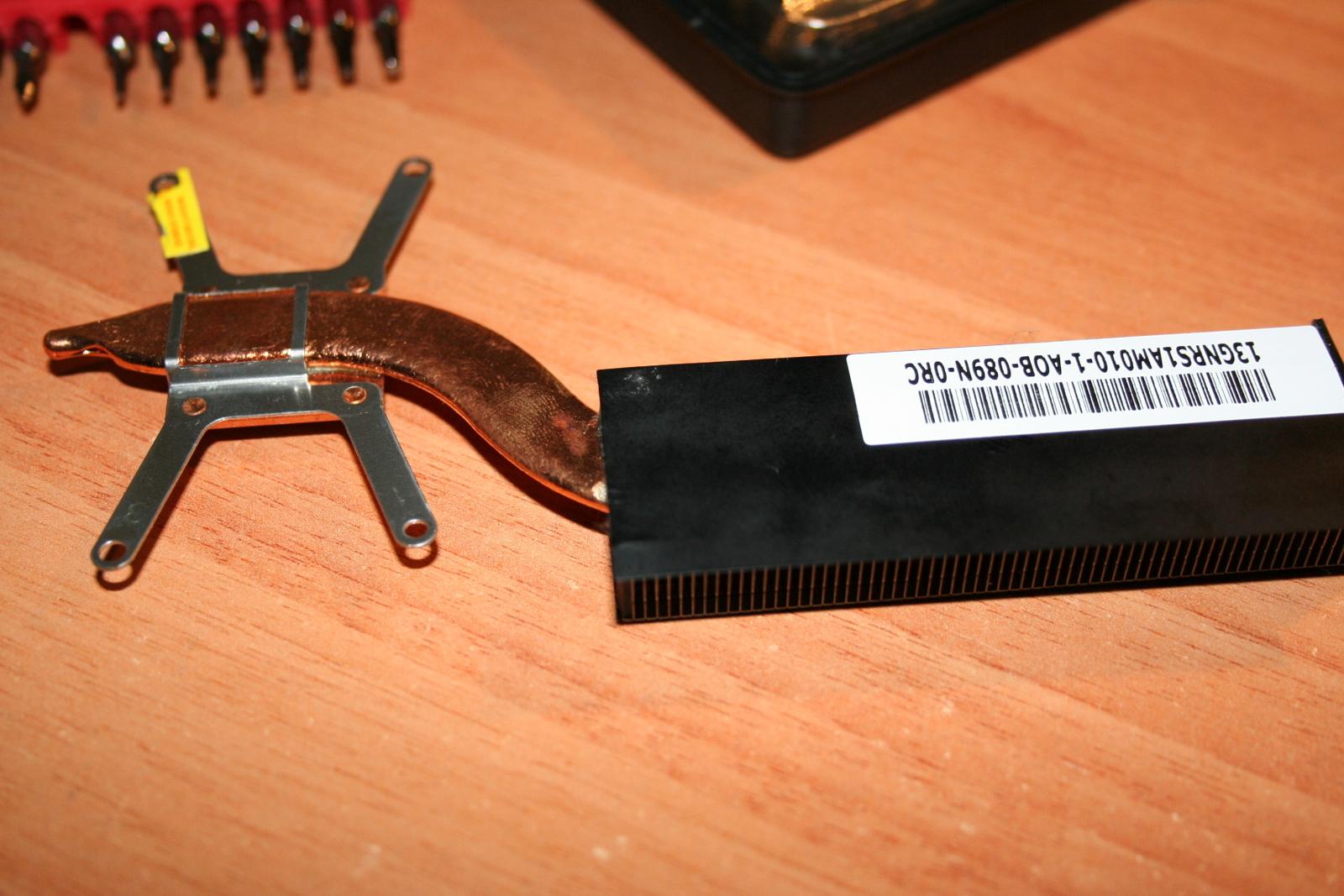
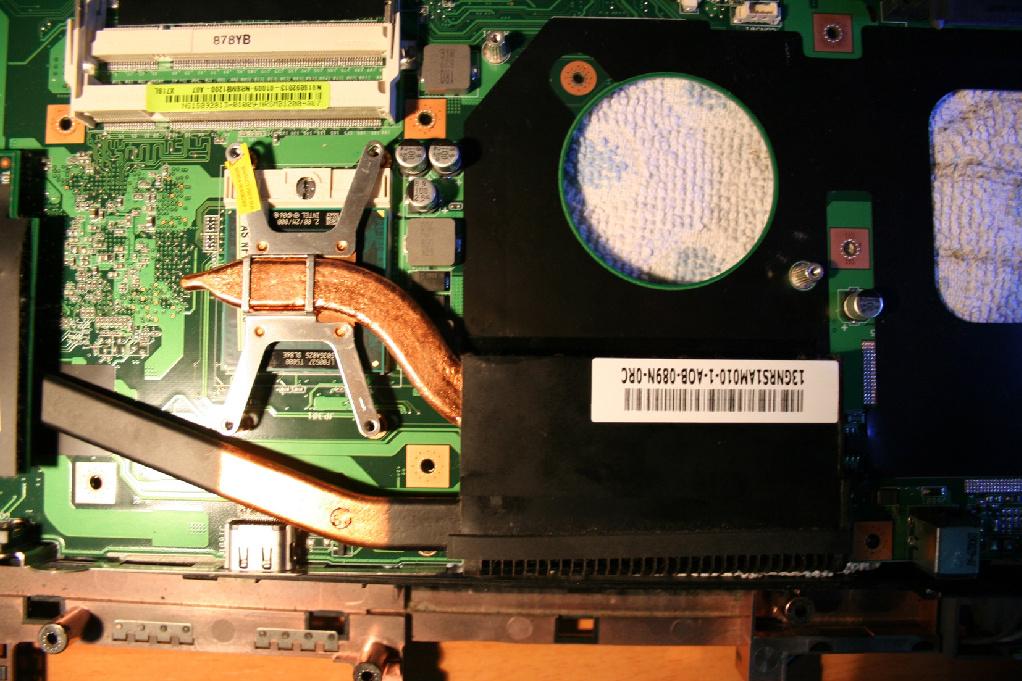
Ahora atornillamos el disipador sobre nuestro procesador mediante 4 tornillos como se puede ver en ésta imagen.
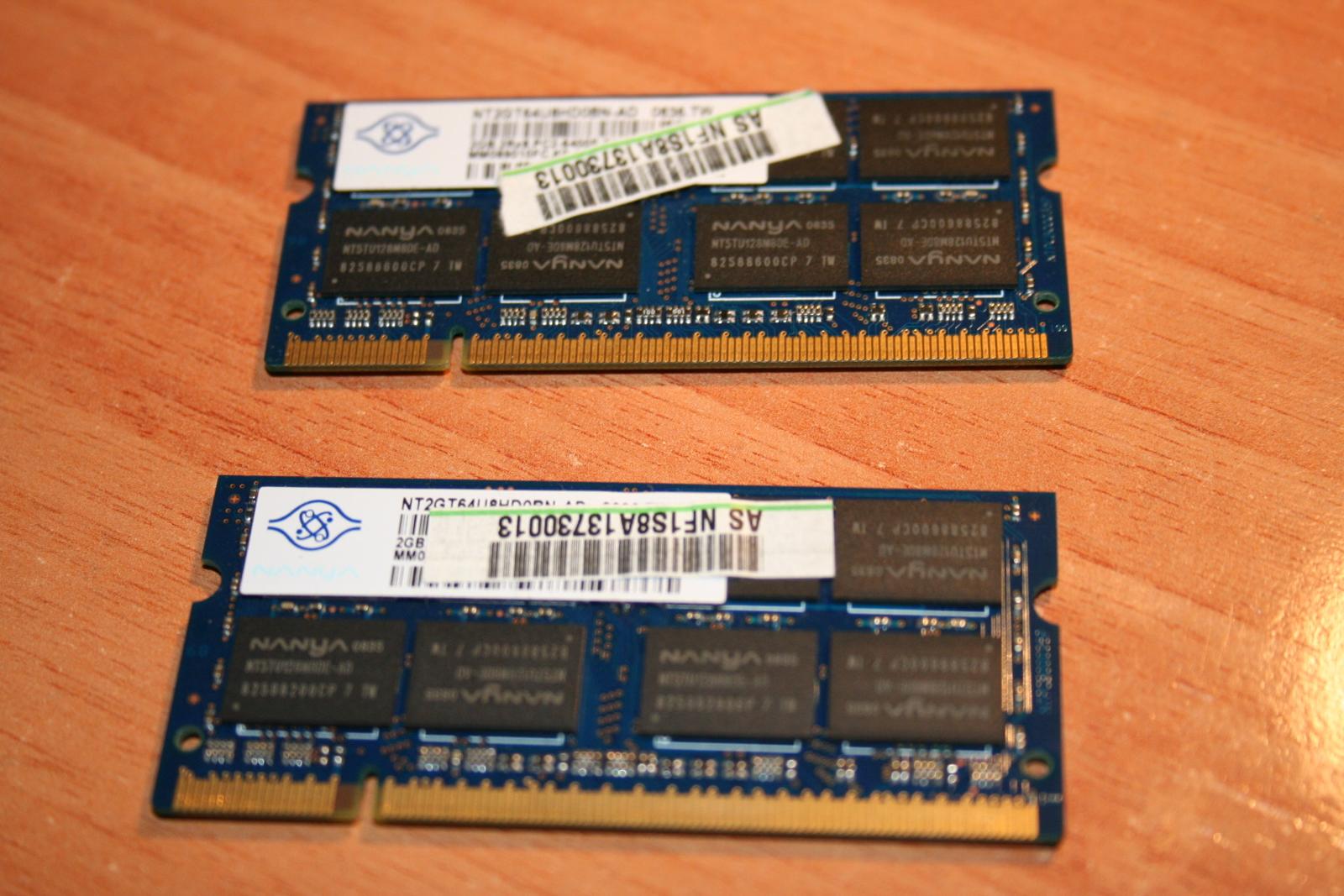
Ahora cogemos nuestras RAM's y buscamos los slots destinados para ellas.
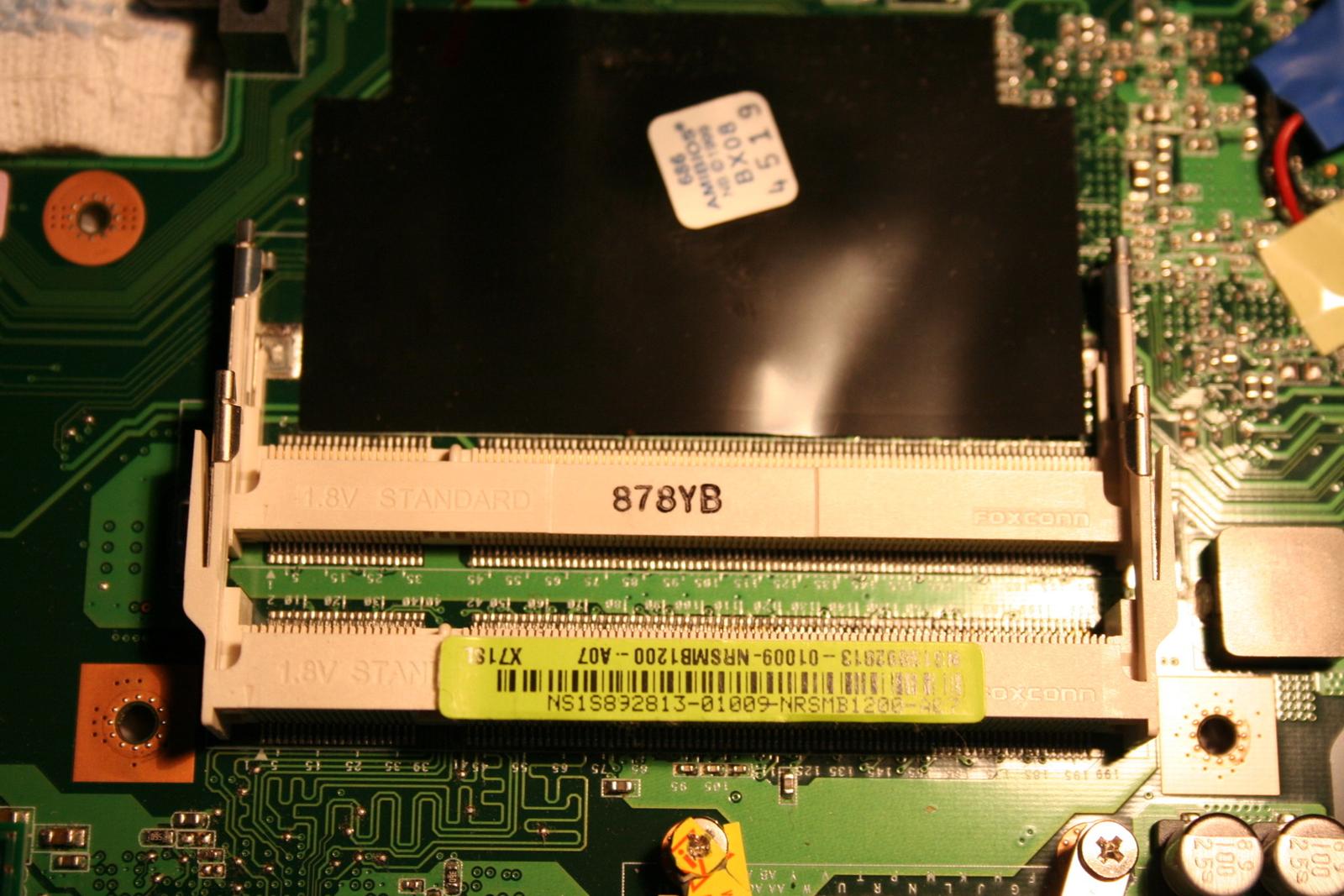
Ahora nos debemos fijar en que en los laterales de los slots donde van las memorias rams, podemos ver una especie de enganches de color gris (podéis verlos mejor aquí)
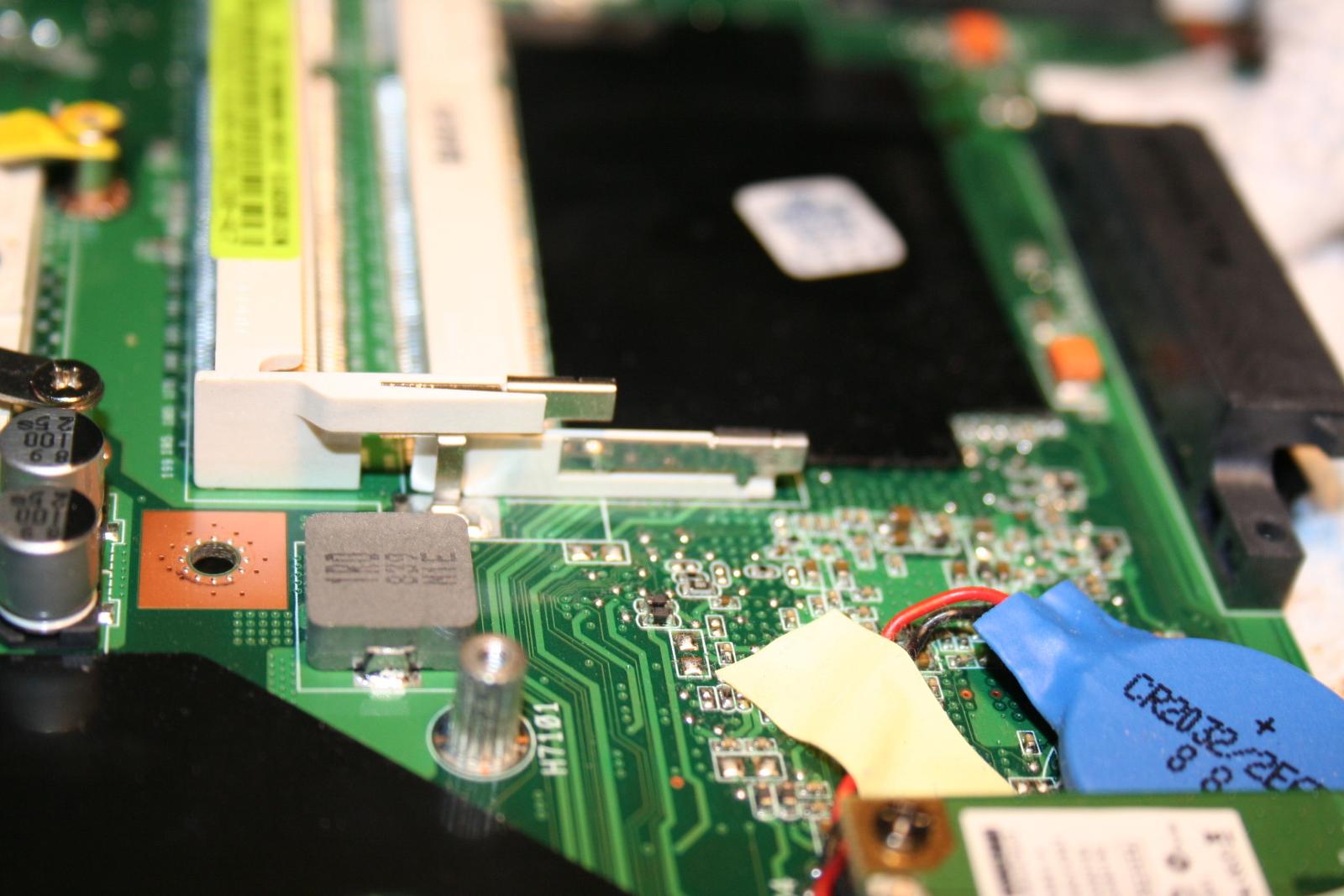
Tenemos que asegurarnos de que una vez introduzcamos las rams en sus slots, estos enganches encajen con la muesca de lo módulos (simplemente presionad las rams en dirección al slots hasta que oigáis un clic). Este es un ejemplo de dos módulos MAL COLOCADOS:
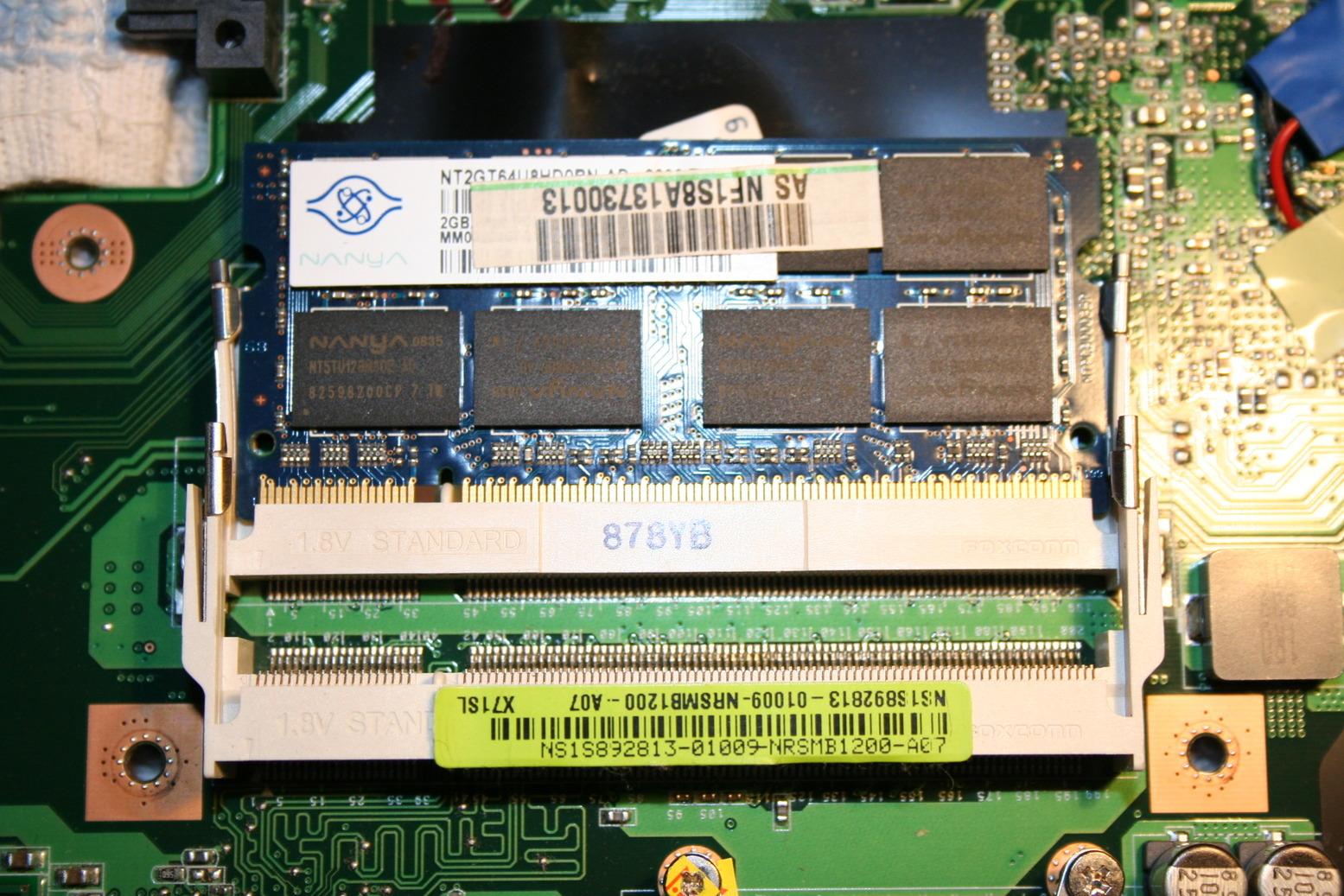
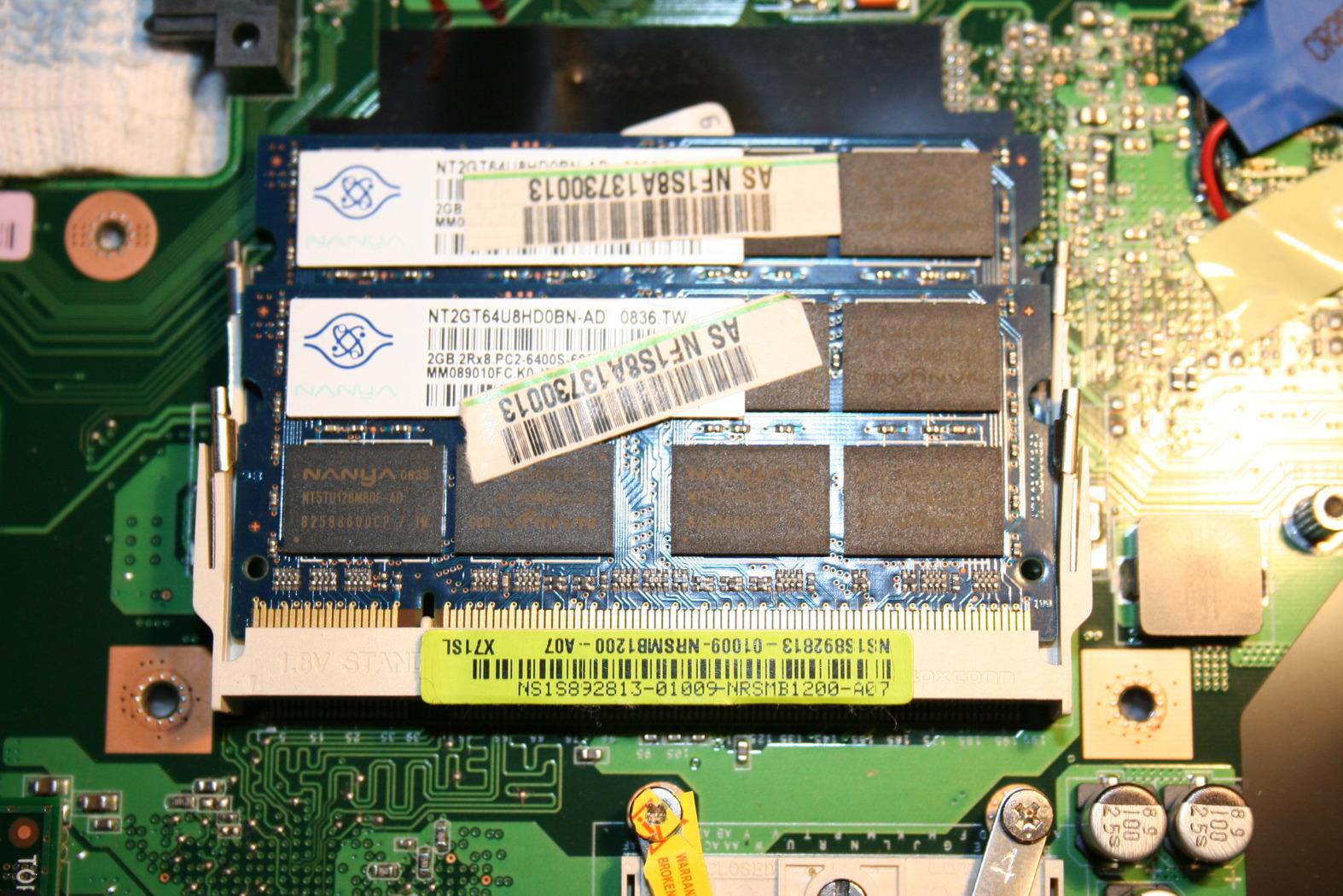
¿Y porqué están mal colocados? Simplemente por dos cosas: Porque se ven los pines dorados de las RAM's, y porque los enganches laterales no han encajado en las muescas de la ram.
Ahora buscamos nuestro ventilador el cual irá colocado junto al disipador que anteriormente habíamos colocado.
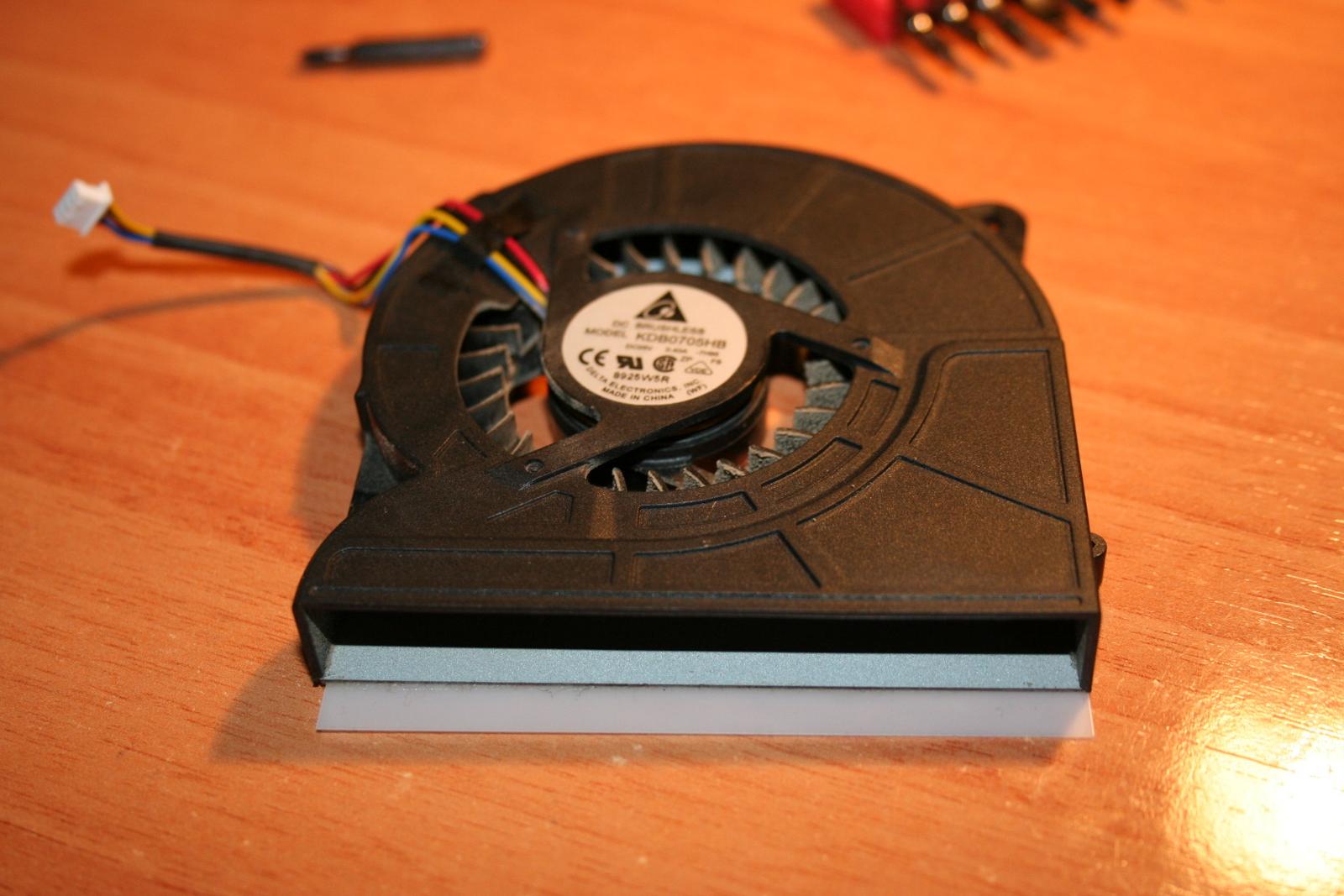
En este caso el ventilador va colocado en posición inversa a la que se muestra en la imagen anterior. Una vez lo coloquéis simplemente hay que atornillarlo en su posición.
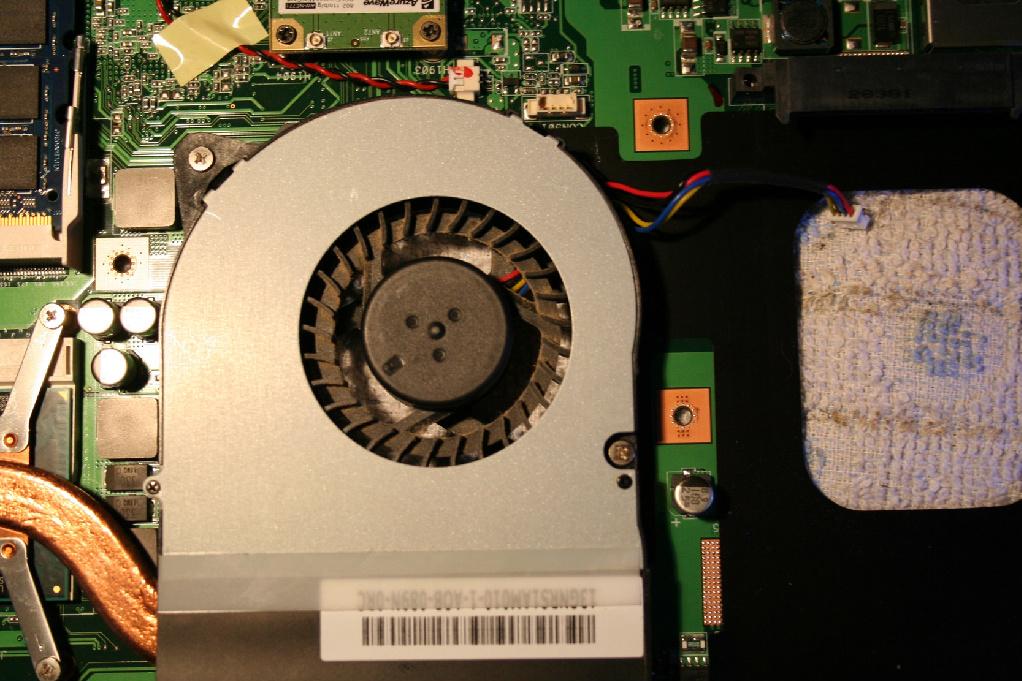
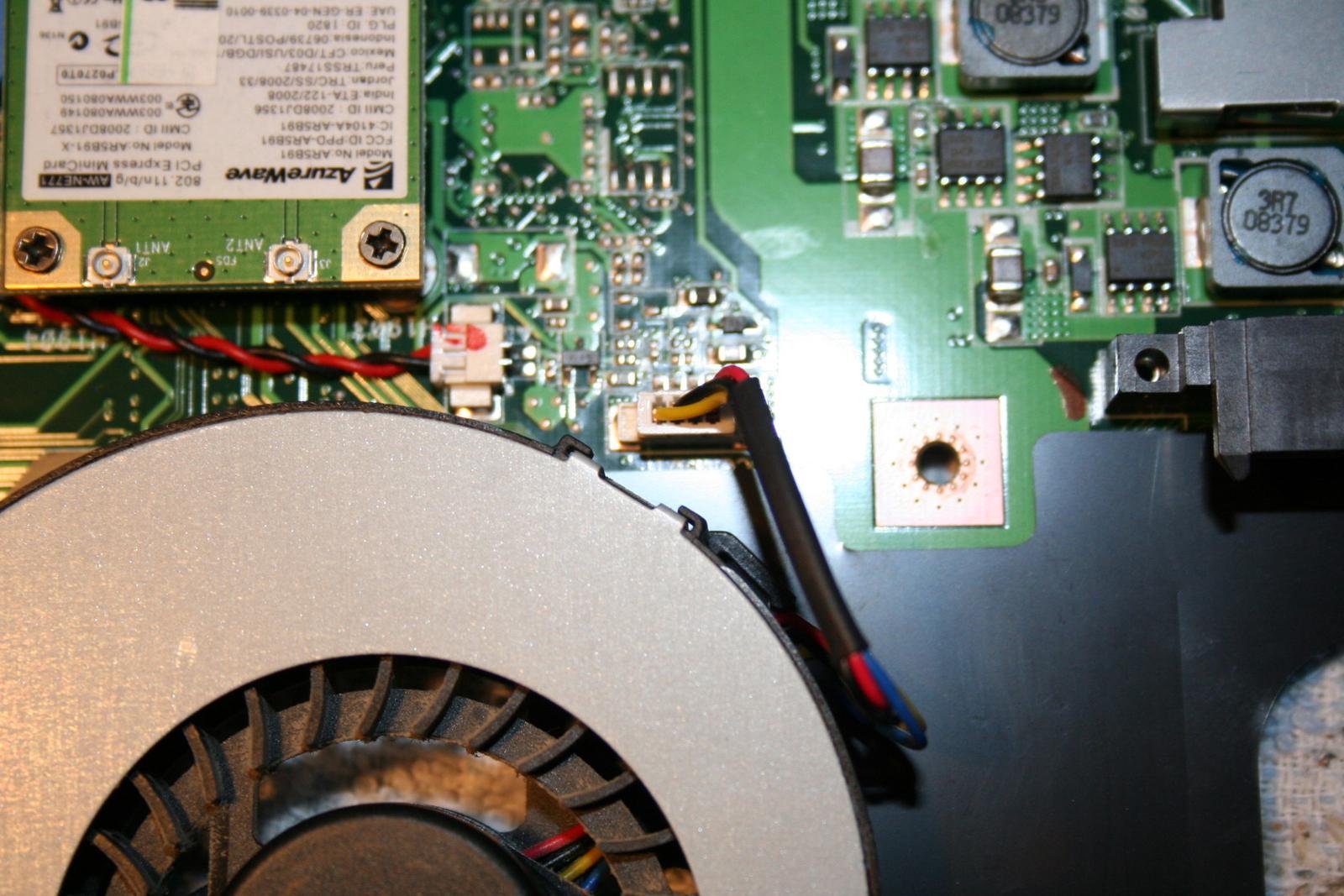
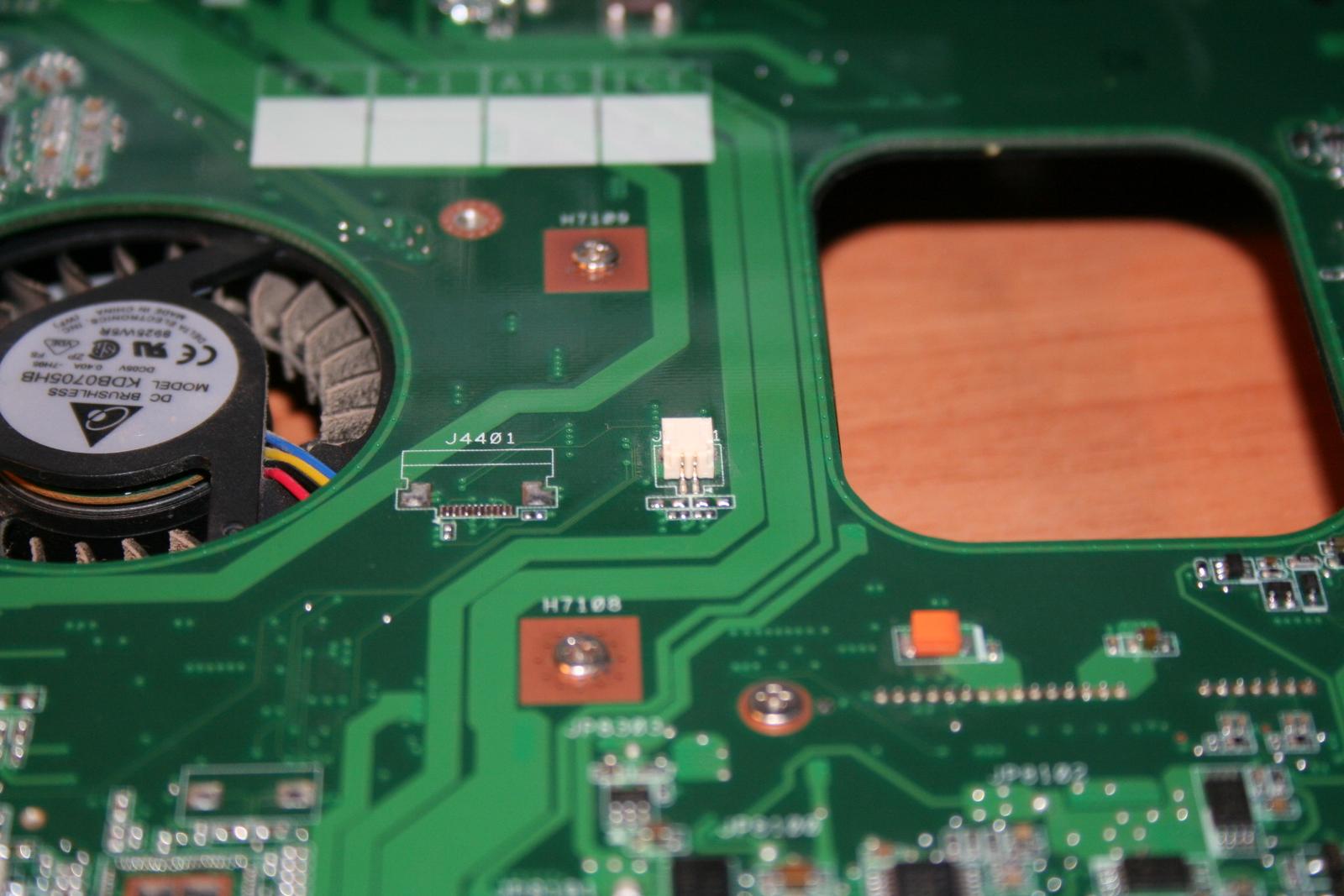
Por último, para terminar con la colocación del ventilador buscamos el lugar correspondiente para conectar el cable de éste. Dicha conexión normalmente se realiza al lado del ventilador o muy cerca de éste como podéis ver aquí.
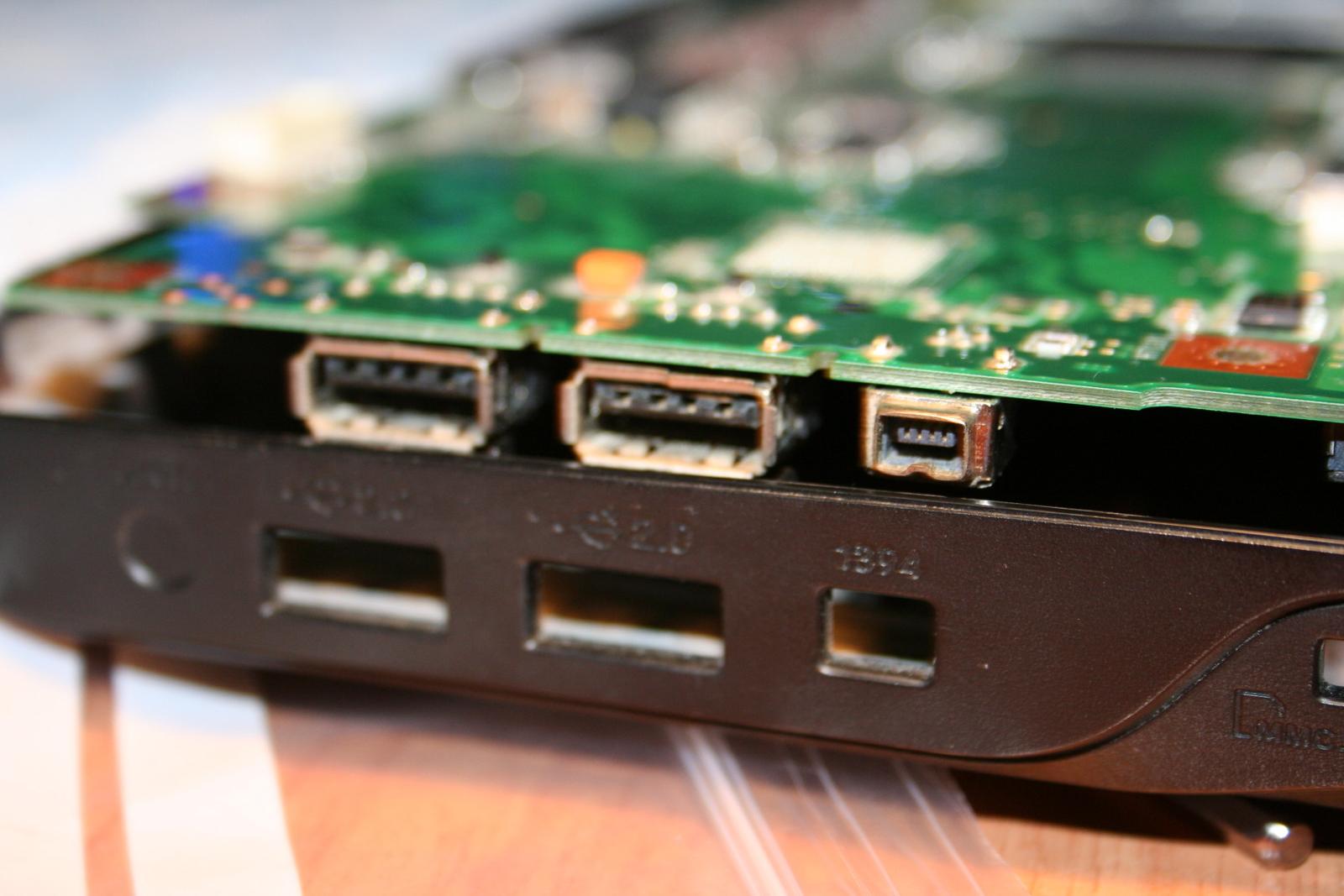
Ahora procedemos a insertar la placa base en la carcasa inferior del portátil. Antes de ponernos a ello hemos de tener seguro que vamos a encajarlo correctamente tanto en los laterales como en la parte trasera. Para ello, una recomendación mía es que alineemos los puertos y conexiones con sus huecos antes de nada, de la siguiente forma.
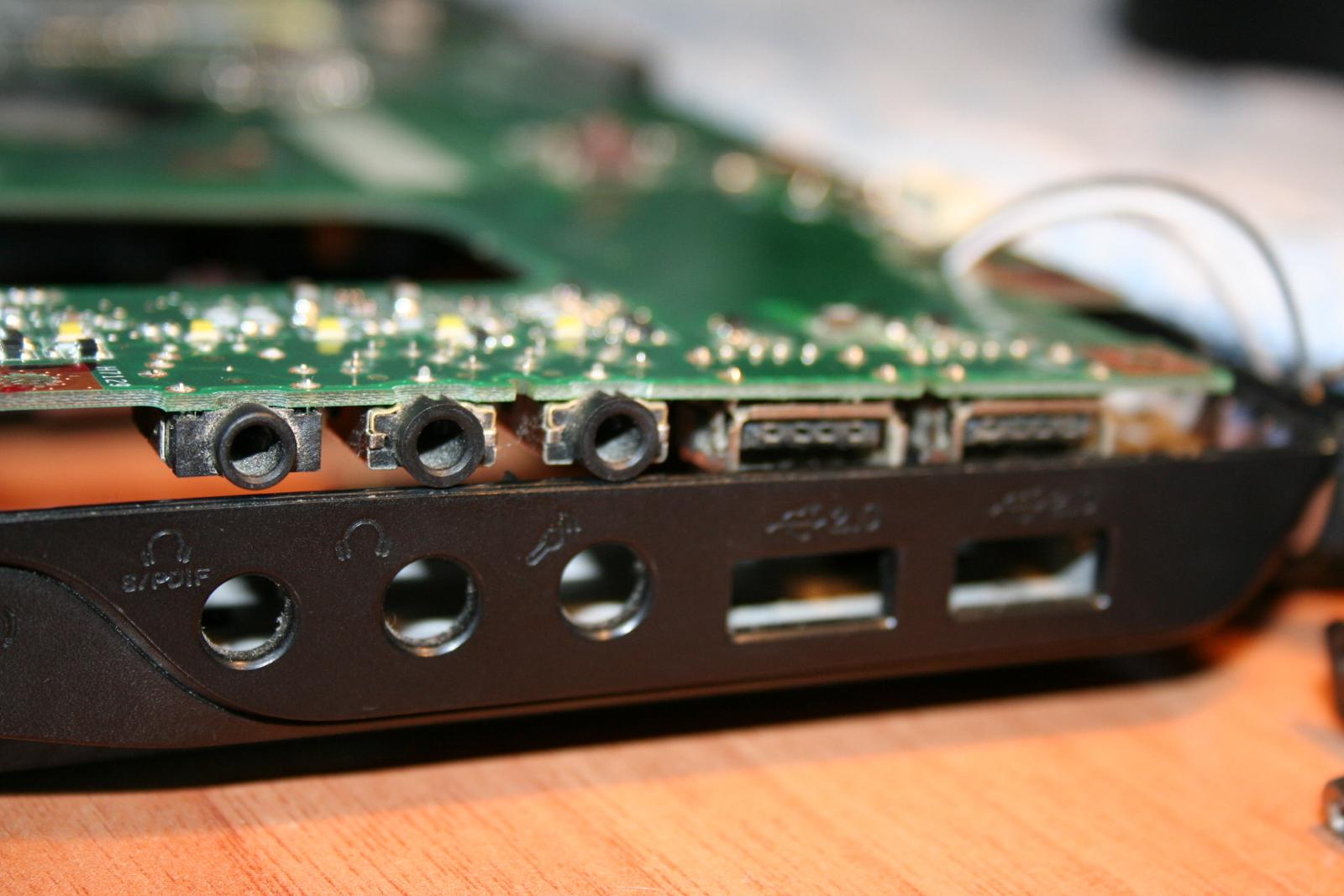
Una vez hayamos insertado correctamente la placa (seguramente notéis que queda un poco abultado o suelto, pero es porque aún no hemos colocado los tornillos) procederemos a sujetarla debidamente mediante tornillos a la carcasa.
Éste sin duda es un paso tedioso y duro, ya que debéis localizar los huecos en los que ha de ir un tornillo y colocarlo. Debido a que en cada portátil este paso es distinto, no voy a sacaros fotos. Simplemente buscad huecos de la placa base en los que veáis una rosca e introducid un tornillo. Entre tanto tornillo puede que no os aclaréis, pero tranquilos, al final todo esto que podéis ver adquiere su orden aunque no os lo creáis.
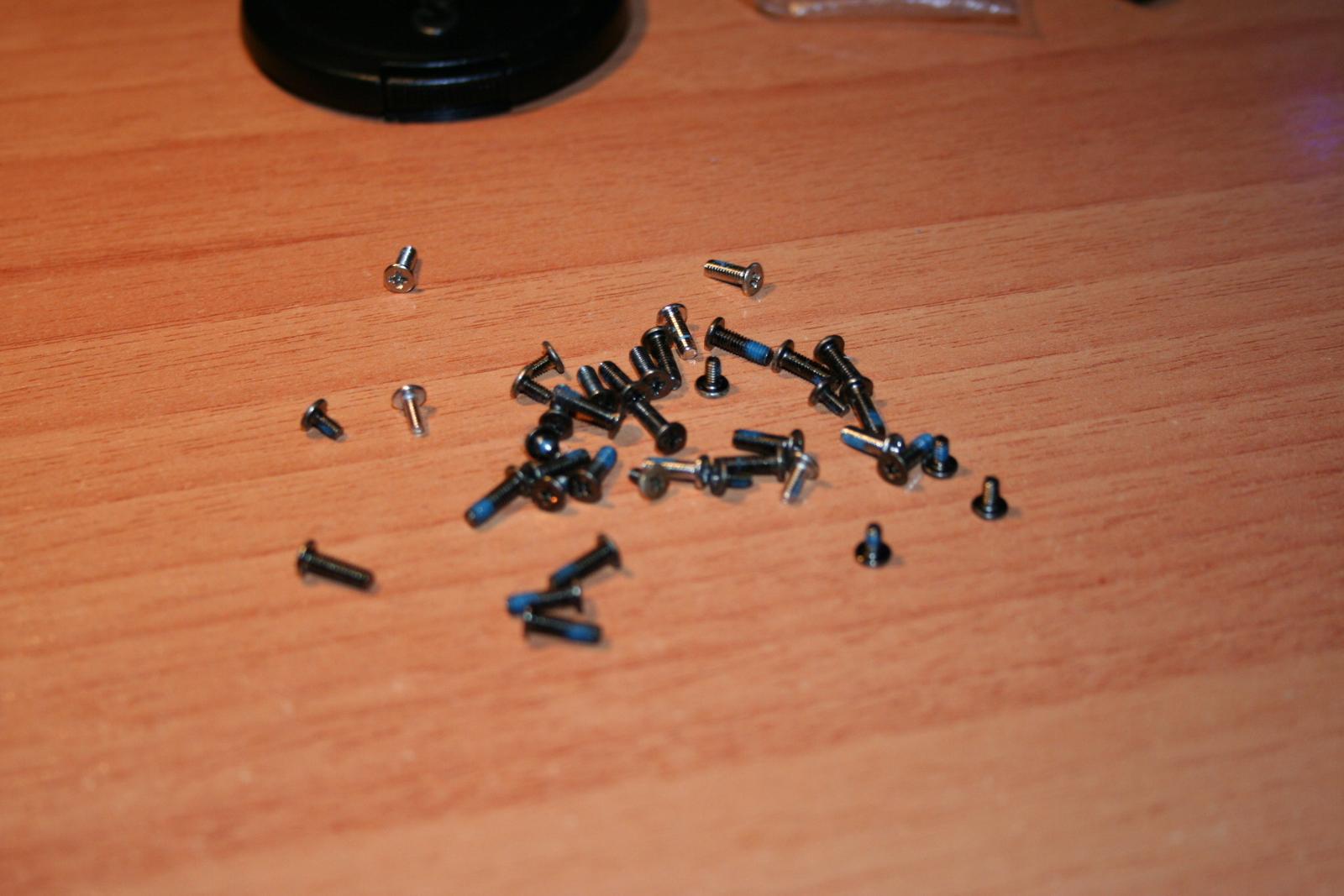
Bueno, una vez hemos fijado nuestra placa base vamos a por la pantalla. Ésta tendrá dos enganches como los que podéis ver a continuación, y dos cables por cada uno.
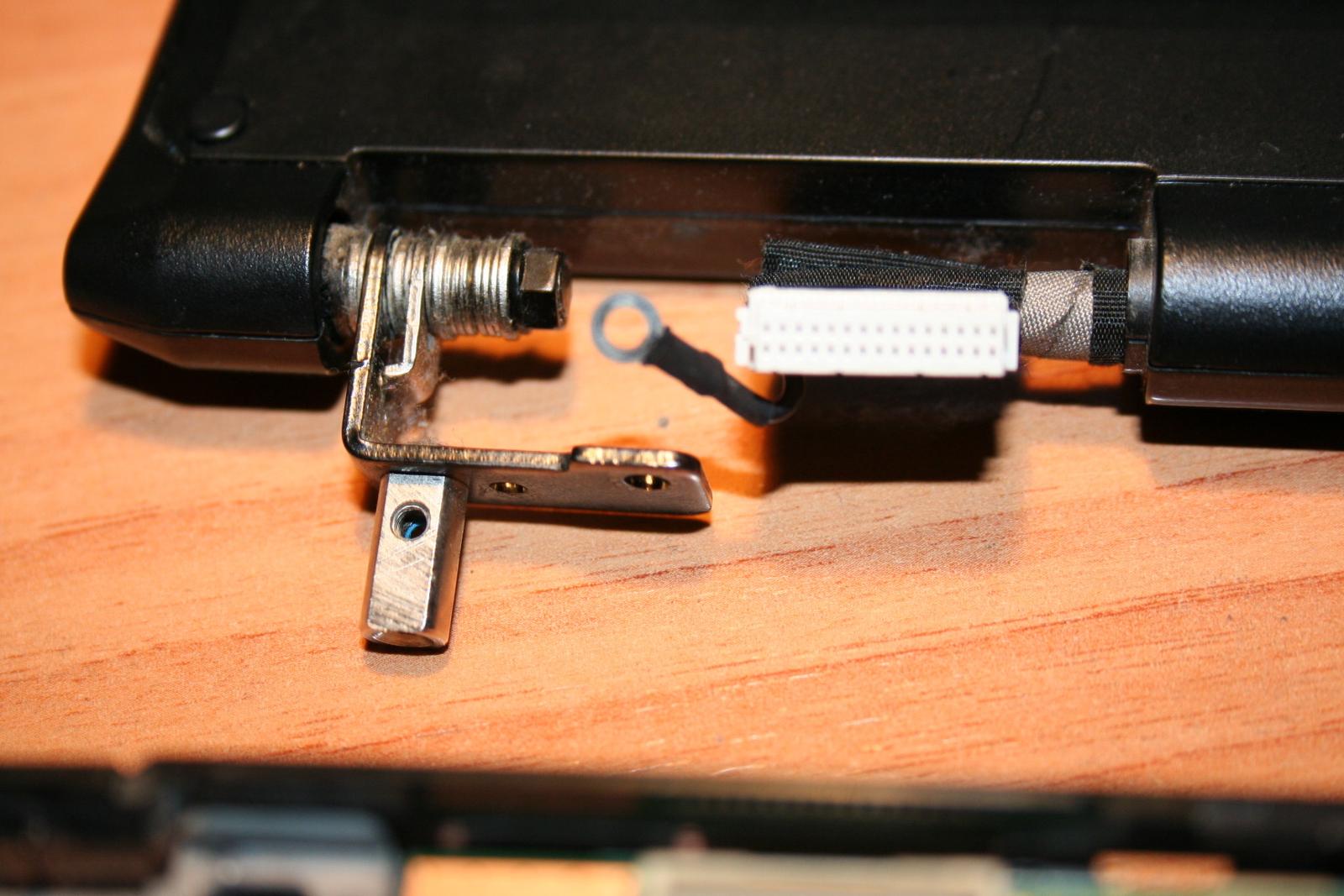
Lo primero que debemos hacer es introducir la pata de los enganches en su lugar adecuado, algo fácil y que veréis enseguida.
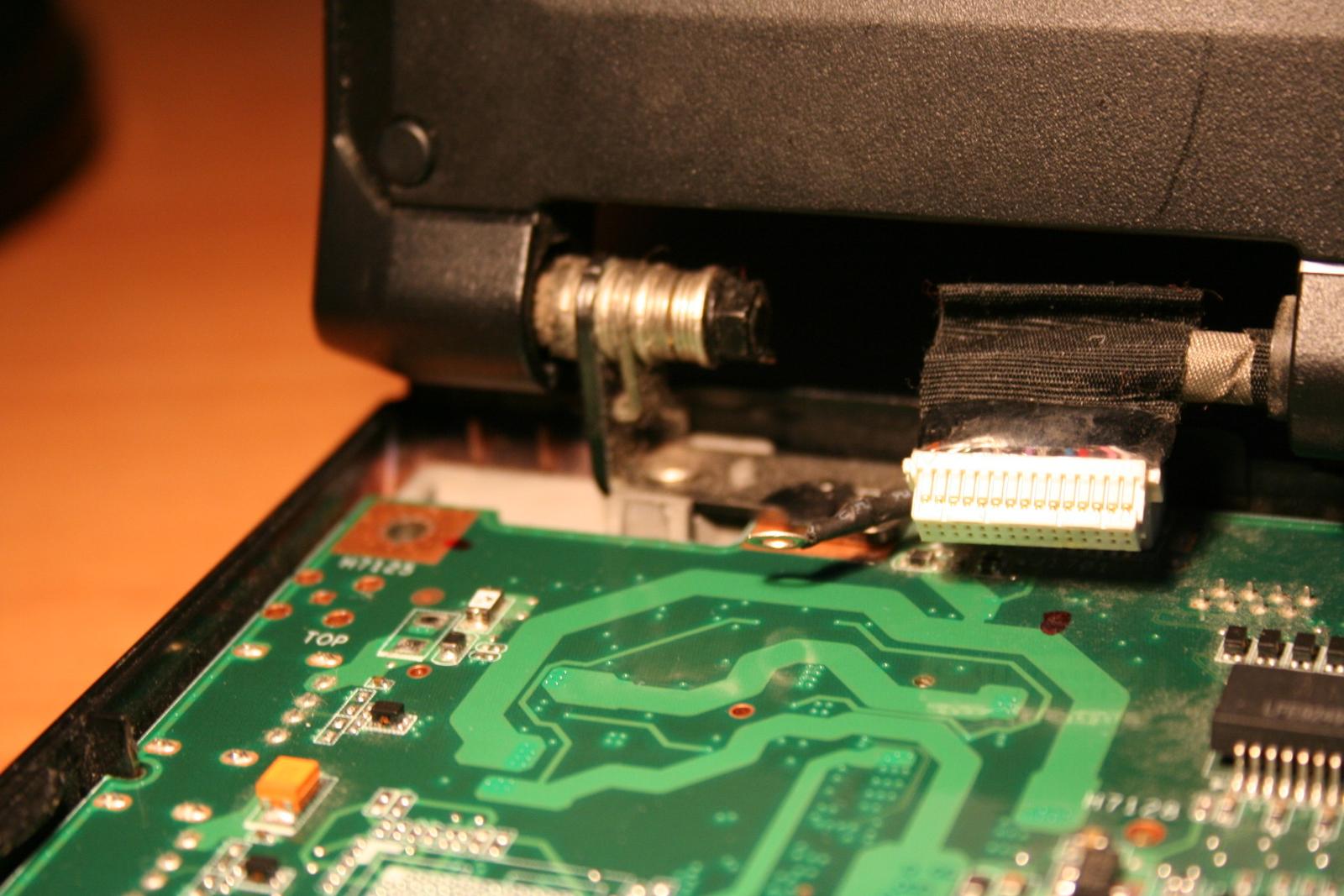
Ahora vamos a por los dos cables.
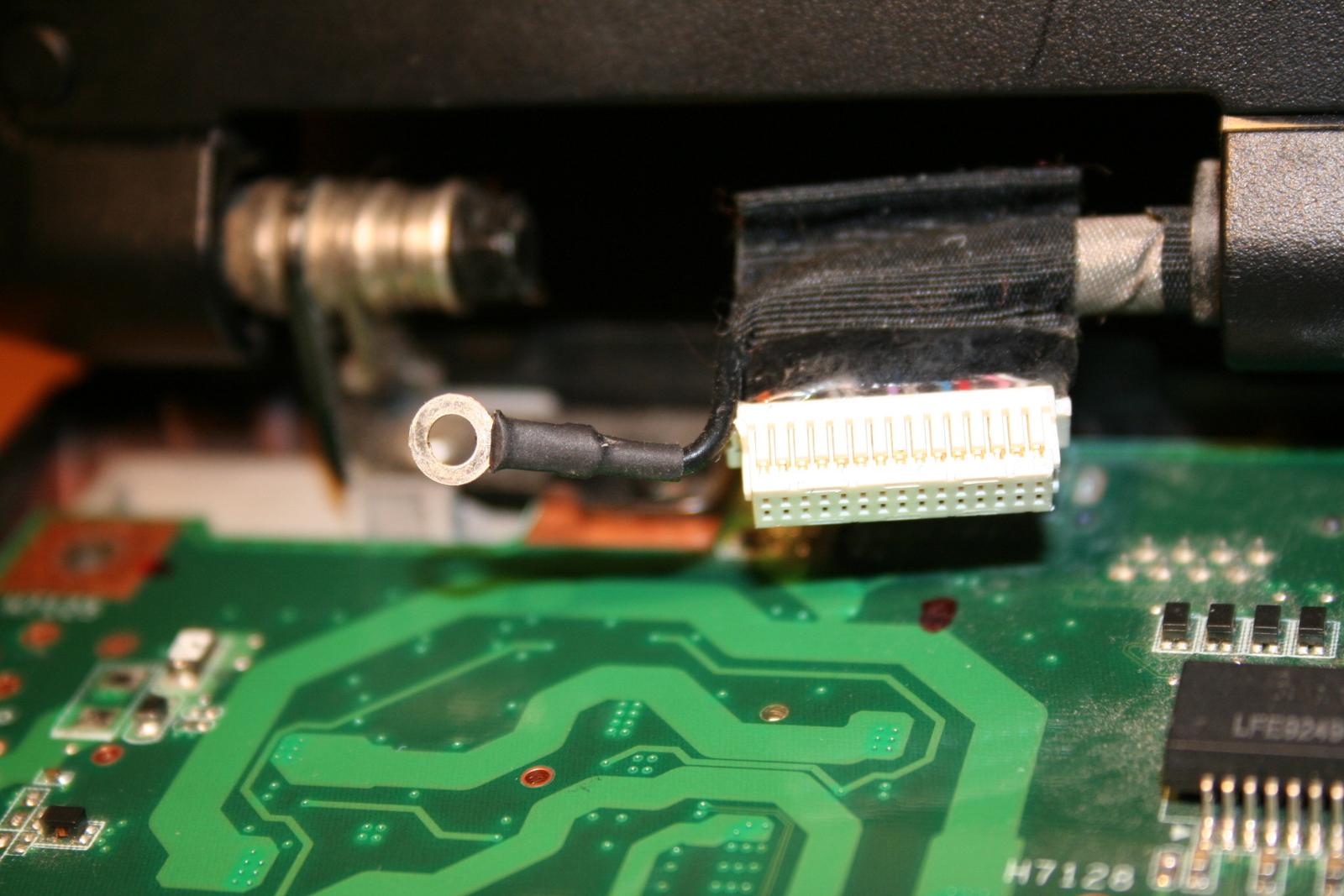
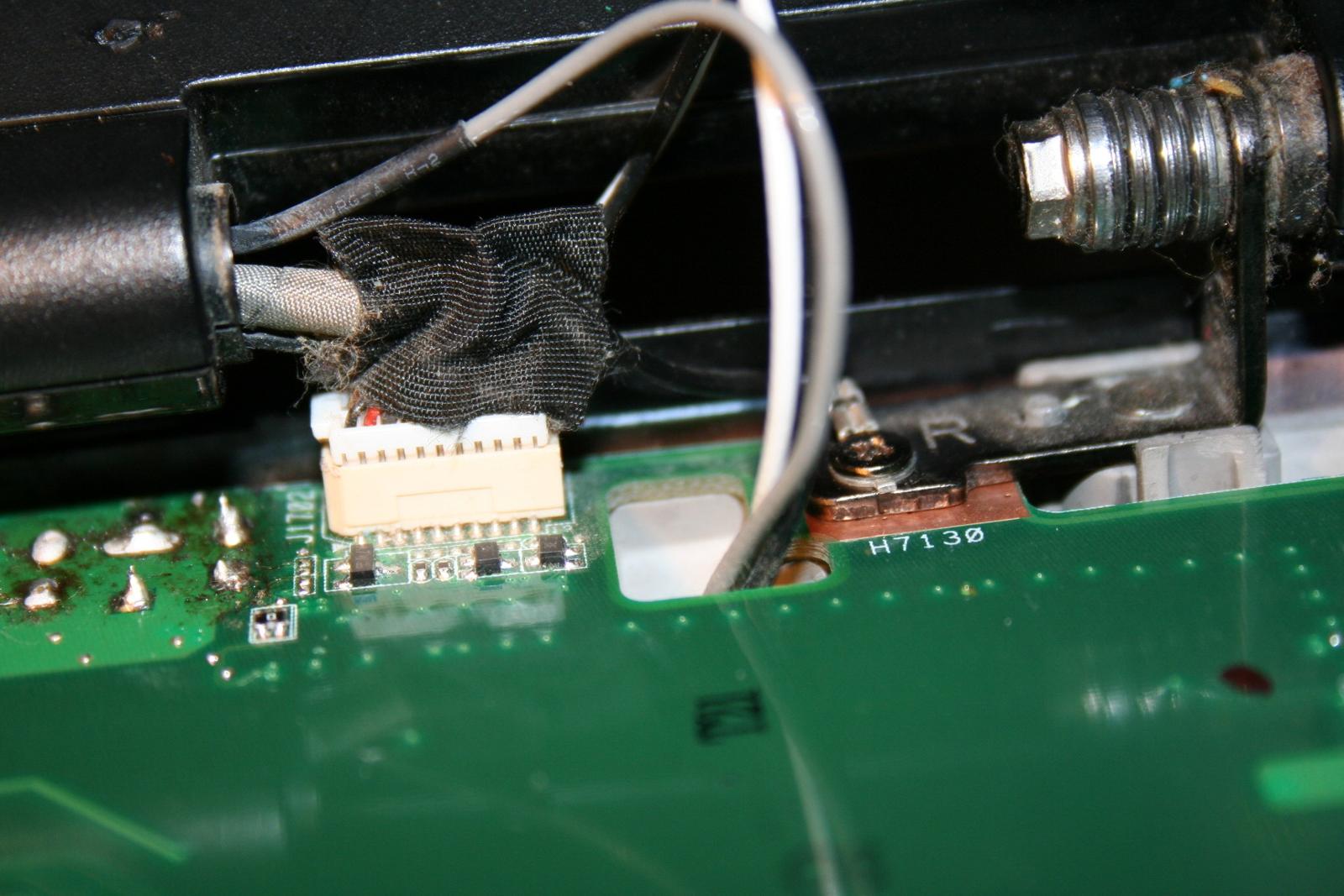
Lo que debemos hacer es colocar el blanco en su lugar correspondiente (se reconoce enseguida), y en el caso del cable negro, deberemos de pasar un tornillo a través del anillo de éste, y atornillarlo justo al lado del cable blanco, como podéis ver en las siguientes imágenes.
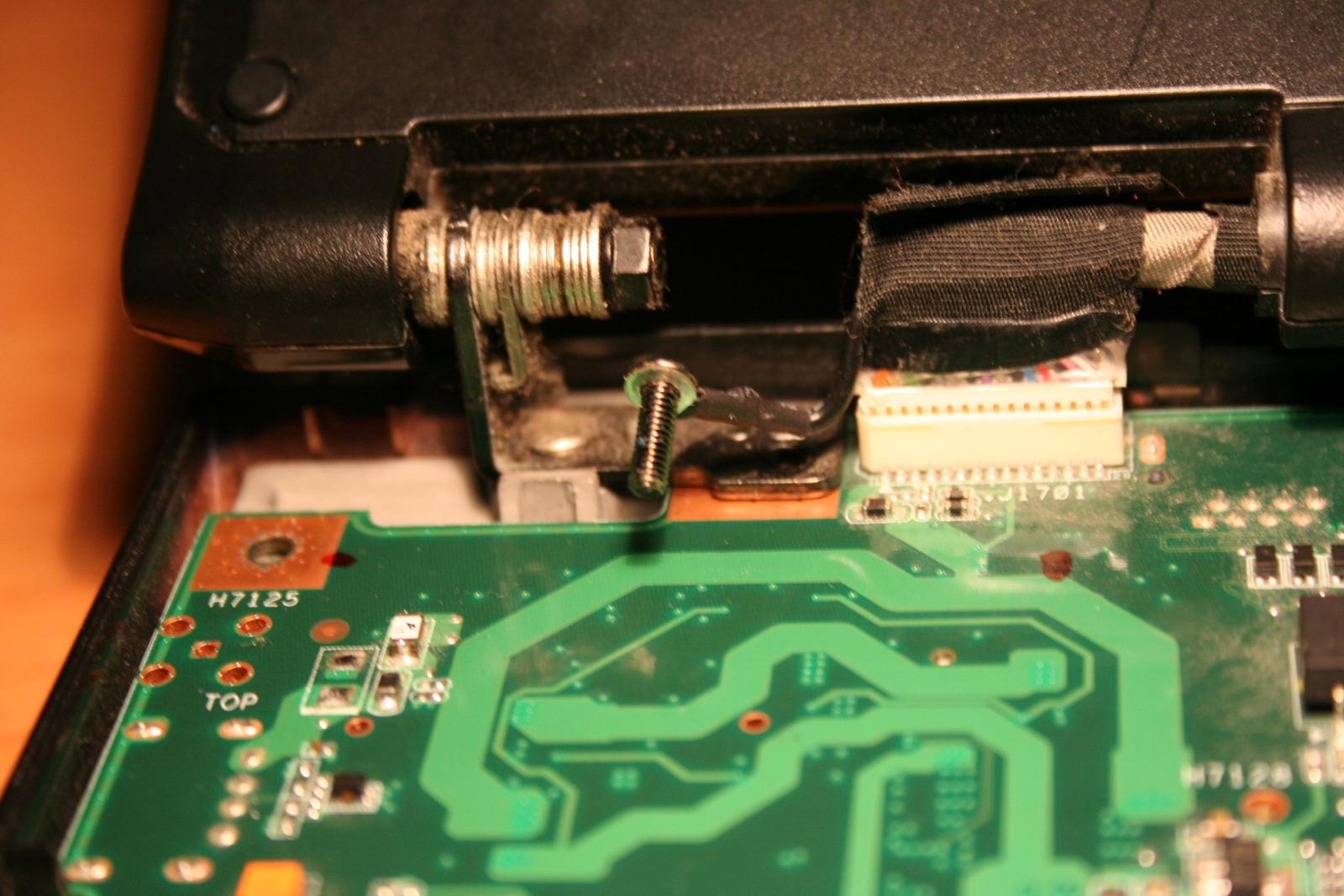
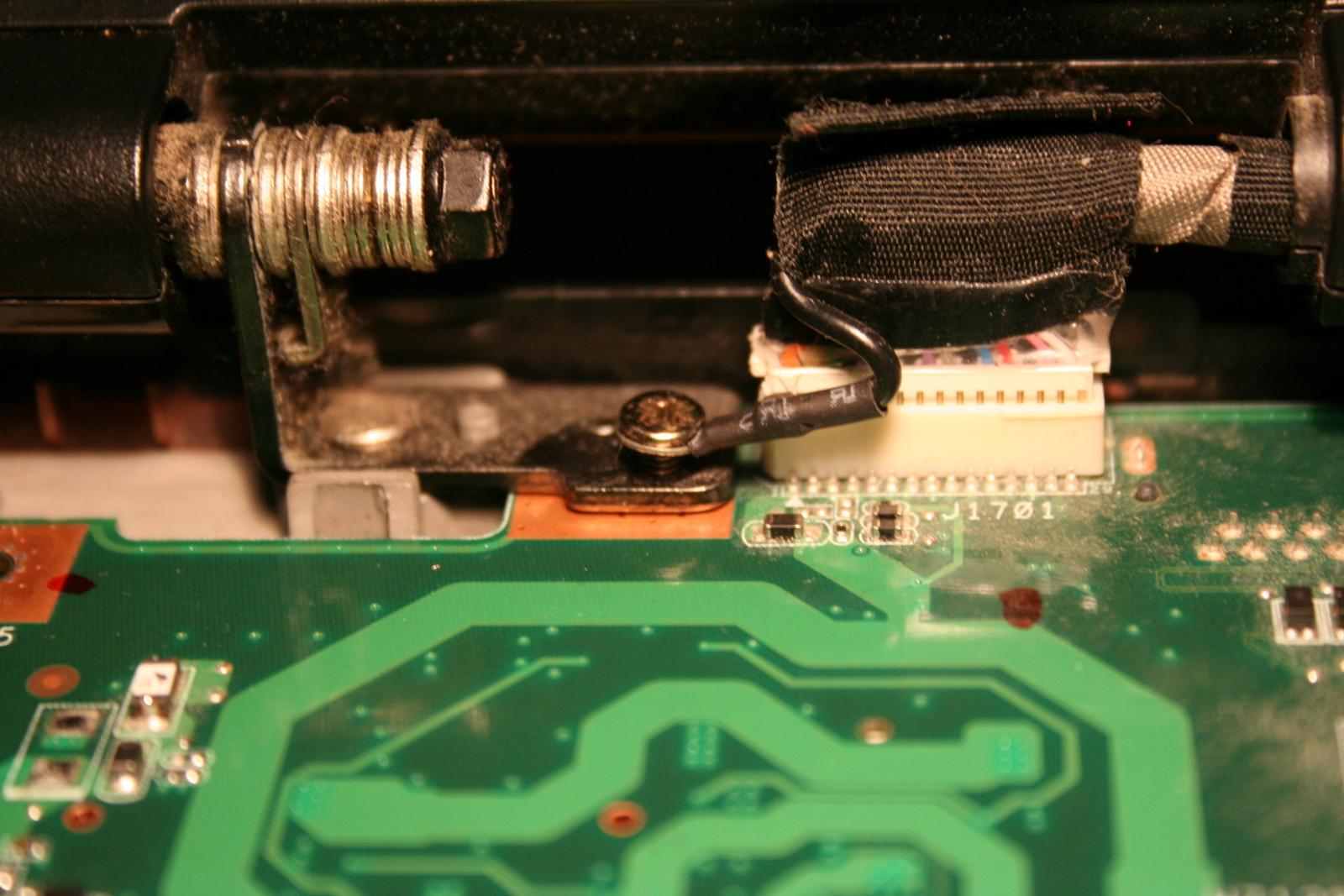
Ahora repetimos el mismo proceso con la parte derecha de la pantalla.
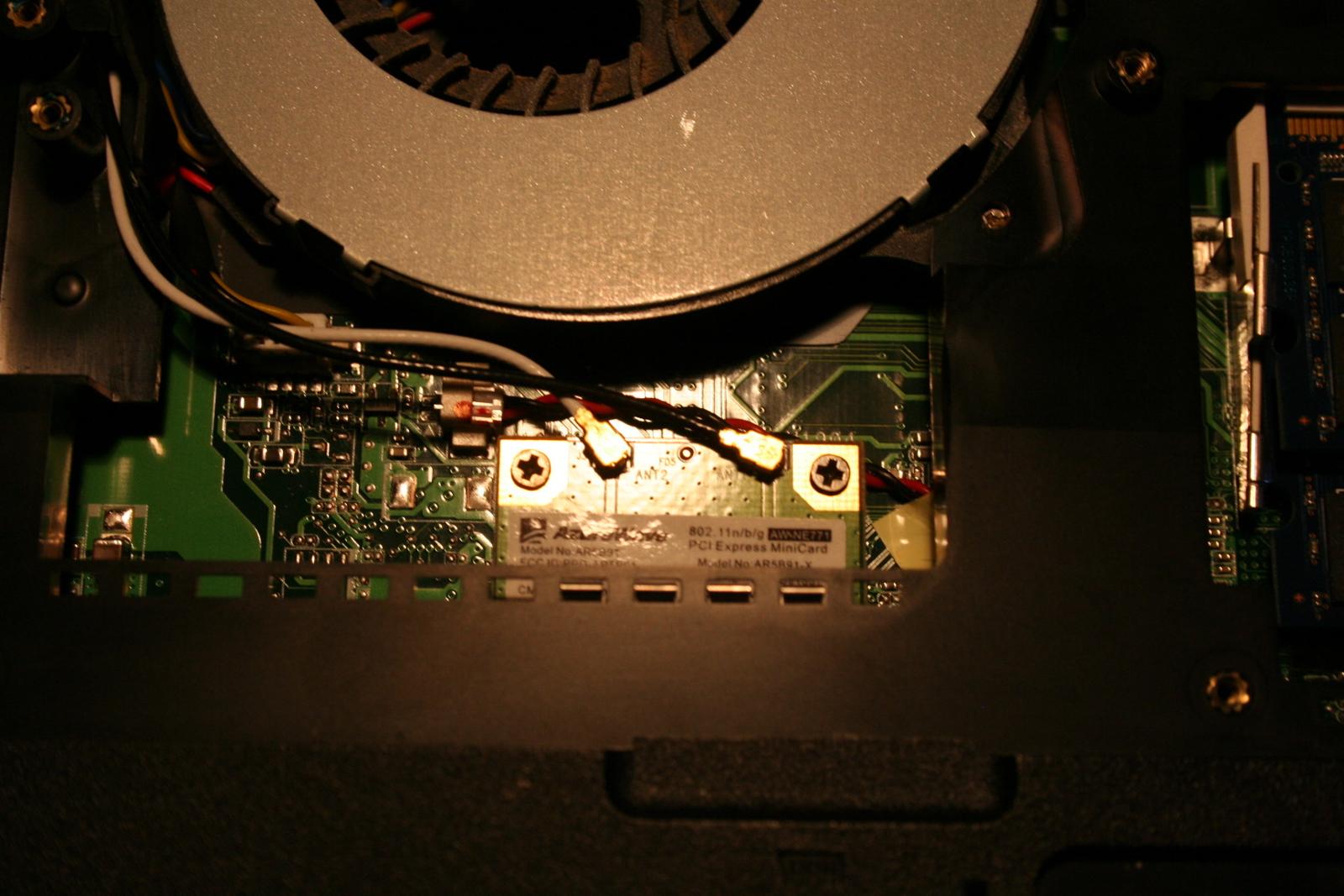
Ahora damos la vuelta al portátil para ubicarnos en su base. Una vez lo hayamos hecho, localizamos dicha parte la cual es le encargado de nuestro wifi (algo que sin duda ningún portátil de hoy en día no tiene).
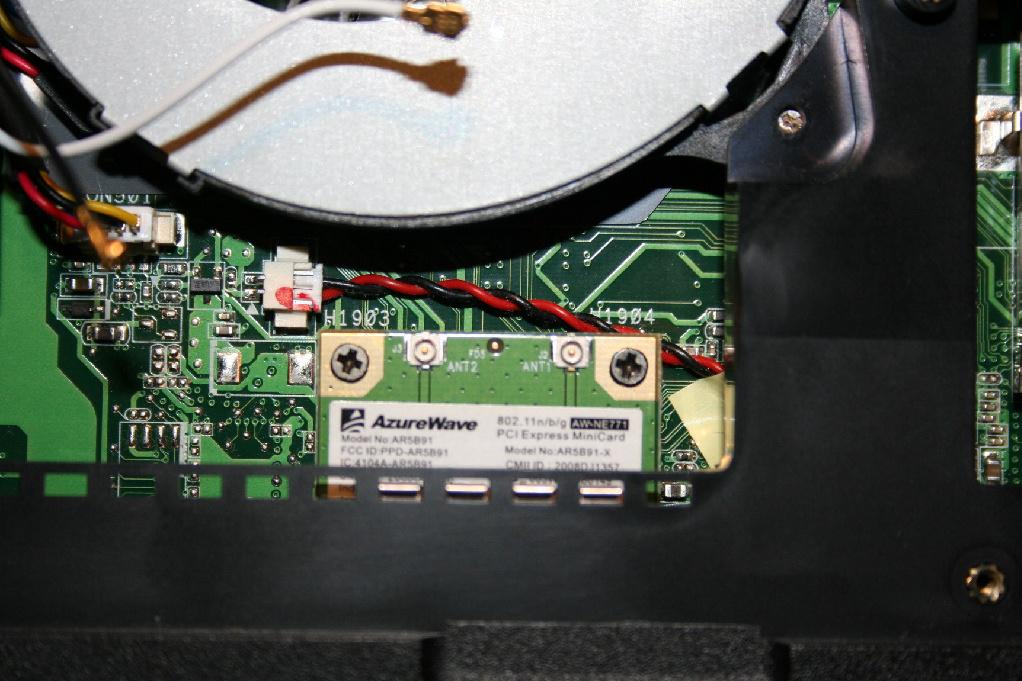
Cerca de ésta, deberían de haber dos cables (en este caso blanco y negro) parecidos al que podéis ver aqui.
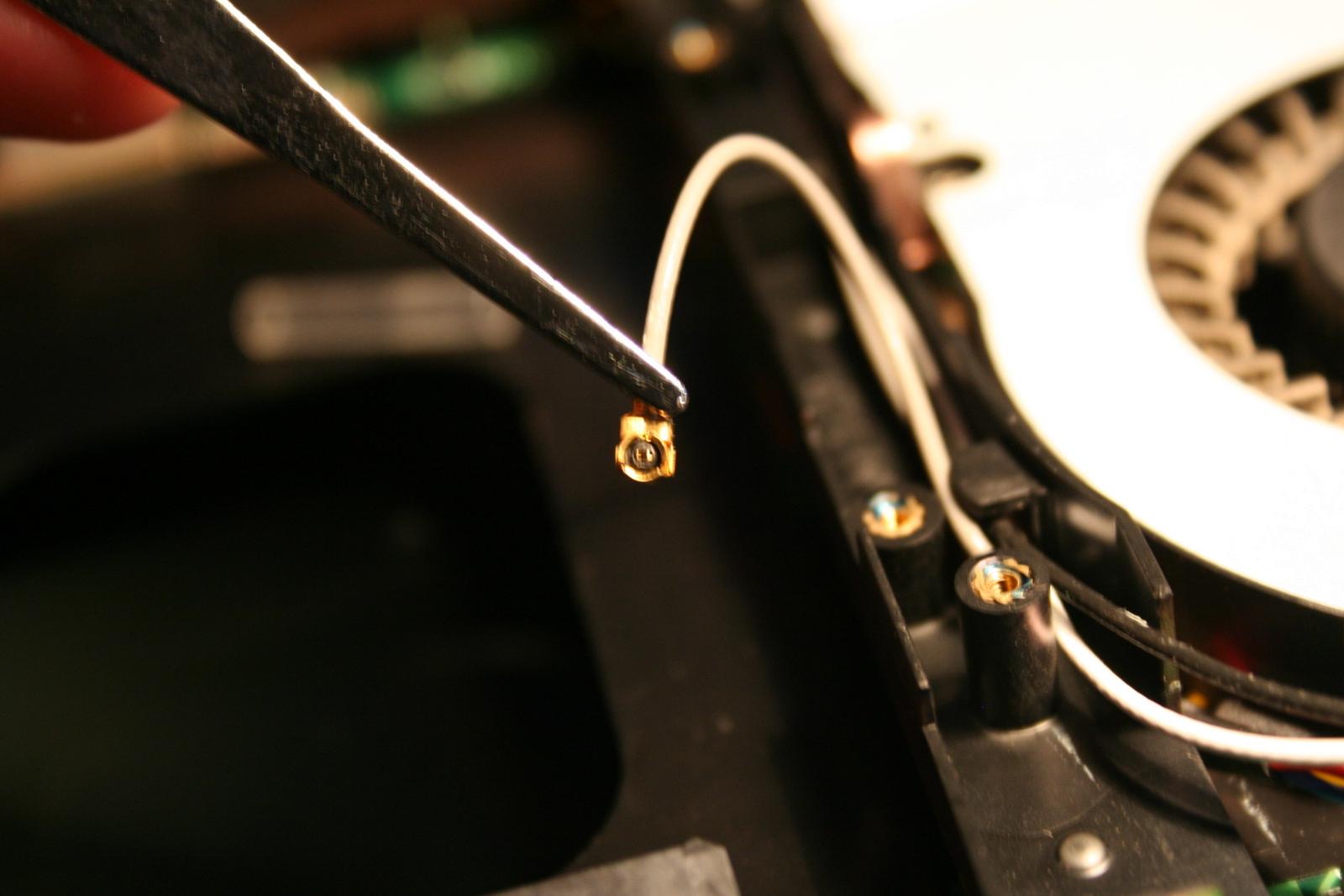
Simplemente debemos conectarlo a la tarjeta Wi-Fi. En mi caso, el cable blanco coincidía con la posición ANT2 de la tarjeta, y el negro con ANT1. Si estáis usando este tutorial como proceso de desmontaje, anotaros como van vuestros cables para no cometer errores al volver a montarlo.
Ahora vamos a por la carcasa superior de nuestro portátil donde van ubicados el botón de encendido, el teclado, TrackPad, etc..
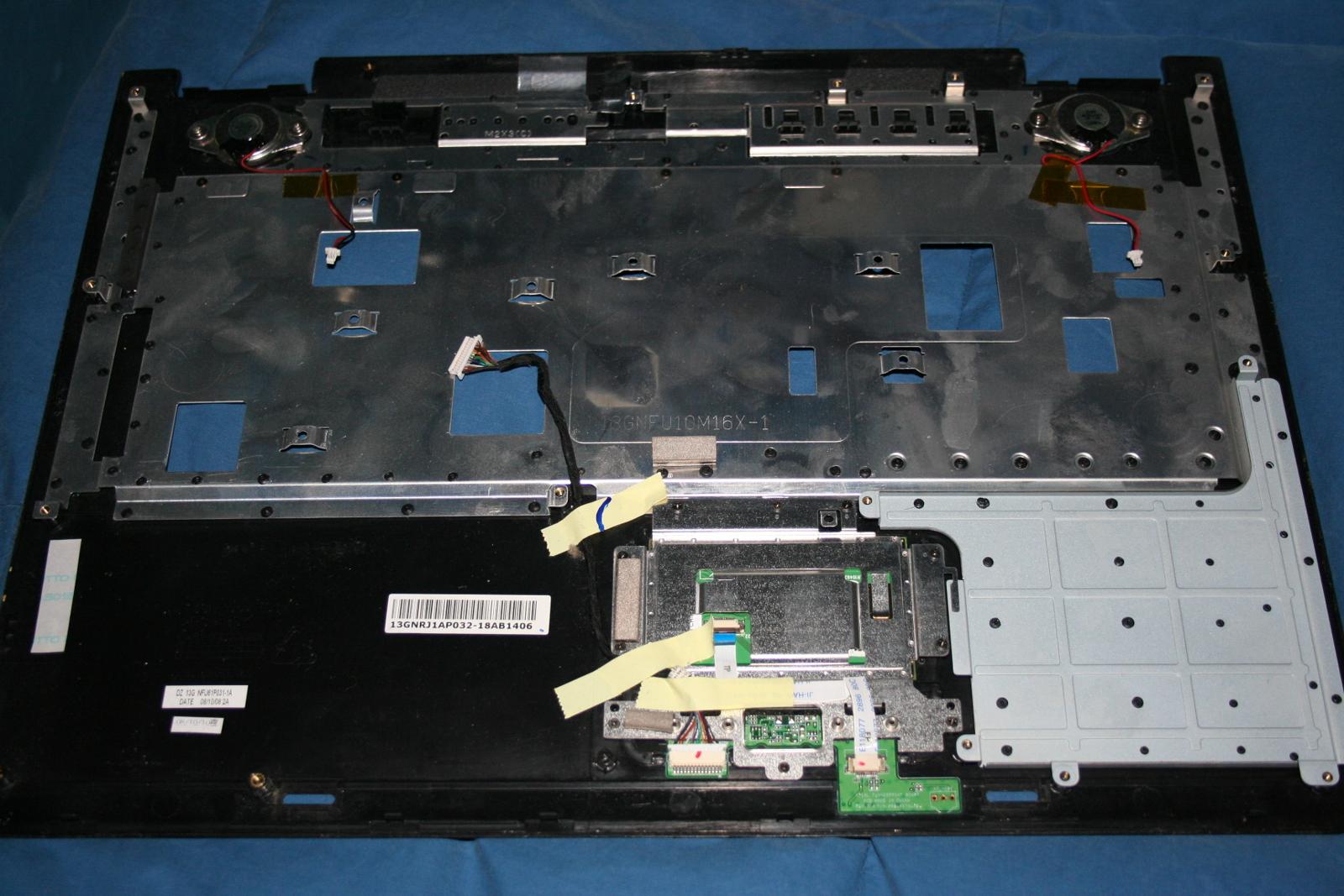
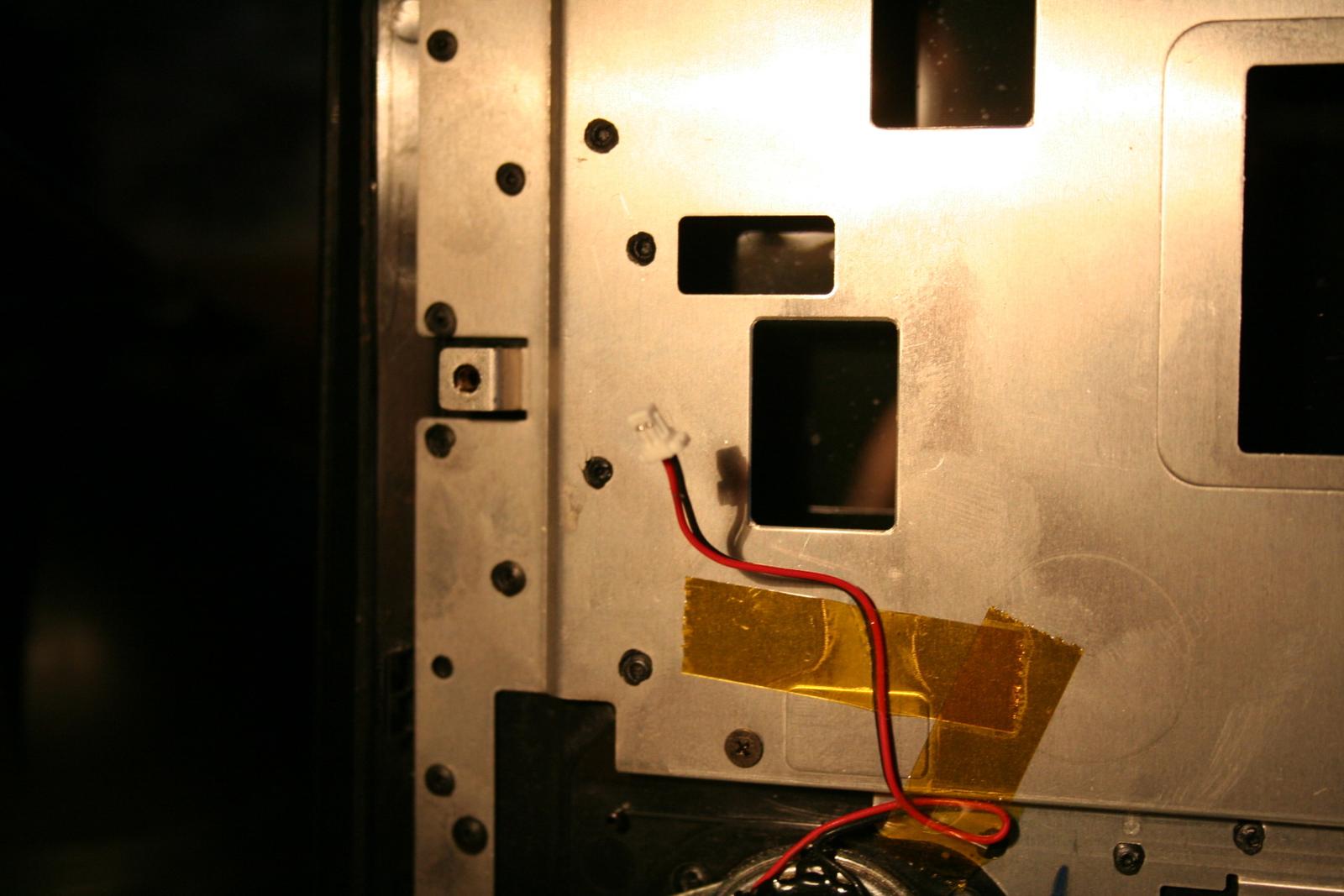
Lo que tenemos que hacer es localizar los cables (en mi caso 3, dos de los altavoces y 1 del TrackPad) que hay que conectar con la placa base, y realizar la conexión. Sin duda no es algo difícil ya que siempre el lugar para conectarlos se asimila al cable en cuestión, aunque deberéis ingeniároslo para poder conectarlo, ya que cuesta un poco introducir la mano entre la carca y la placa para realizar la conexión.
Aquí podéis fotos de cable y su respectivo lugar para conectarlo.
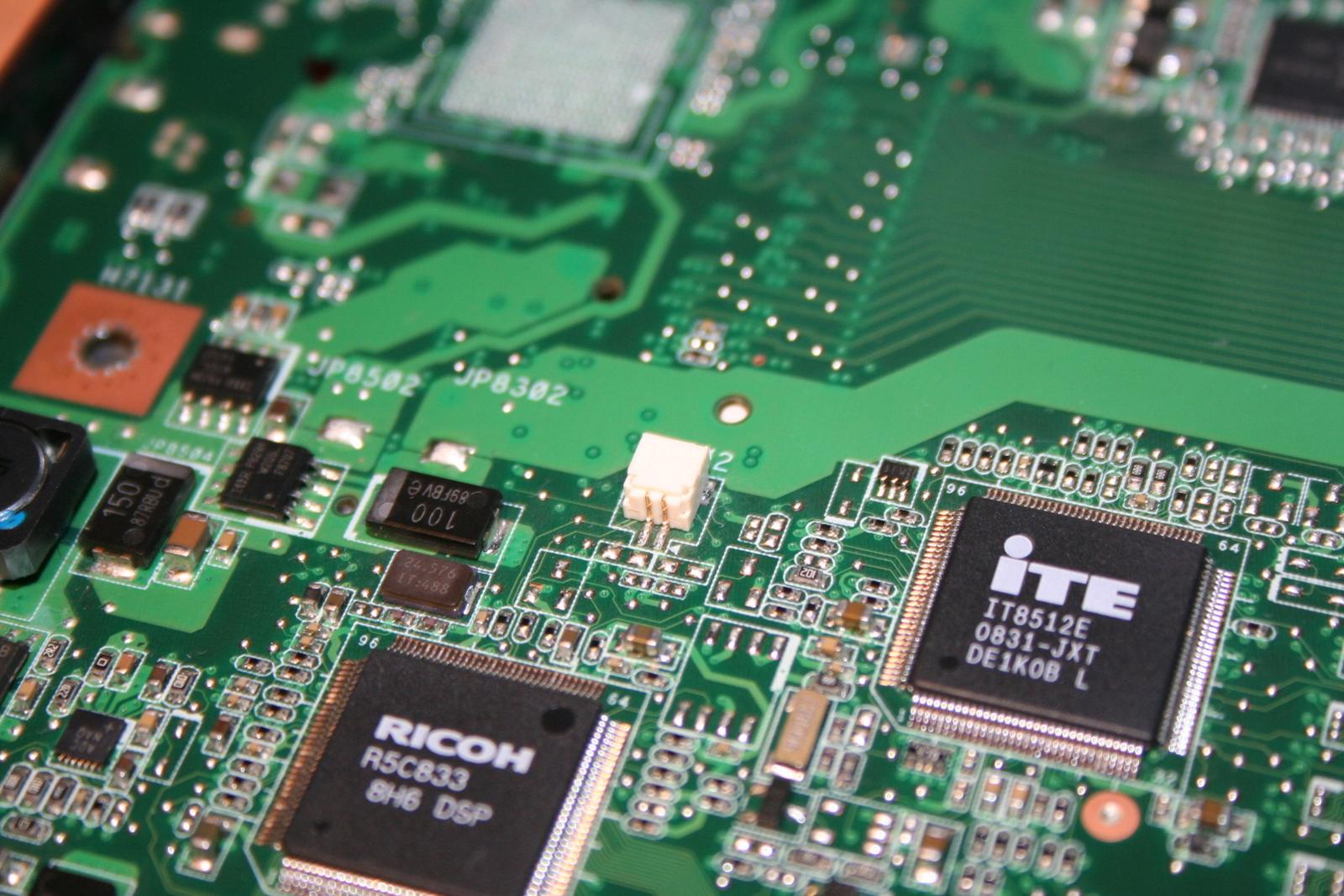
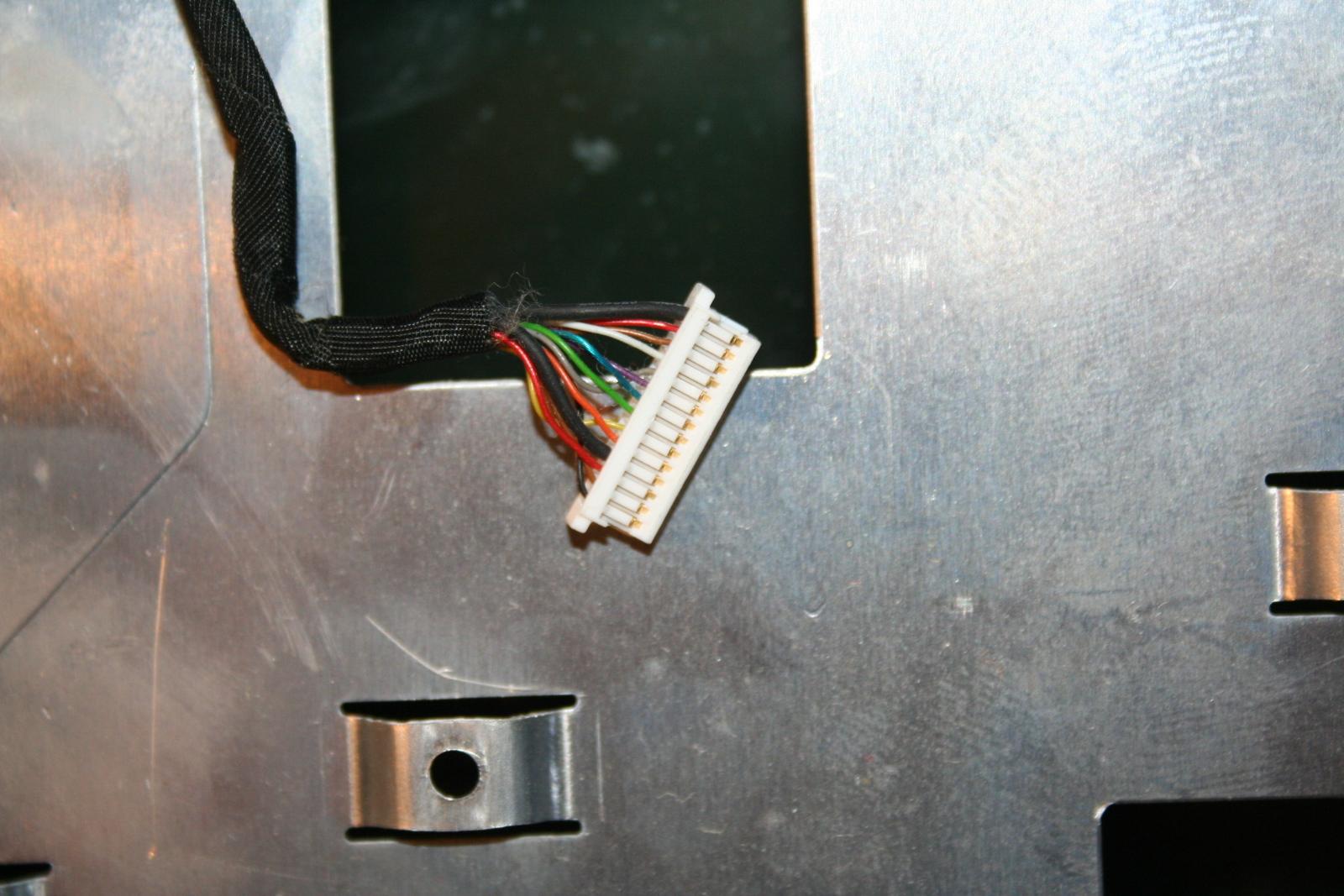
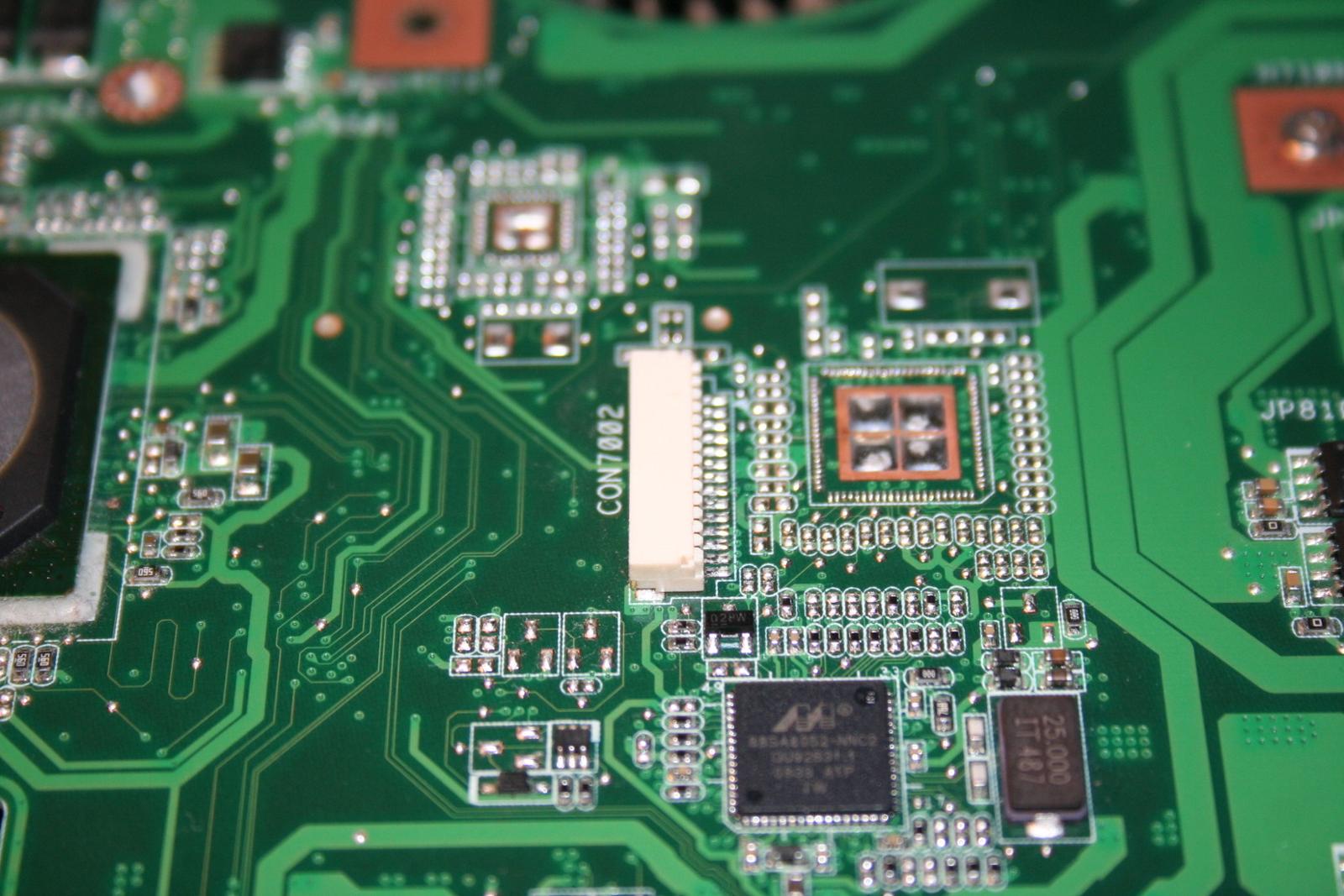
Pues bien, una vez hayamos realizado las conexiones, lo que hay que hacer antes de fijar la carcasa superior con la inferior es colocar el teclado en su lugar y realizar la conexión; mas que nada por si luego tenemos que levantar la carcasa superior porque nos cuesta conectar el teclado.
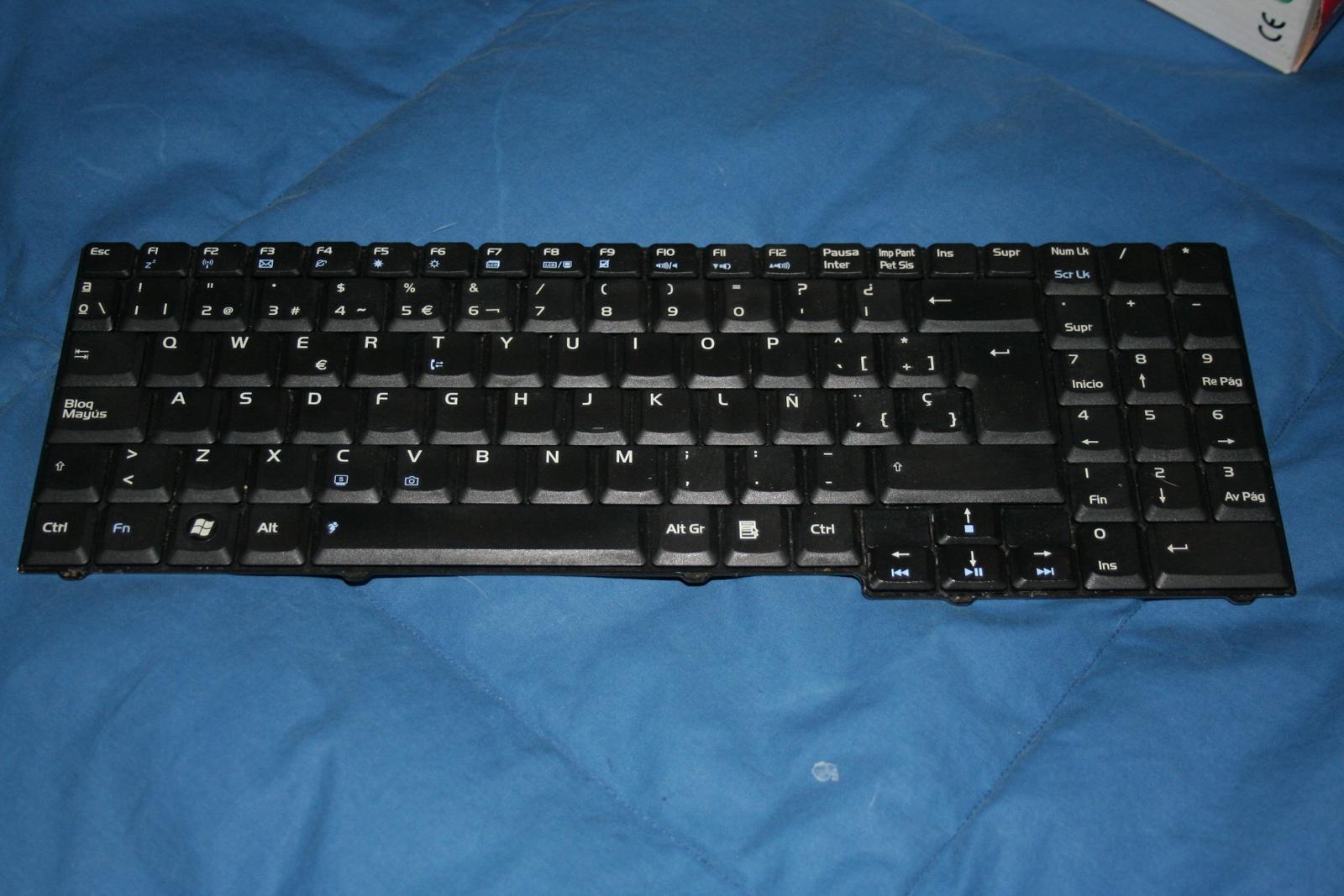
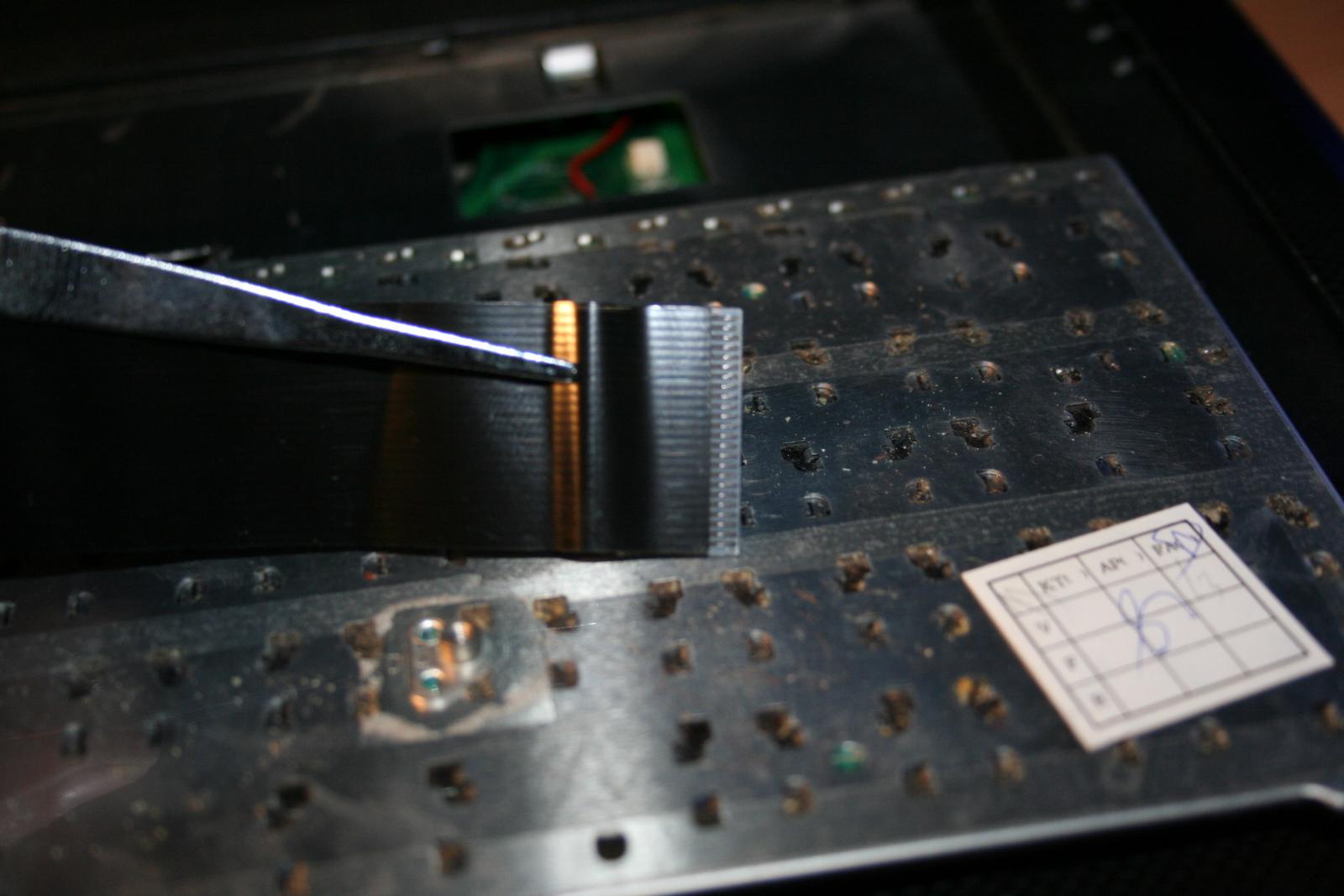
Ahora le damos la vuelta al teclado y nos encontraremos con un cable FFC flexible
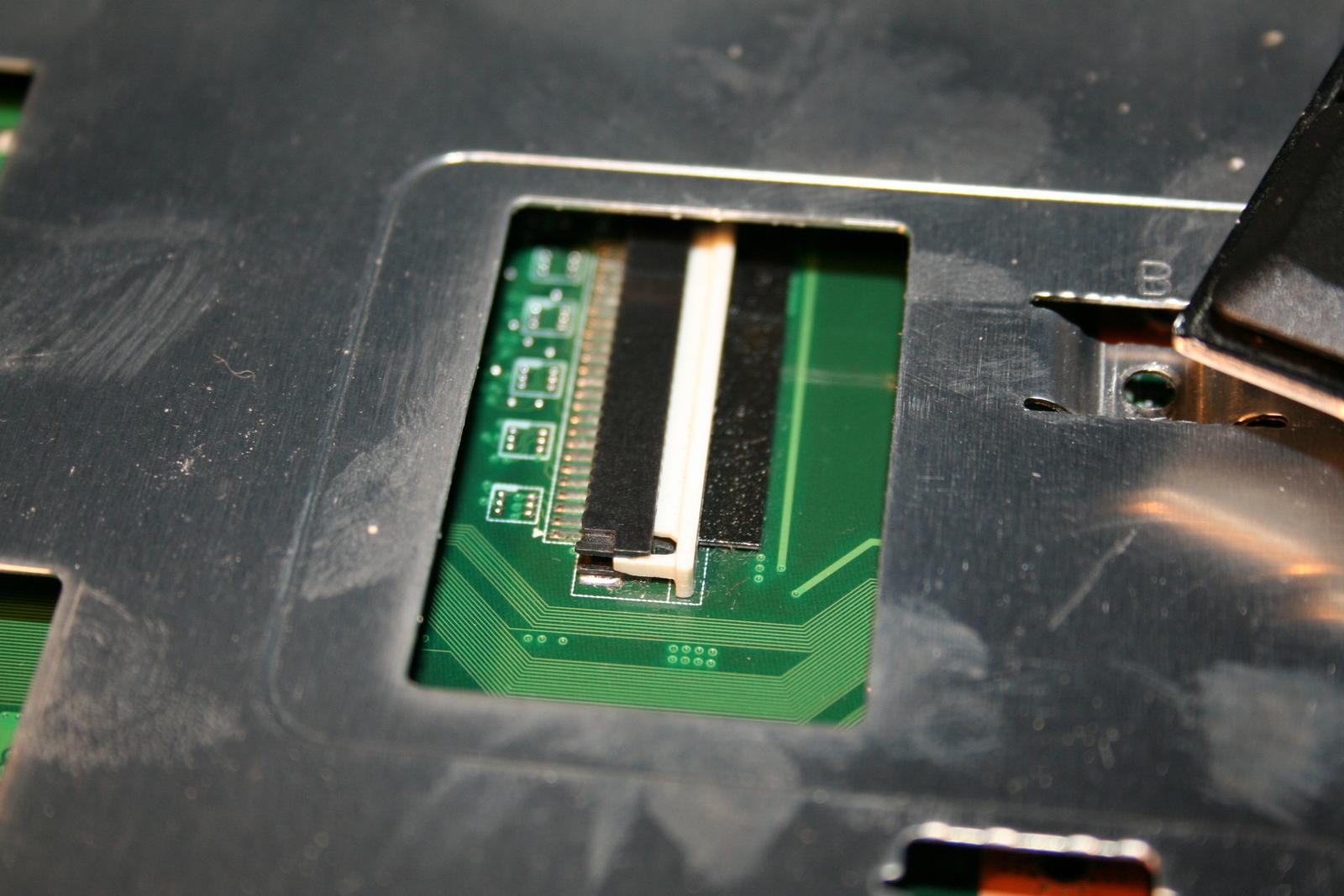
Lo que debemos hacer es buscar donde se conecta (si no lo podemos ver a través de la carcasa superior, deberemos levantarla, por eso habíamos dejado sin fijarla con la inferior) y abrirlo (esto se hace empujando la parte blanco hacia la derecha, como podéis ver a continuación. Una vez abierto, conectamos el cable y cerramos.
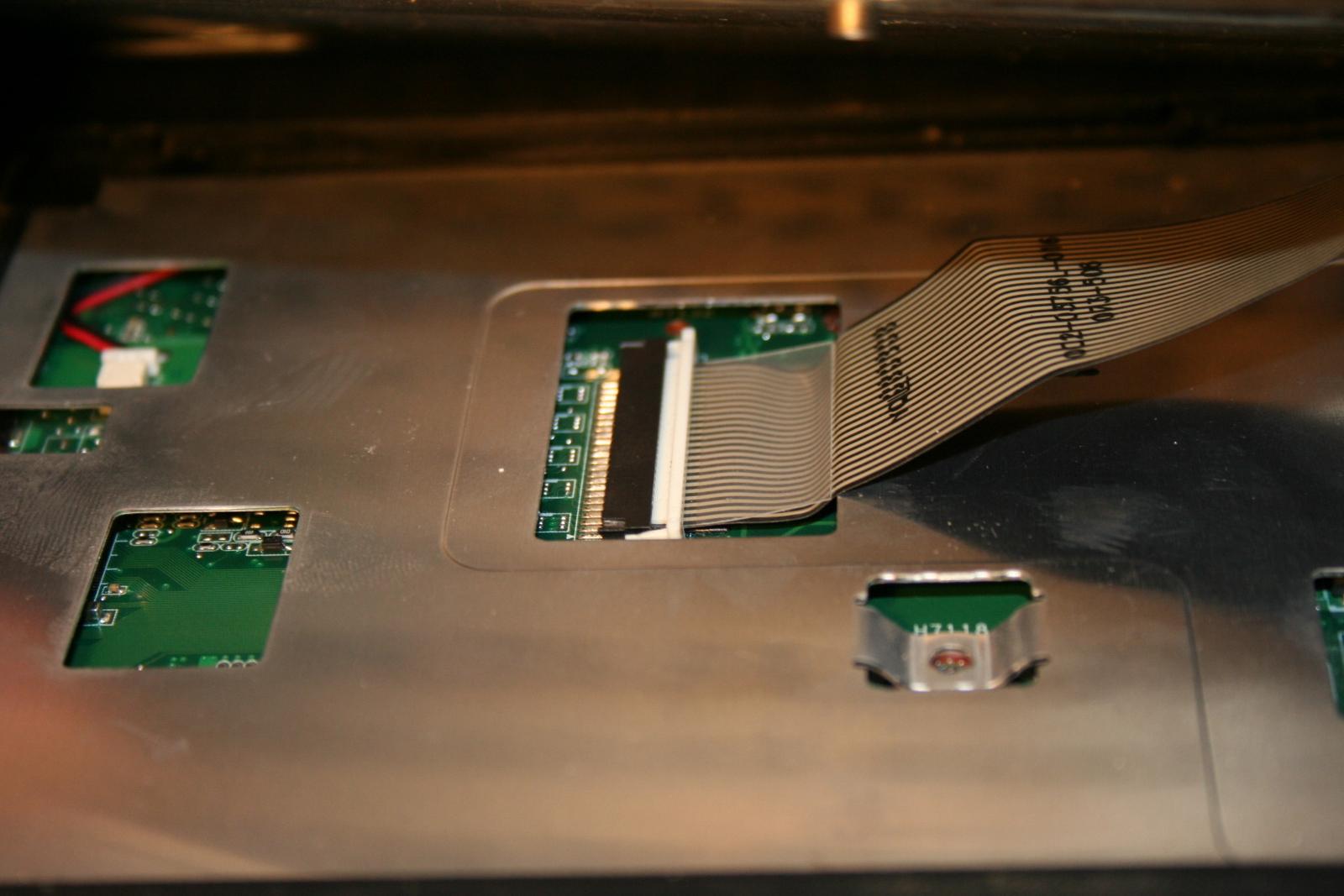
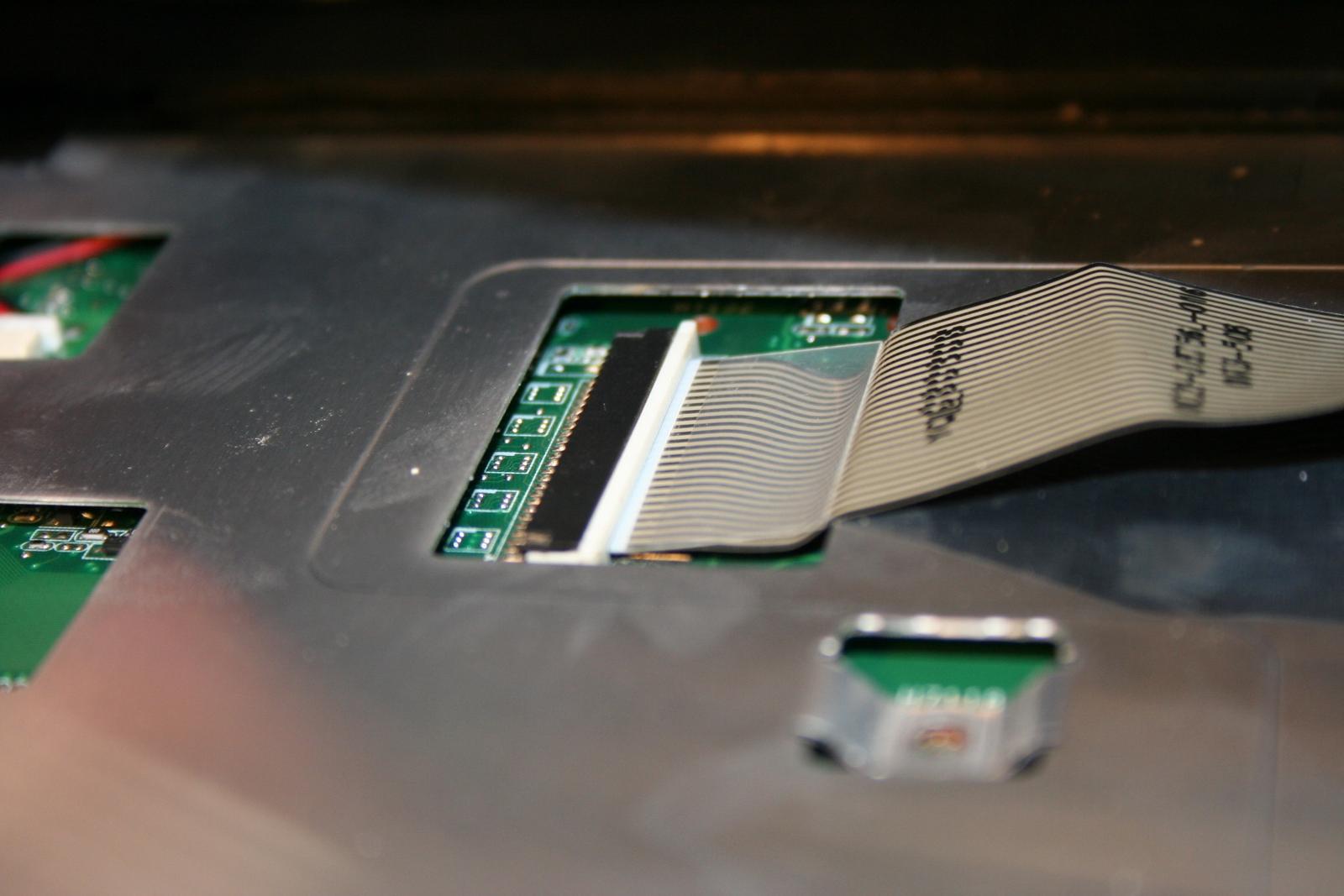
Una vez conectado podemos fijar el teclado a su sitio. Para ello, normalmente lo primero que se hace es introducir la parte inferior del teclado para que estas "patitas" que podéis ver queden como la SEGUNDA imagen (la primera es para que os deis cuenta de la diferencia).
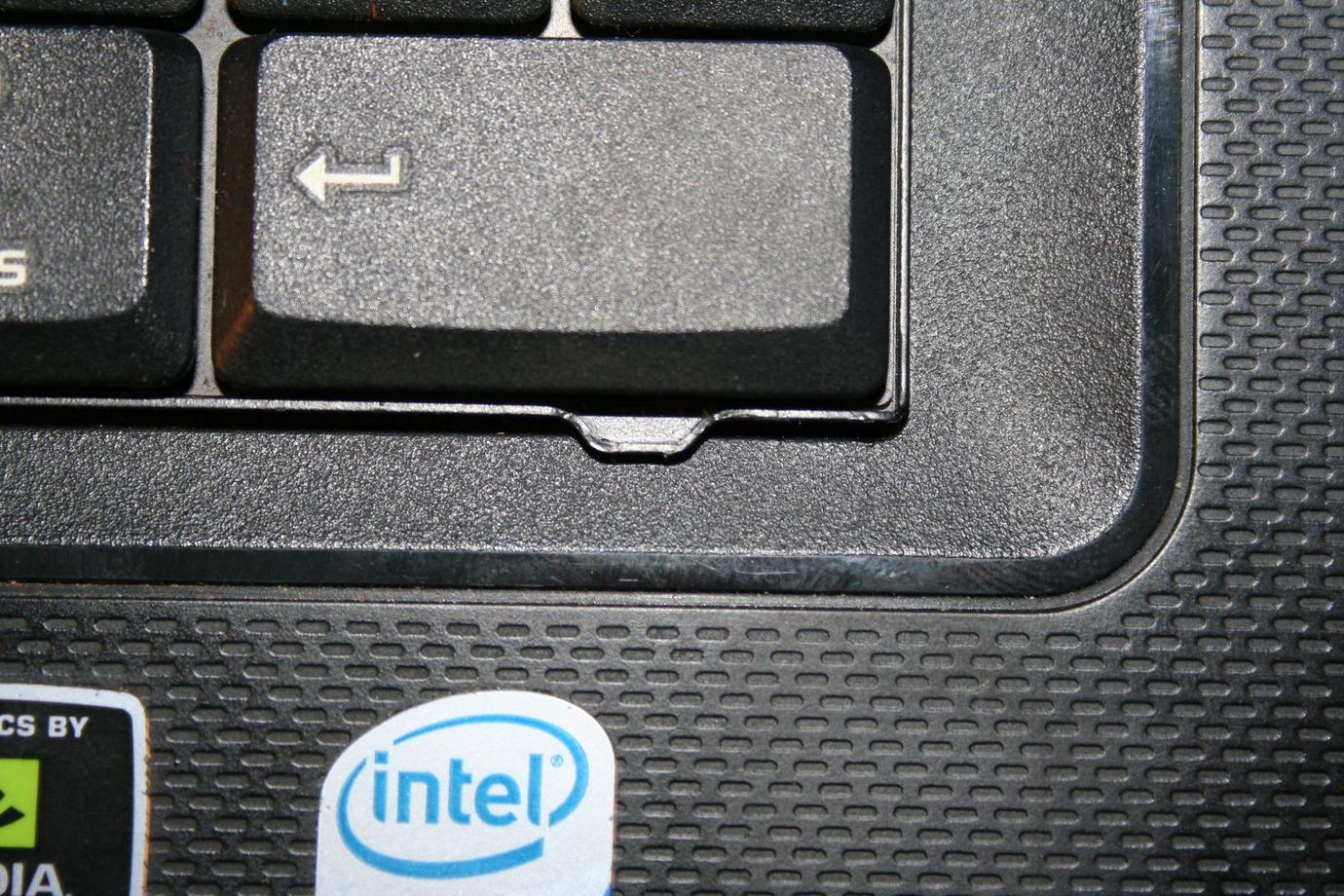
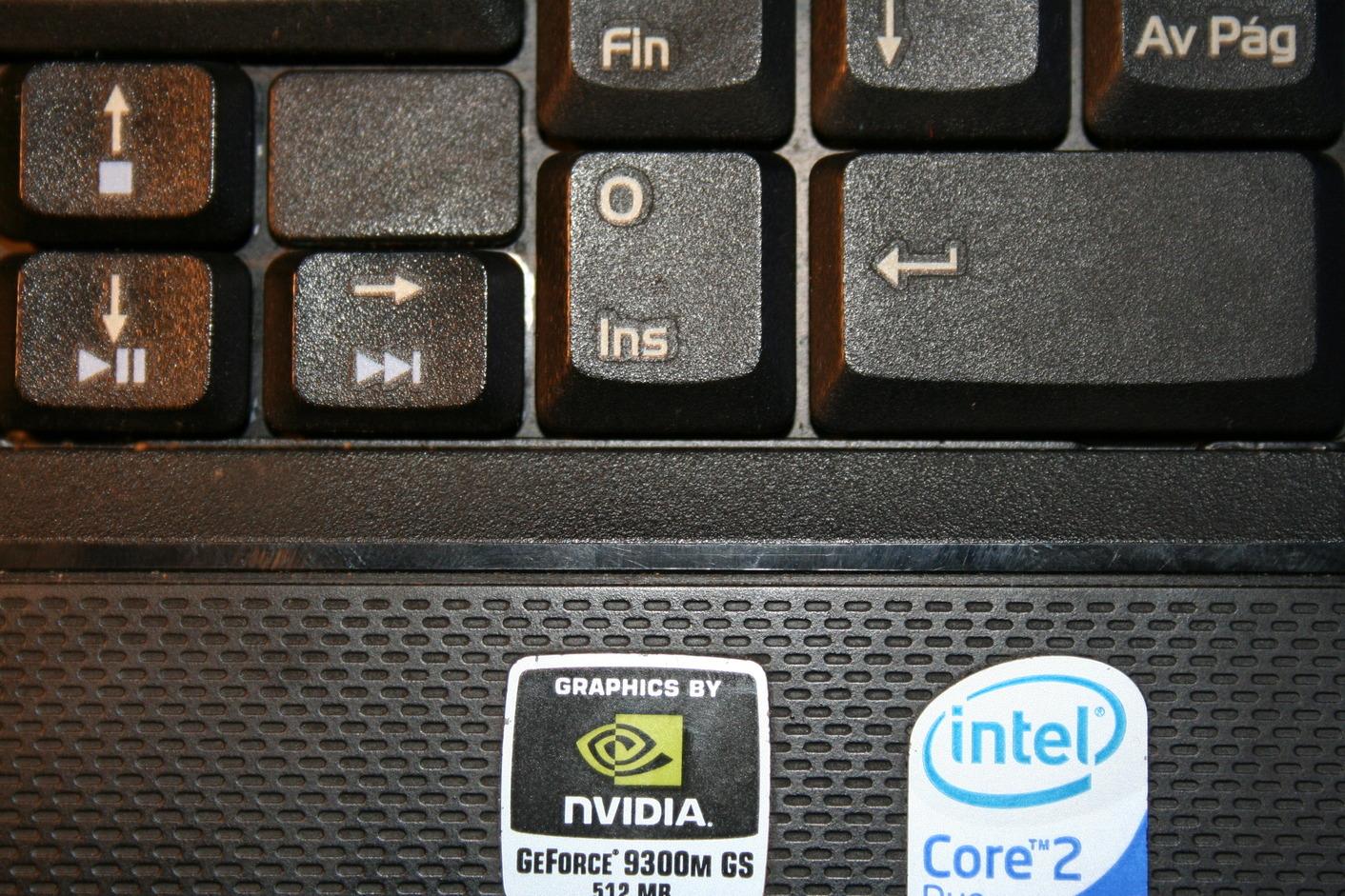
Ahora simplemente debemos apretar en la parte superior el teclado, para hacer coincidir estas muescas con los enganches de la segunda imagen.
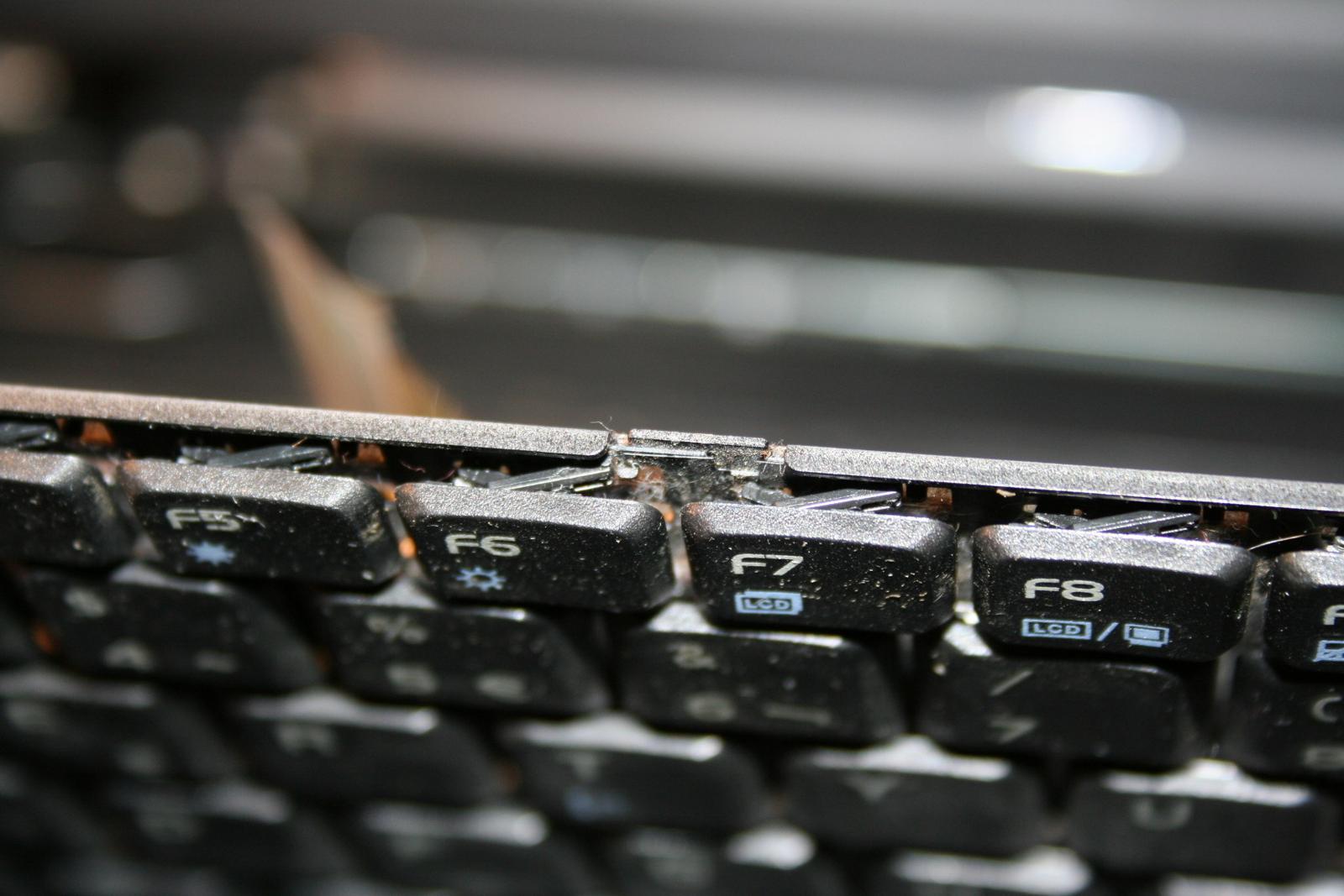
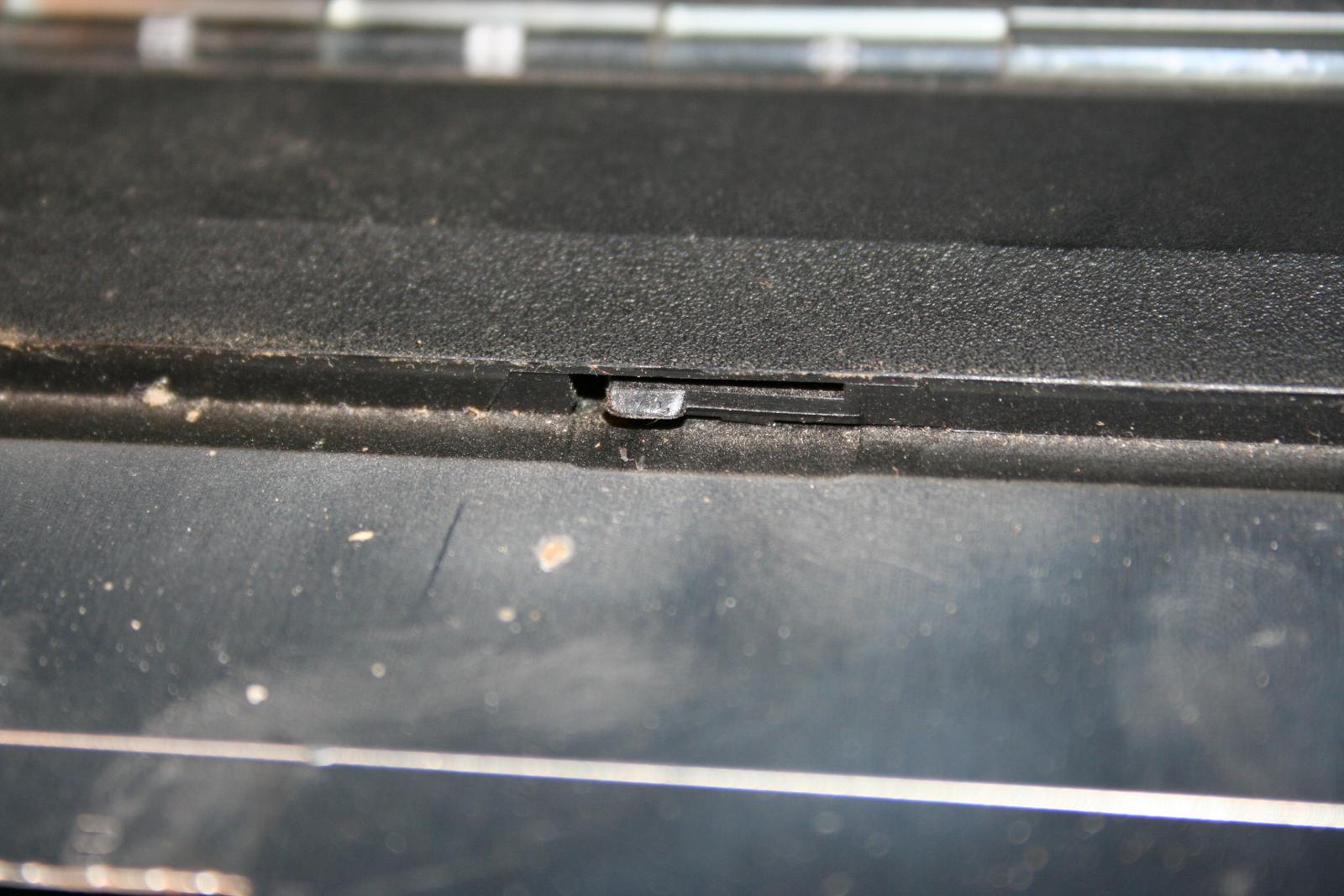
Ahora sí, podemos fijar la carcasa superior del portátil con la inferior. Para ello simplemente haremos presión hasta que oigamos clics alrededor de toda la carcasa, y nos fijaremos en que todo quede unido y no haya ninguna parte que esté asi
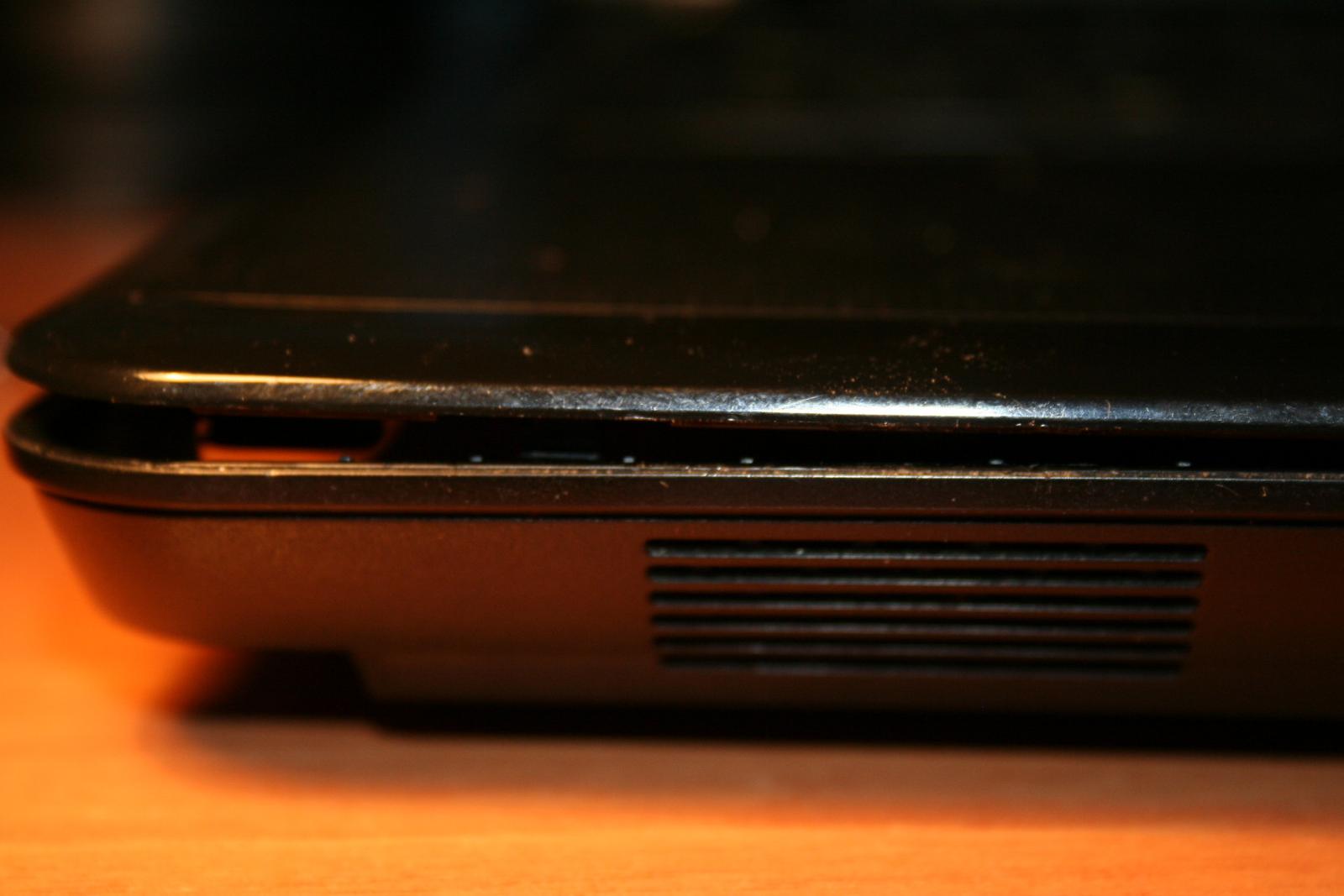
Un paso que se me ha olvidado fotografiar consiste en que, después de encajar correctamente las dos carcasas, debemos poner 2 embellecedores que van debajo de la pantalla, justo donde hicimos las conexiones de los cables de ésta. Enseguida os daréis cuenta de a que me refiero, ya que quedan a la vista cables de pantalla-placa si no colocamos dichos embellecedores de plástico. Para su colocación simplemente se introducen por encima de los cables y por debajo de la pantalla (obviamente), y se aprietan por detrás hasta hacer clic (cuidado de no pillar ningún cable al hacer presión).
Ahora podemos darle la vuelta al portátil para terminar su montaje. Localizamos el disco duro y su lugar correspondiente, algo fácil si nos fijamos en los conectores del disco duro.
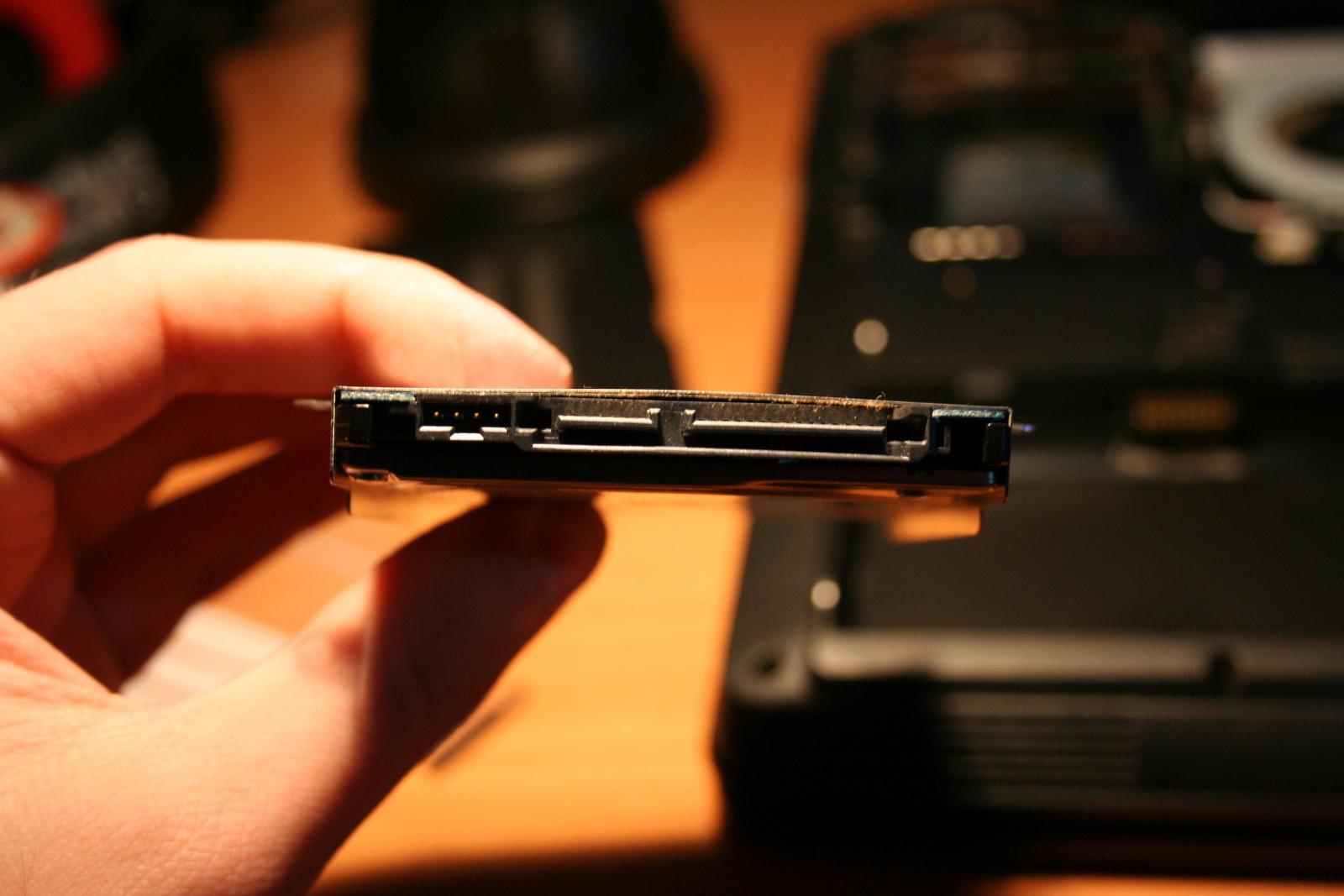
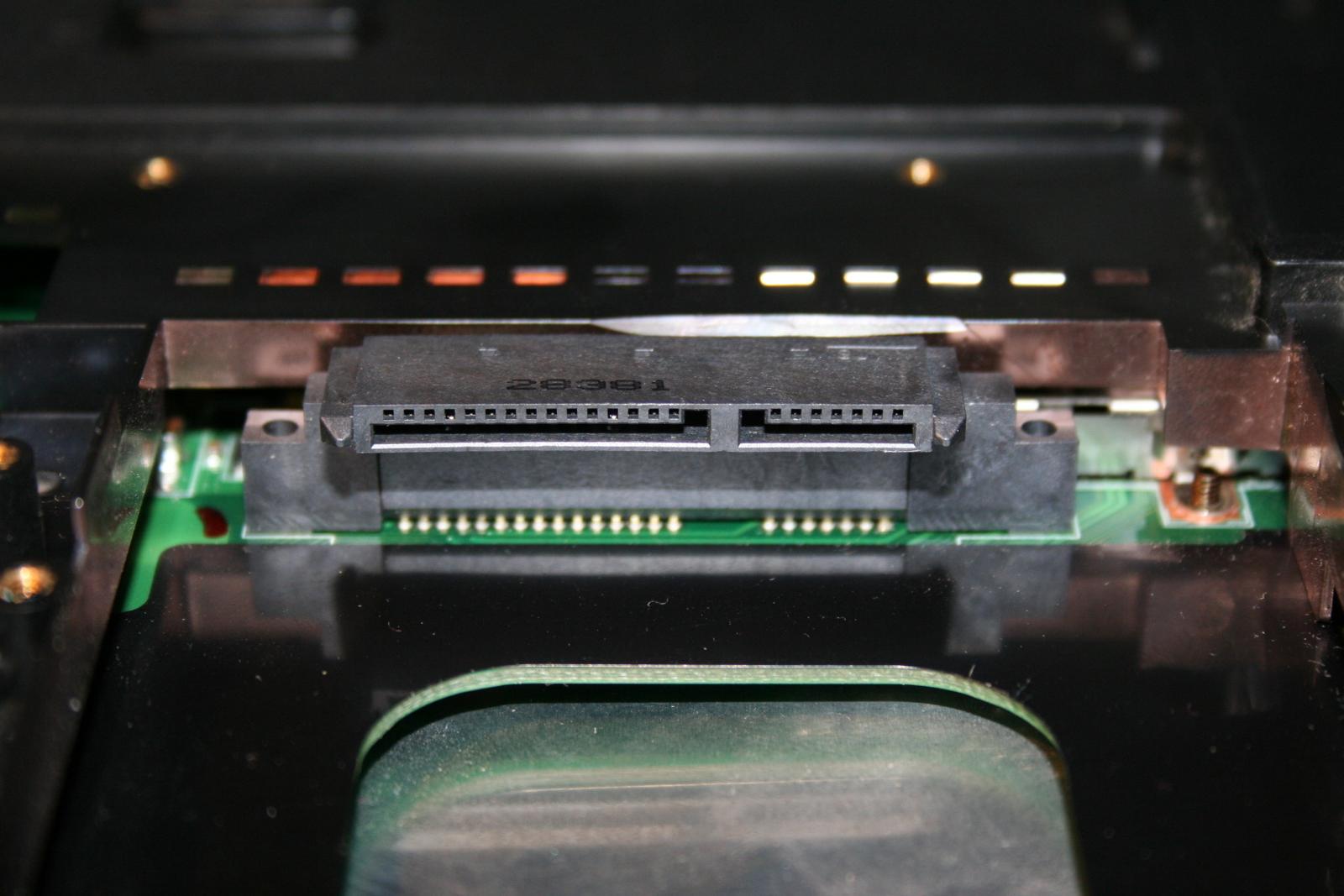
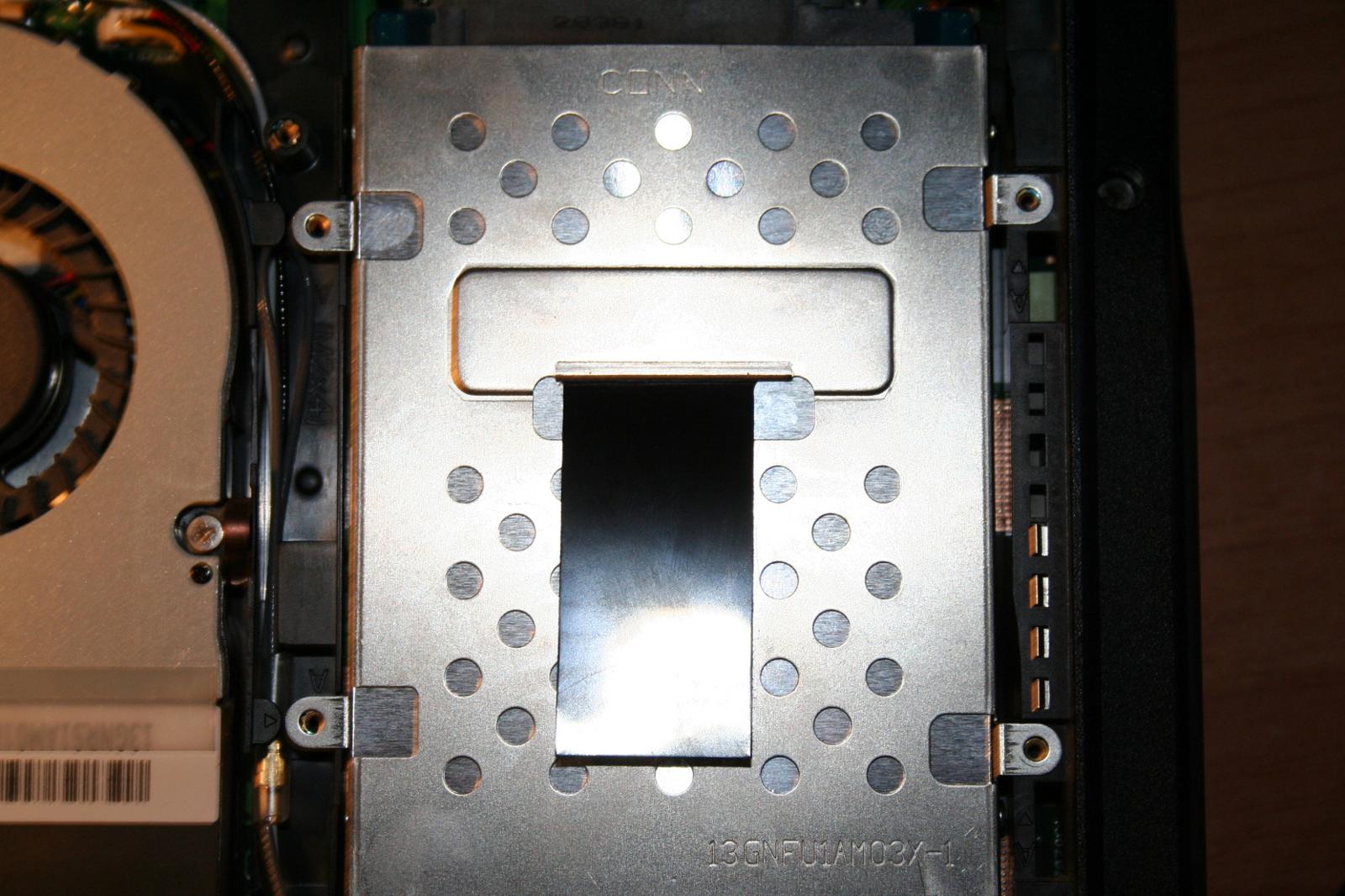
Colocamos el disco duro, lo enganchamos a los puertos de la imagen anterior, y lo atornillamos en su lugar correspondiente (en éste caso hay 4 tornillos)
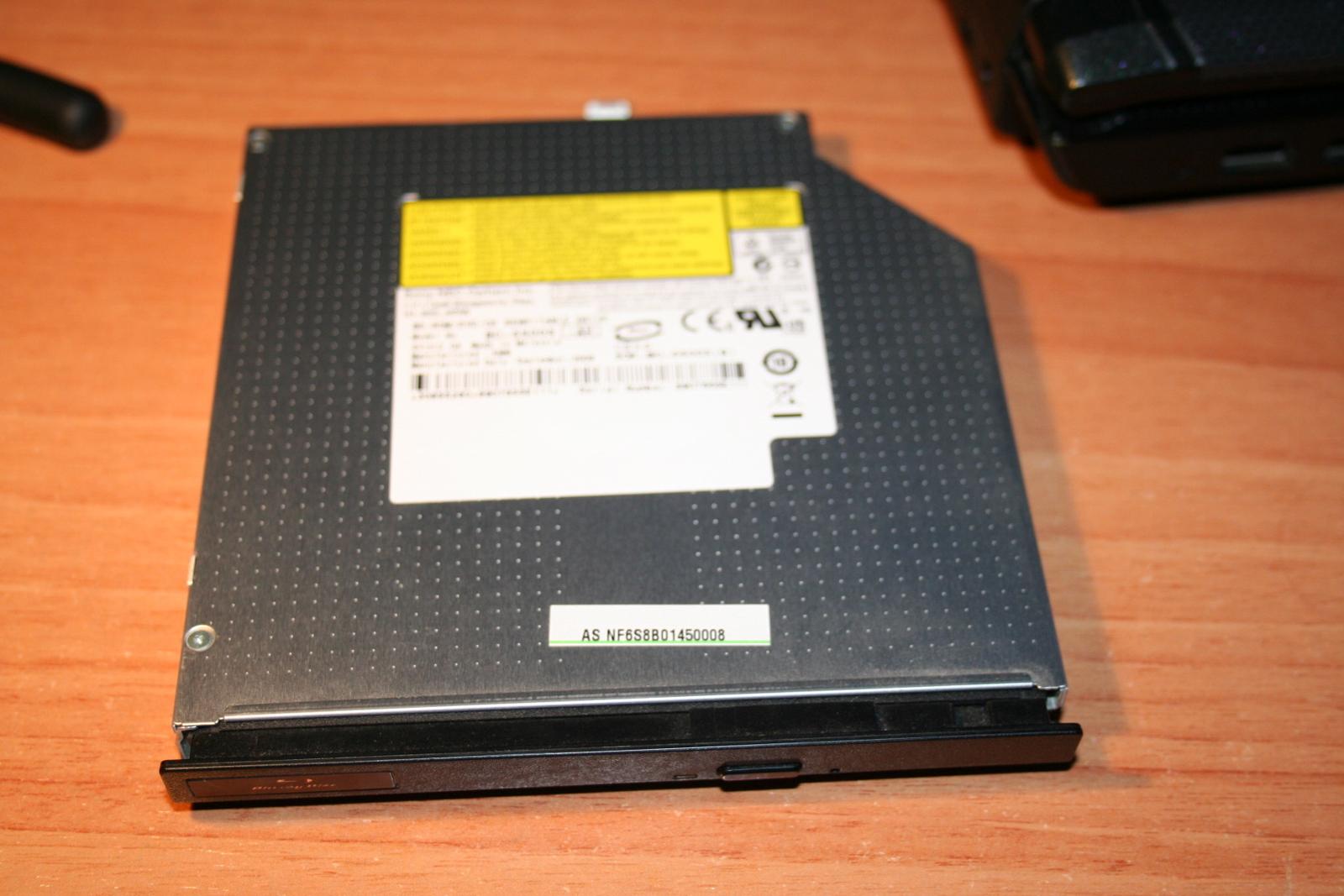
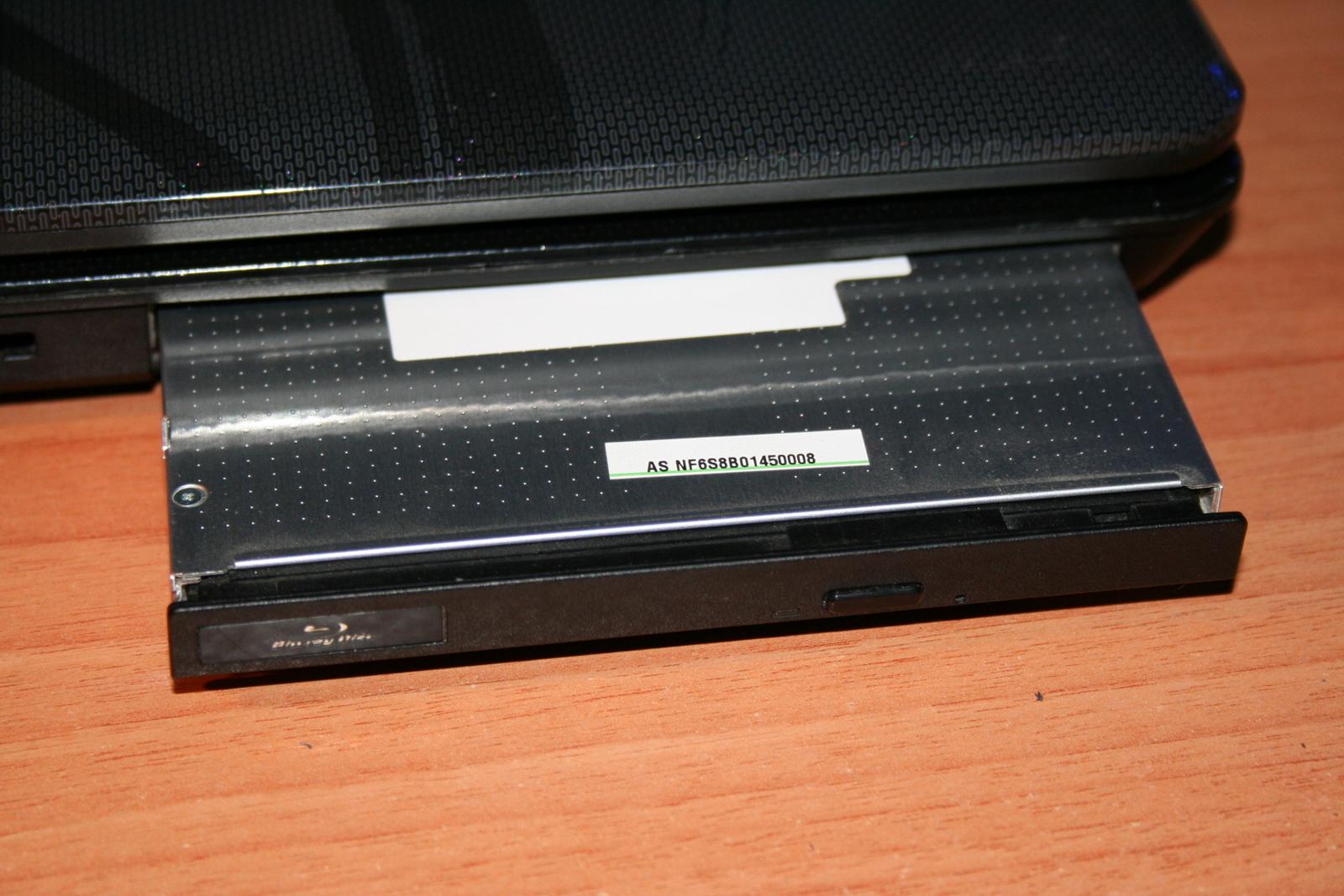
Ahora, nos dirigimos al lugar donde debería ir nuestro lector de cd's, dvd, o blu-ray (en este caso blu-ray). En cualquiera de los casos, simplemente tenemos que insertar dicho lector hasta que quede encajado en su posición.
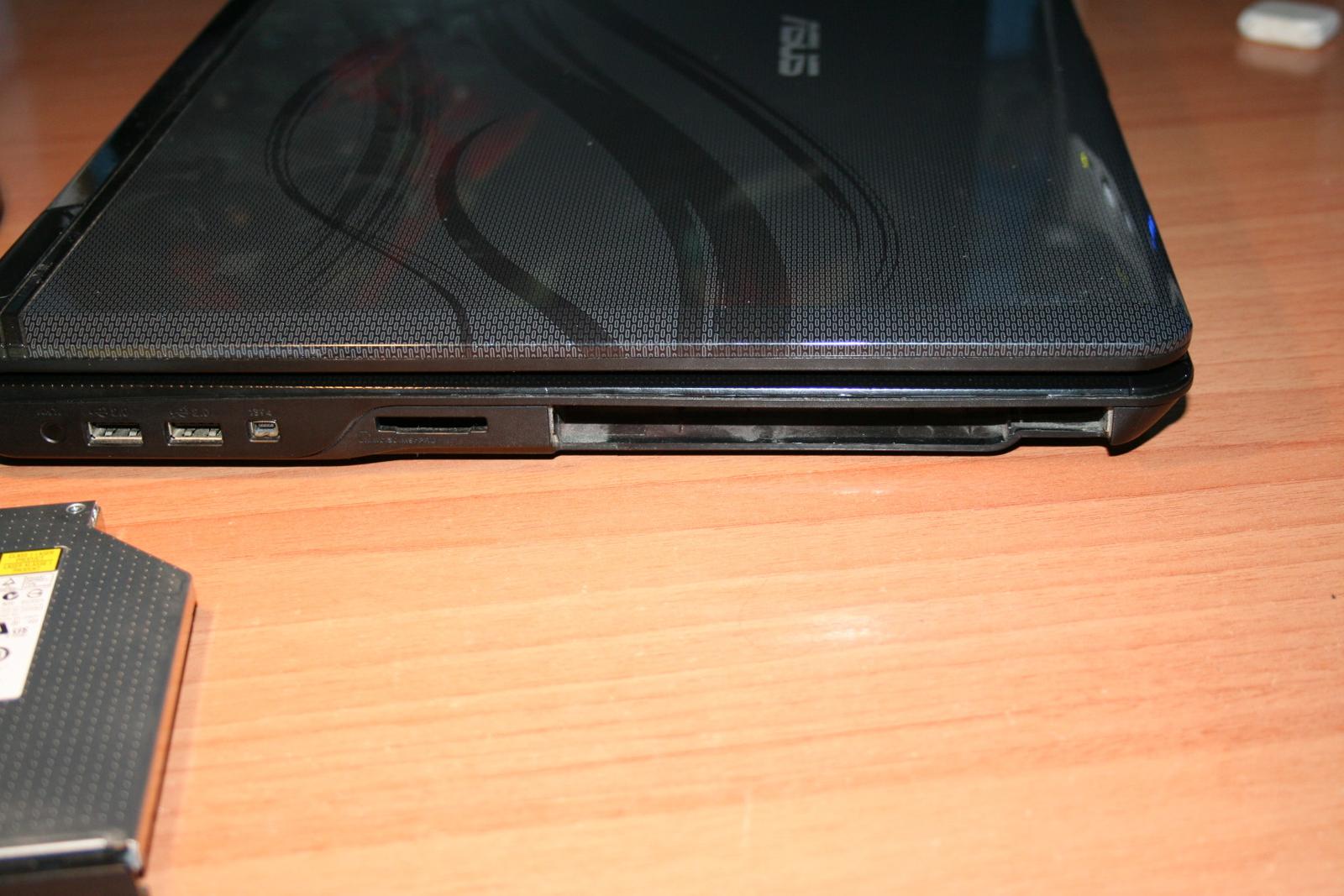
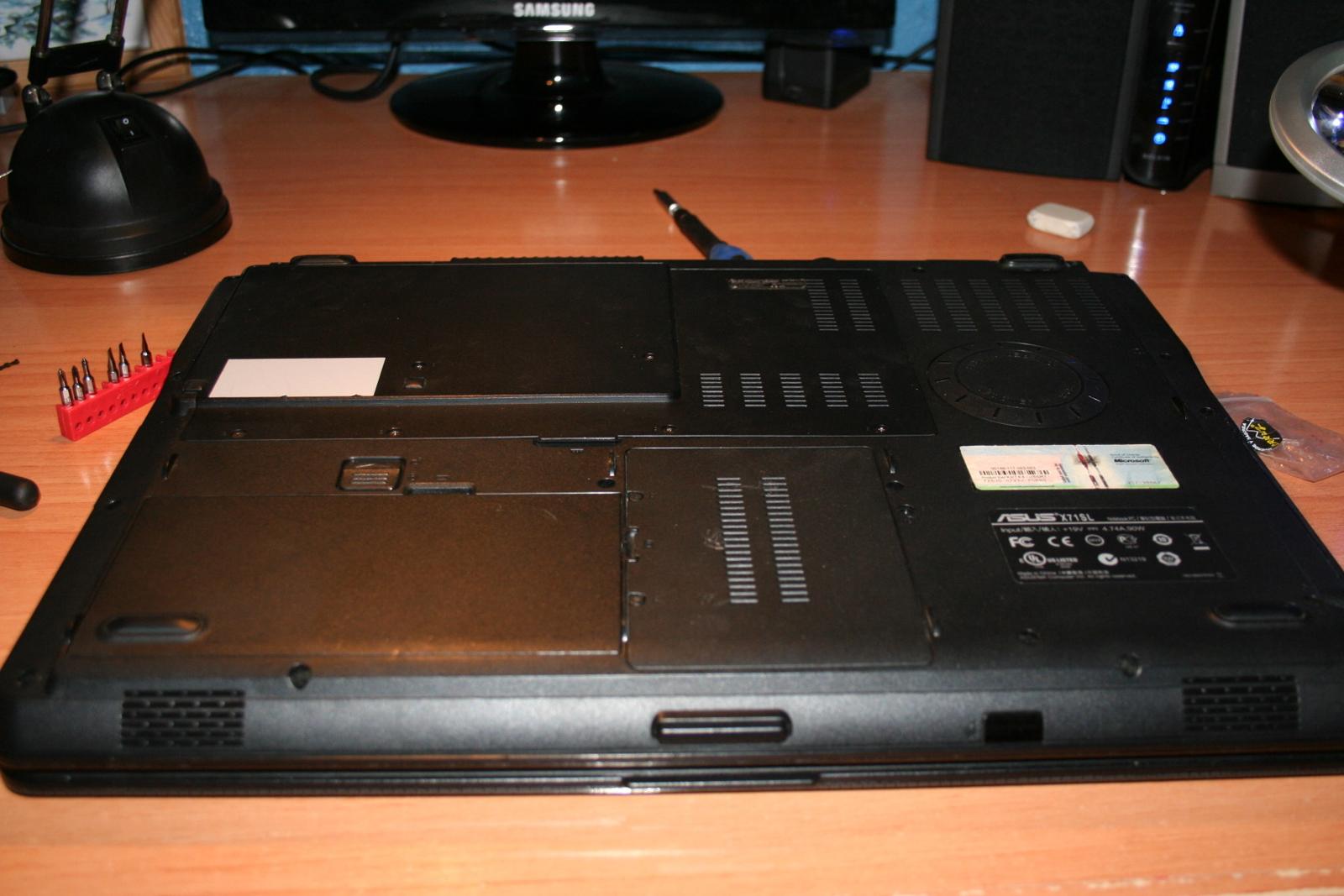
Y ya para finalizar, colocamos las tapas de la parte inferior del portátil en sus lugares correspondientes, las atornillamos, introducimos la batería en su lugar correspondiente y listo!
Espero que os haya gustado y sobretodo que algún día os sirva de utilidad. No olvidéis Recomendárselo a vuestros amigos de GM para que lo vea más gente 
Saludos!
PD: Si encontráis cualquier fallo en el tutorial agradecería que me lo hicieseis saber ya sea por Mensaje Privado o por aquí.
ENLACE A OTROS TUTORIALES HECHOS POR MI

28 Nov 2010, 16:11
Buen trabajo Draco, estoy seguro que en un futuro no muy lejano y conociendome tendré que echar mano de este artículo.
te quiero tio!!
#diosmio no veas como te lo curras x’D
pd: pero como un video tutorial no hay nada jaja
que pasada!
Gracias, espero que te sea muy útil
Bueeno, es que un videotutorial lo veo más pesado en el sentido de que tengo que andar con la camarita en todo momento, a no ser que pille a alguien que me ayude jajaj Ya veremos si algún día se me da por hacer uno
Thx!
5 estrellazas!
mmm.. ¿Alguien sabe porqué este tutorial no aparece en portada cuando el anterior que hice sobre como montar un pc (de sobremesa) si que salía?
ya x’D es bastante chungo jaja
#que currada draco! de mayor quiero ser como TU (LL)
Waouuuuuuuuuu, un ASUS X71SL, como el mio
Menuda maquina chaval!
Tutorial de 10
una pregunta , le habras cobrado a tu amigo no¿?
Gracias
Obviamente
K bueno
Te falta poner el paso numero 1, antes de nada, desenchufar y quitar la bateria, y con eso ya 5/5
Mmm, no había leído tu mensaje hasta ahora… Agregado el paso de la batería, gracias por el aviso