 Hardware


Aplicando pasta térmica
Bueno , de vuelta a nuestras tierras y consecuencia de un post en este mismo foro en el cual un compañero aplicó medio tubo de pasta térmica en su procesador básicamente para nada empeorando la refrigeración del mismo he decidido hacer un tutorial/explicacion del porque y como se aplica la pasta térmica para evitar futuros desastres 
¿Por qué necesitamos la pasta térmica?
Bueno es sencillo , partamos del motivo por el cual empleamos pasta termica y no nos vale solo con el contacto directo entre el procesador y el disipador. Aunque parezca que las superficies en contacto del disipador/procesador son lisas estamos muy equivocados , nada mas lejos de la realidad , a ojo es dificil de apreciar pero ambas superficies tienen muchísimas imperfecciones las cuales reducen la superficie en contacto y estas contienen aire el cual es muy buen aislante térmico y por tanto impide la correcta transferencia de calor generado , ahi es donde entra la pasta térmica la cual rellena esas imperfecciones y ayuda a que el calor pase de una superficie a otra mejorando asi la eficiencia del disipador, claro que si le aplicamos una cantidad ingente lo que hacemos es todo lo contrario ya que esa capa sobrante hace de aislante y por tanto es contraproducente.
¿Echo mucha o poca?
Esta respuesta si pensamos en lo que he puesto más arriba es sencilla , las imperfecciones son muy pequeñas y por tanto no se necesita gran cantidad de pasta térmica para rellenarlas por tanto con una cantidad aproximada a 3 o 4 granos de arroz nos valdría para crear una capa muy fina , como por ejemplo el papel de fumar/liar , se puede empezar con poquito e ir añadiendo hasta conseguir extenderla con paciencia y una tarjetita de crédito que tenga los bordes bien definidos.
¿Qué necesito además de la pasta térmica?
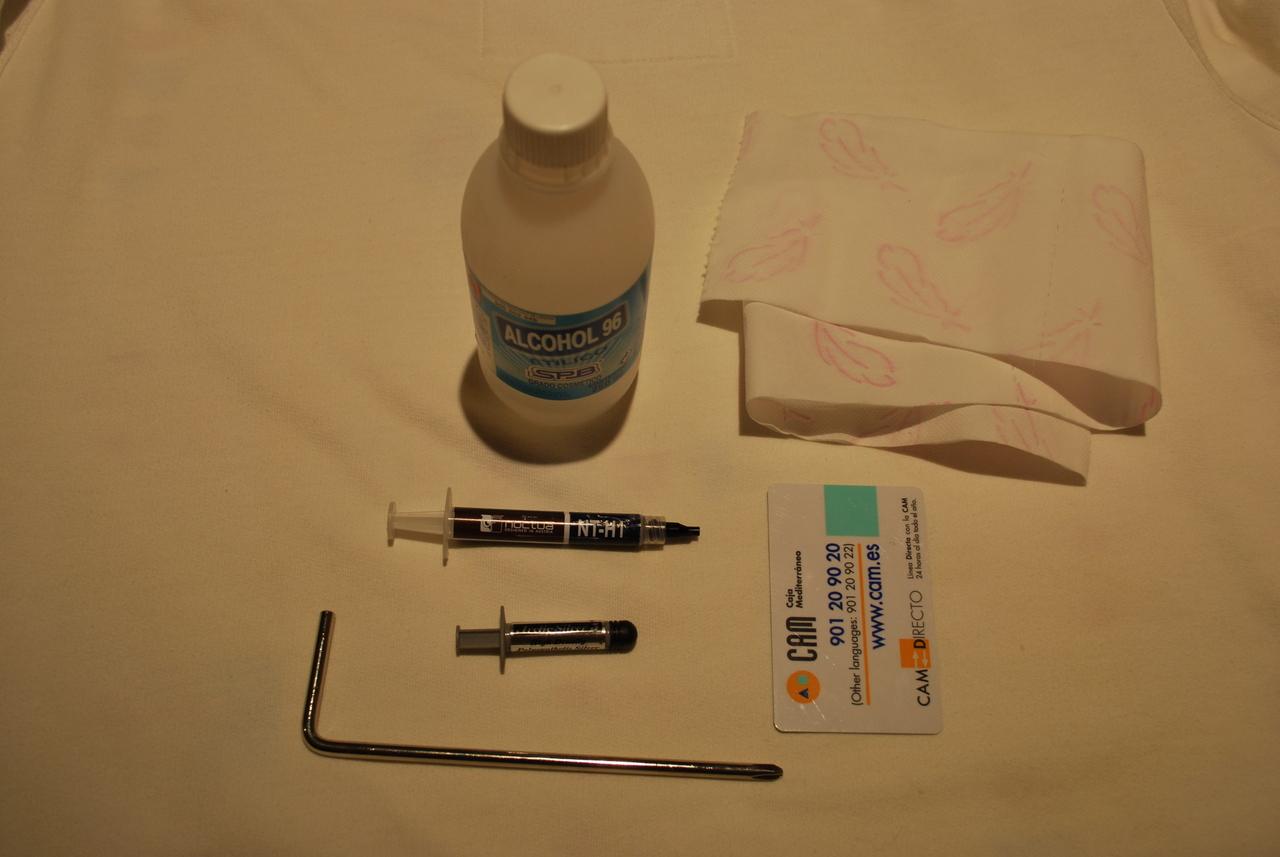
Como veis en la foto tengo 2 jeringuillas de pasta térmica , la de arriba es la Noctua NT-H1 y la de abajo es la ArticSilver 5 , para mi son de las mejores pastas térmicas del mercado rondan los 5€ y en este caso voy a utilizar la solución de Noctua , también tenemos alcohol , papel higienico ( lo ideal es algun tejido que no desprenda fibras ) , una tarjeta de plastico con los bordes bien definidos y si hace falta el útil para desmontar el disipador .
Vamos a ello
Bueno lo primero que hay que hacer es ponernos en un lugar cómodo y con luz ya que esto no es como untarle crema a la novia/novio , hay que hacerlo con mimo y paciencia , con lo cual debemos situarnos con el ordenador acostado y la tapa abierta tal que así:
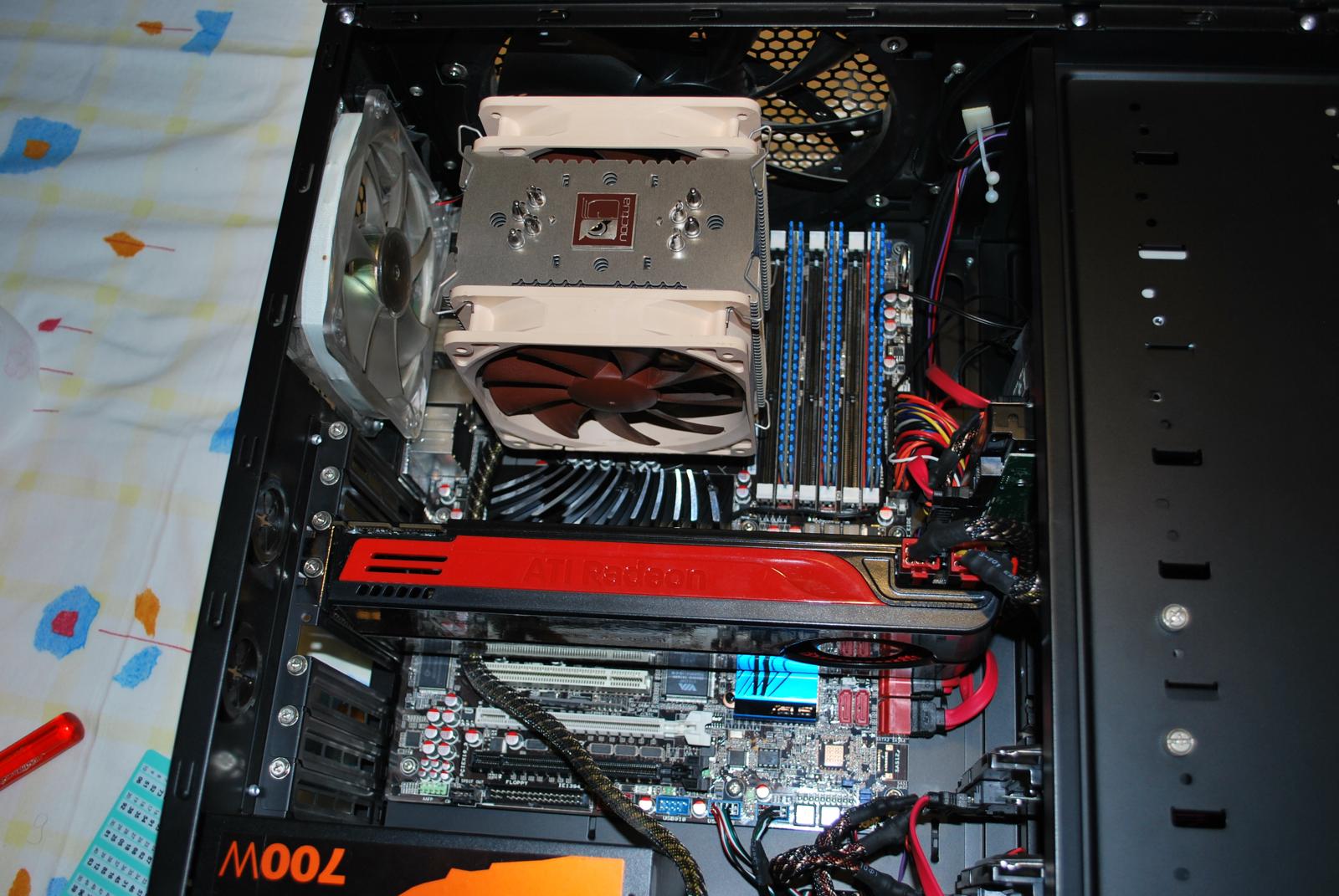
Como veis tengo bastantes cosas que me obstaculizan el trabajo , los ventiladores del disipador y las memorias es lo que voy a quitar , en placas mas pequeñas podéis quitar también la tarjeta gráfica para hacer más espacio. Lo he dejado así:
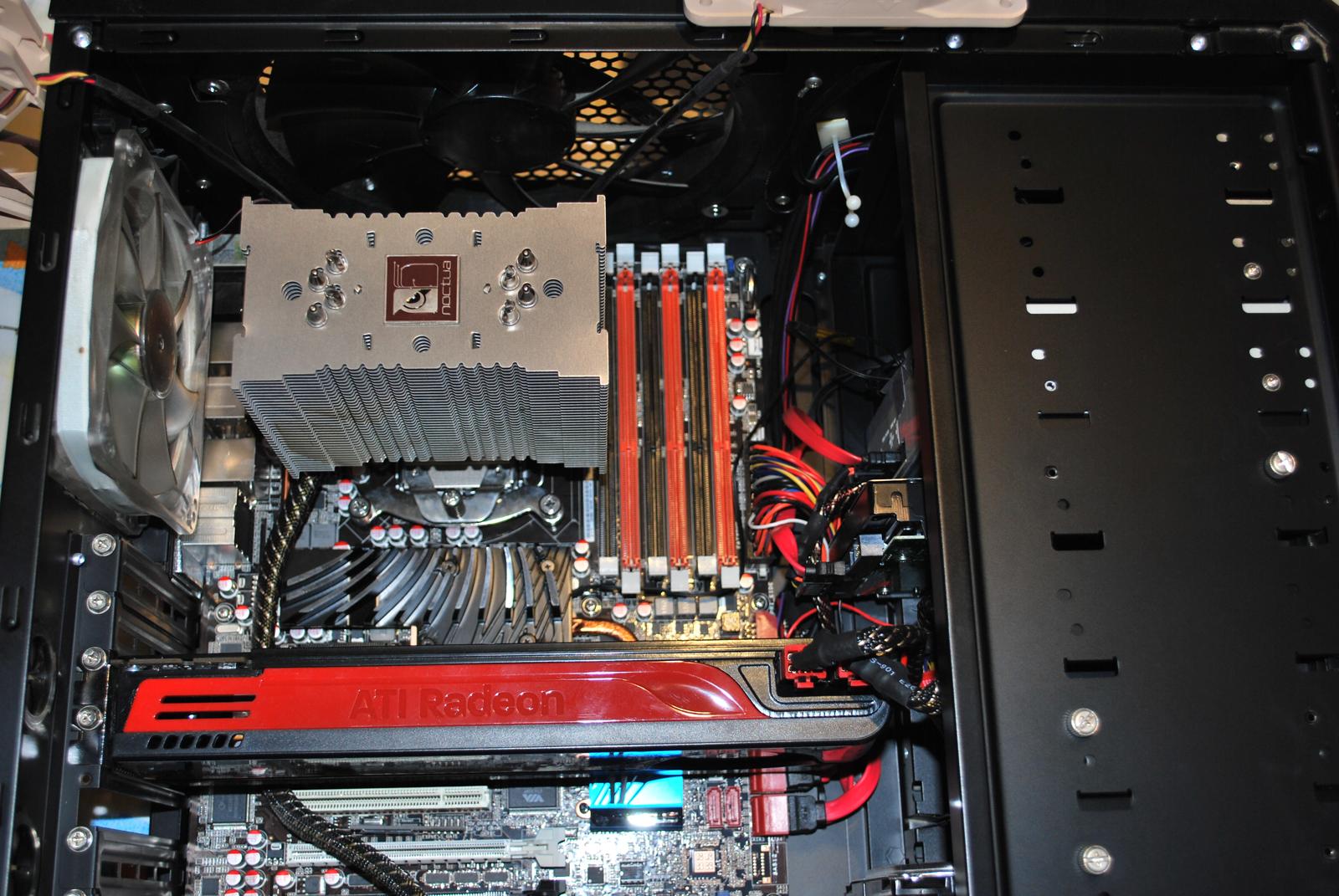
Bueno ahora toca quitar el disipador , cada marca tiene su tipo de anclaje , la mía se hace con 2 tornillos ( de ahí la herramienta ) otros van con clips , con sistemas de presión , etc etc . Un consejo que os doy es que esto lo hagáis poco después de haber tenido el ordenador encendido así la pasta se despegará mejor , en casos que este realmente pegada probar a hacer movimientos circulares mientras vais tirando poco a poco . Yo me he encontrado con esto al quitarlo :
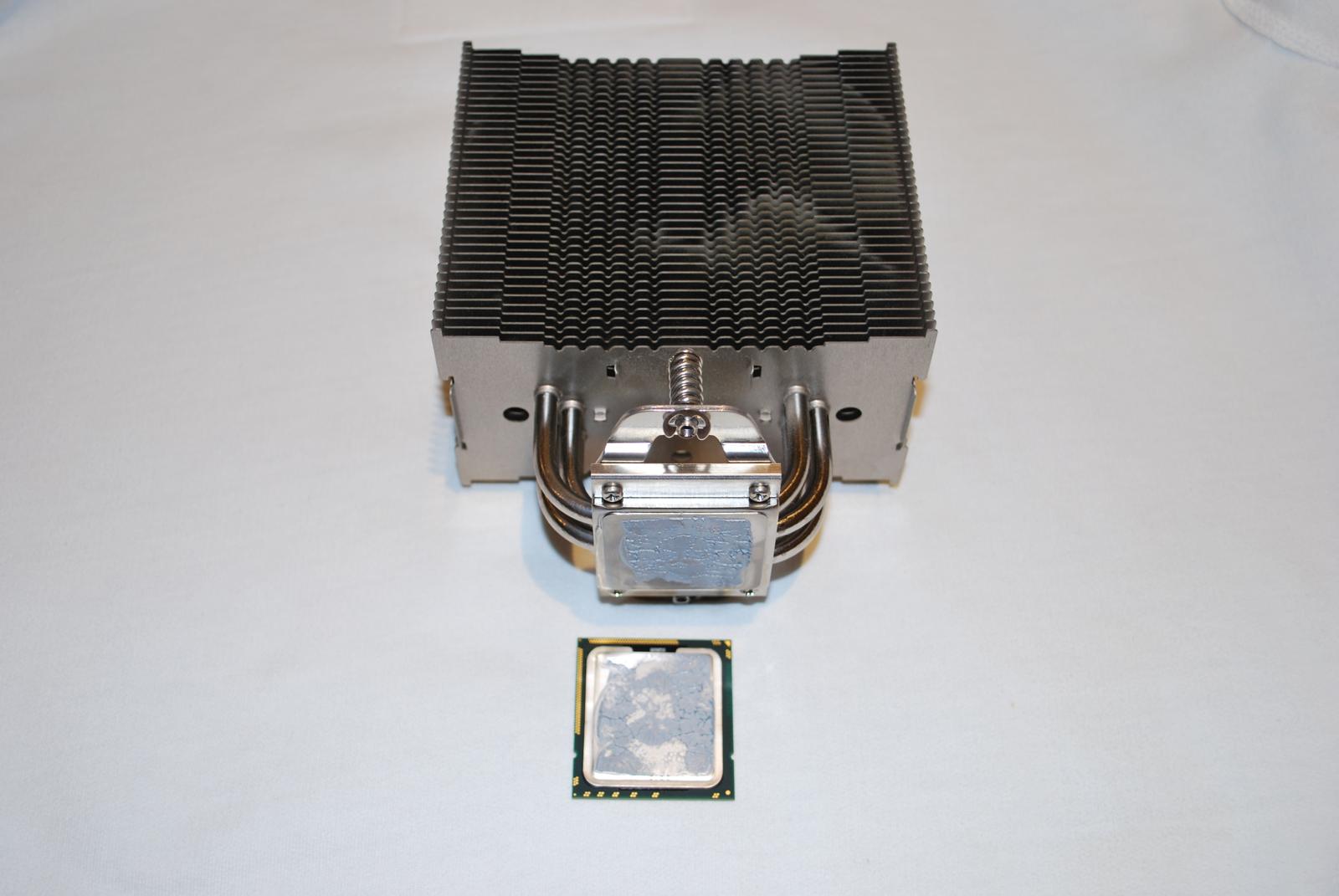
Lo siguiente es ponerse a limpiar tanto el disipador como el procesador , esto es sencillo , mojar el papel/tela con alcohol o acetona e ir limpiando , con uno limpiar lo mas grande y luego dejarlo limpito limpito con otro papel , tras frotarle un poco la verdad que me quedó bastante limpito:
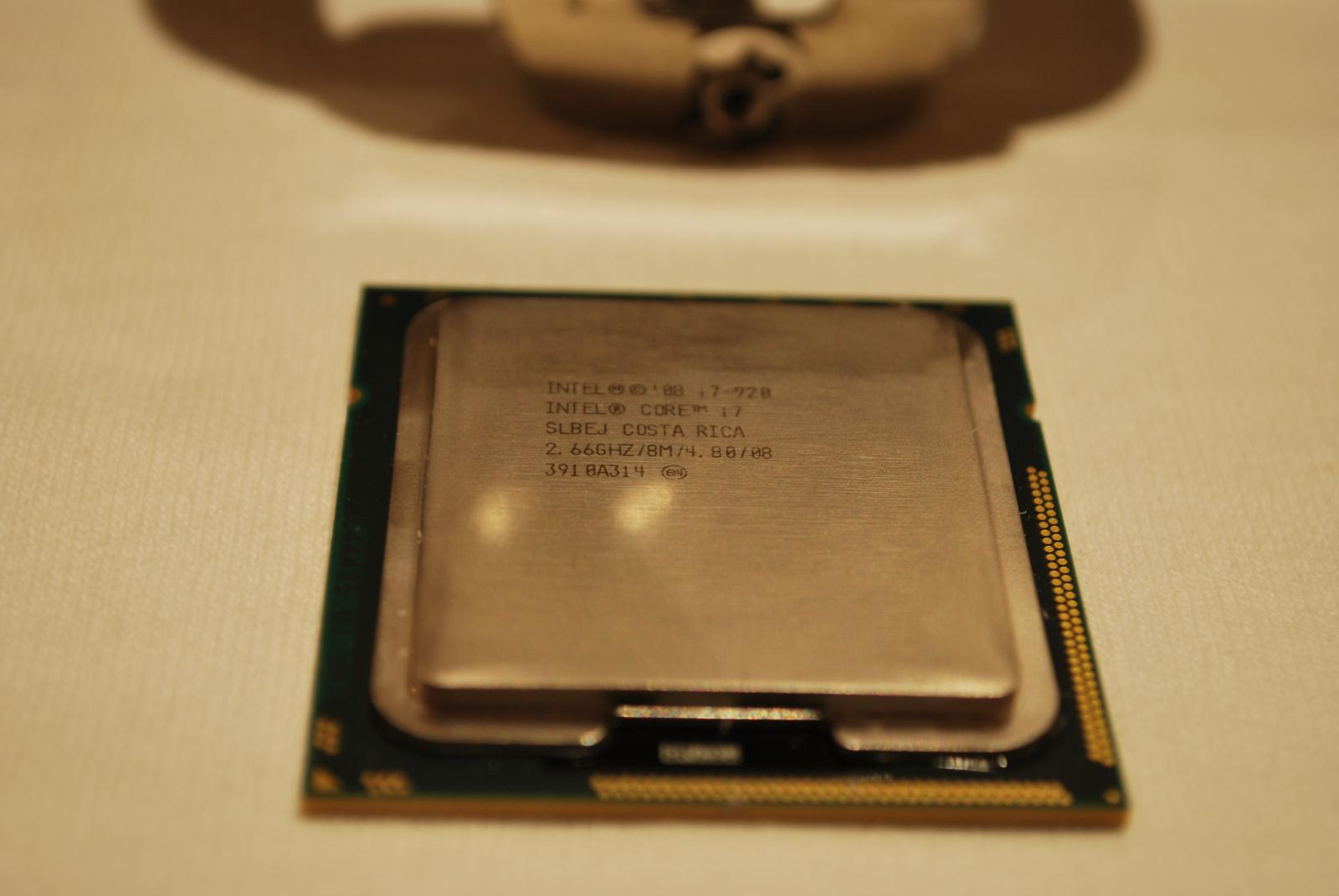
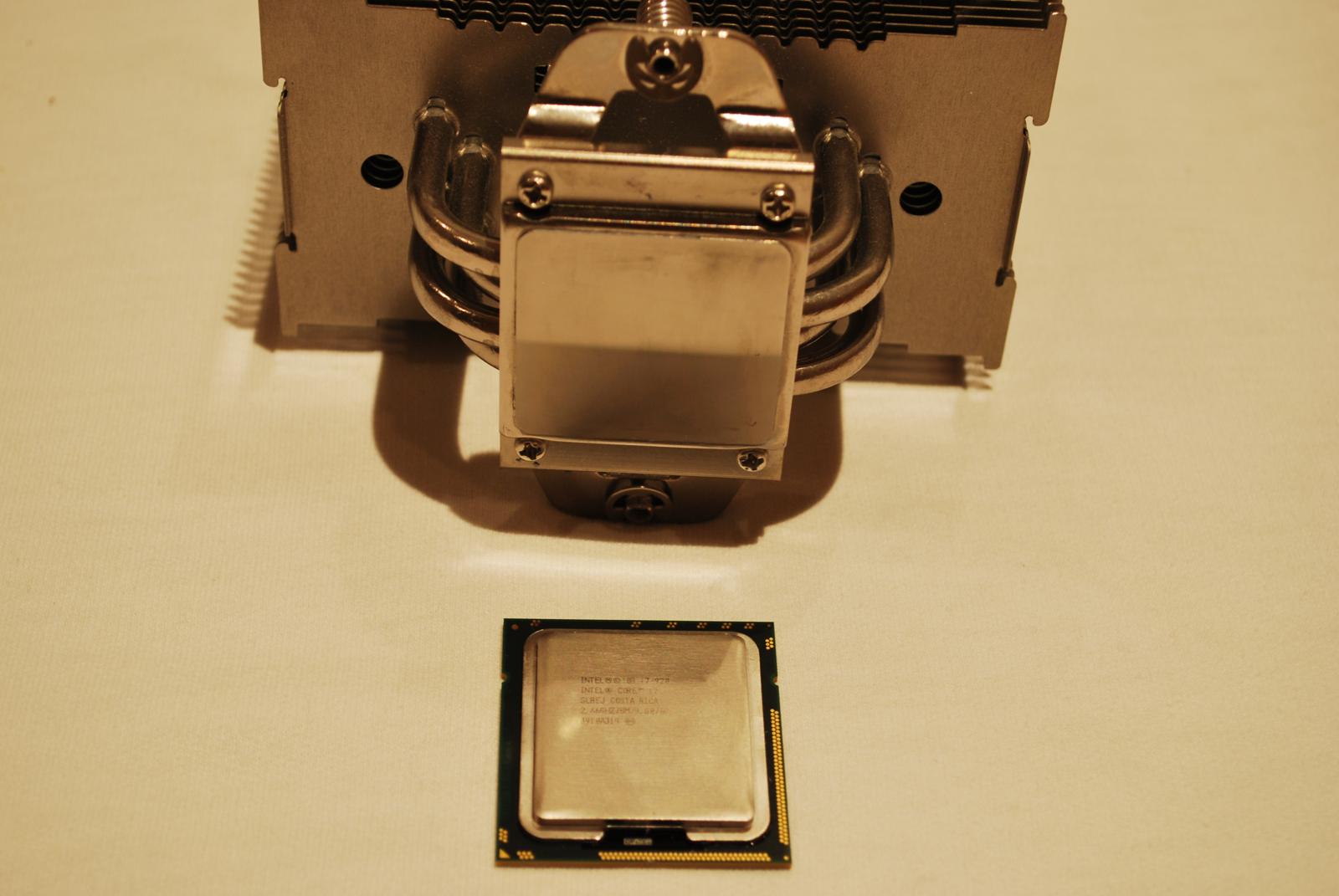
Bueno , ahora viene el momento para el que nos estábamos preparando, la aplicación de la pasta , hay varios procedimientos , me quedo con 2 que son los que mejores resultados me han dado , uno de ellos es poner en el centro del procesador un grano de pasta de unos 4/5mm de diametro y simplemente ponerle el disipador justo encima y que se extienda ella sola por la presion , el otro que es el que yo suelo emplear es ponerle un poco de pasta en el centro:
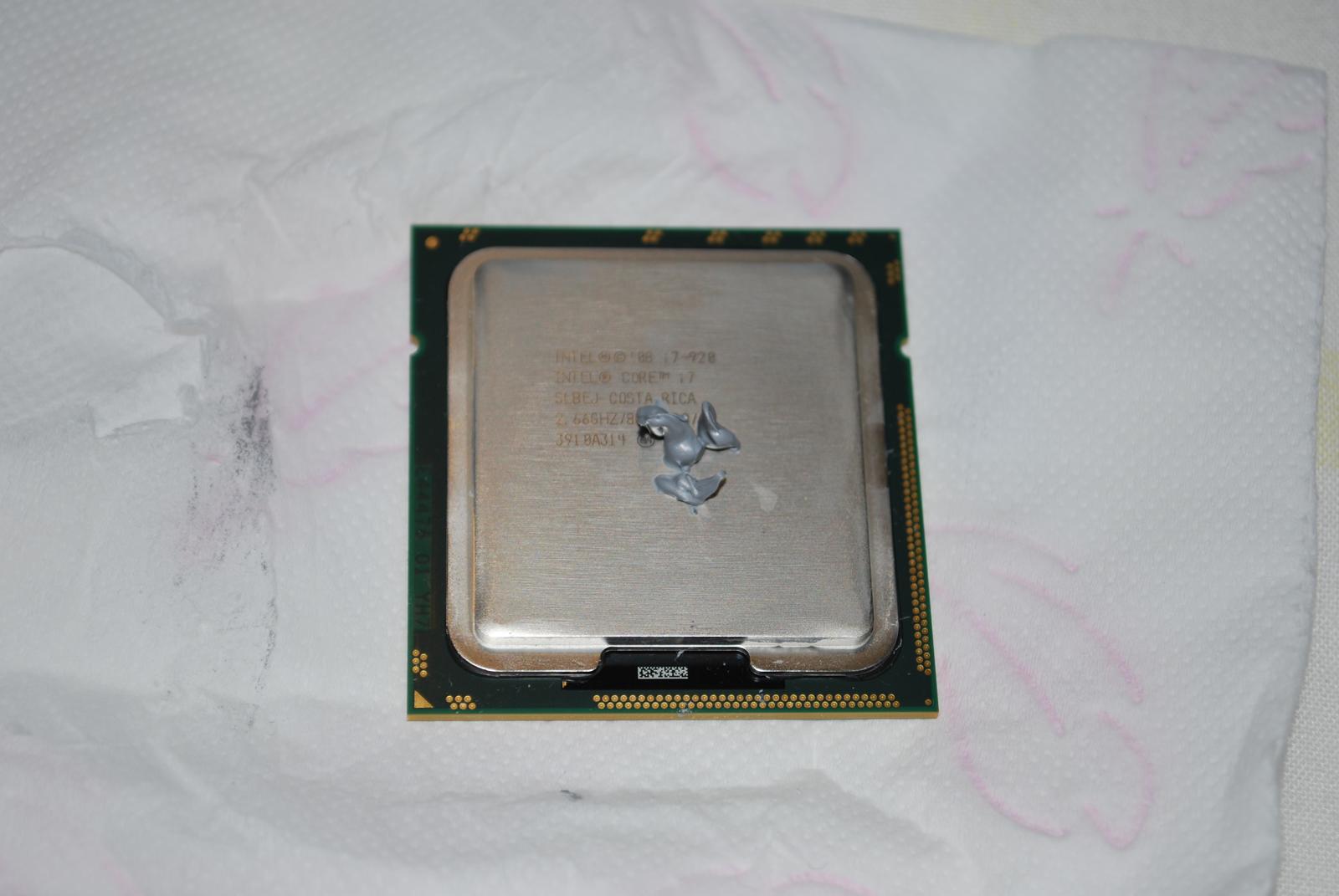
Poco a poco vamos extendiendola ( con paciencia ) hasta dejar una capa fina y lo más lisa posible con ayuda de la tarjeta , si hace falta le poneis más hasta dejar algo parecido a esto :
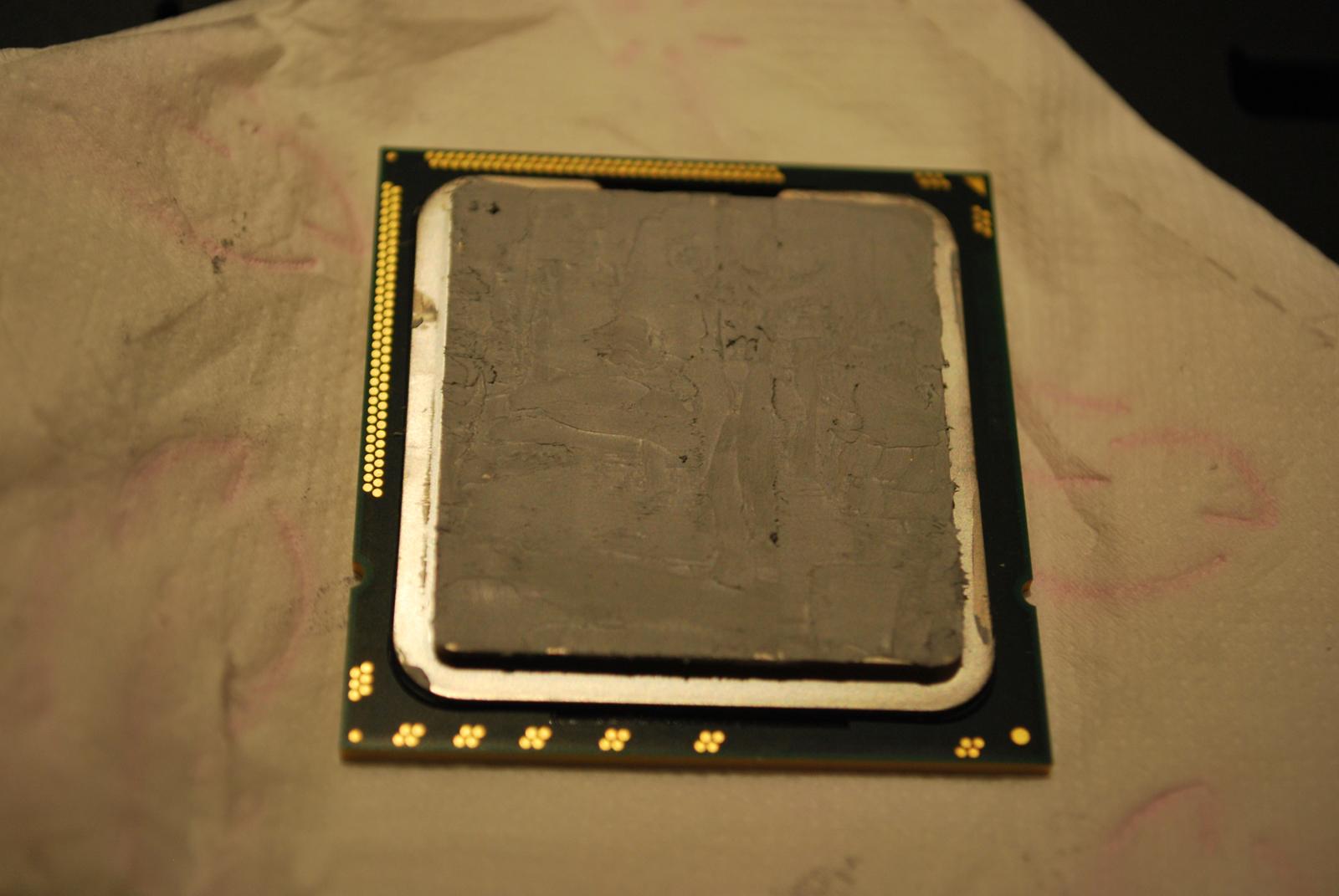
Bueno como veis me ha quedado más o menos bien , luego al poner el disipador ya se reparte correctamente, ya solo nos queda fijarlo en la placa base y ponerle el disipador , recomiendo hacerlo con paciencia y ponerlo de manera que no lo movamos mucho cuando esta sobre el procesador , asi nos aseguramos de que la pasta no se nos escurra para ningún lado y asegurarnos el mejor rendimiento de esta , bueno os dejo la última foto del procesador listo para recibir al disipador :
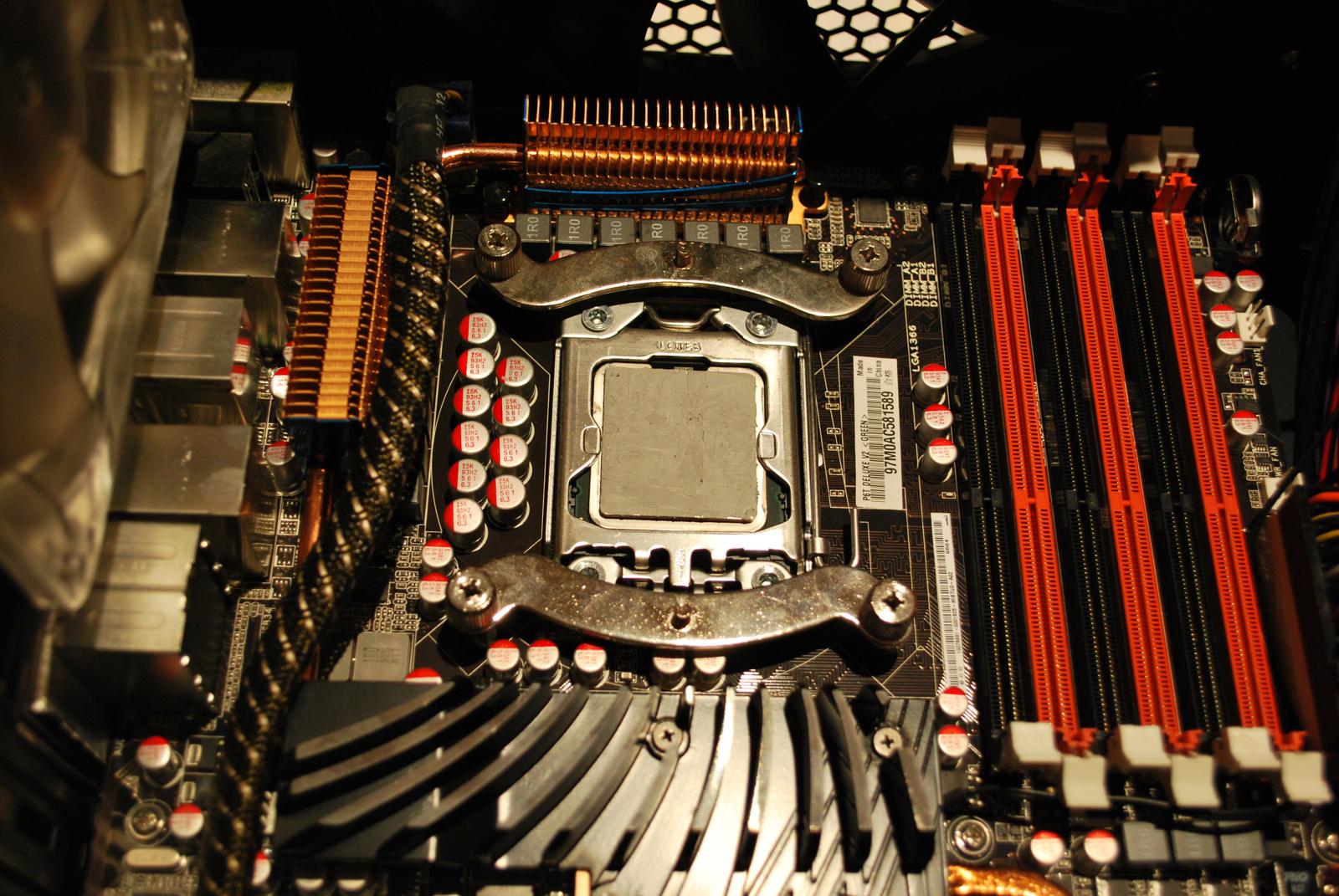
Bueno veis que no es dificil pero sobretodo ahora sabeis cómo , cuánta y por qué se utiliza la pasta térmica y asi tener vuestros procesadores fresquitos y bien instalados ,
Un saludo y hasta el siguiente tuto 

16 Sep 2010, 02:35
Que va que va x’D Lo haría, pero ya sólo me quedan 25 leritos en la cuenta, habiéndome gastado en dos días 230 €, cuando lo vea mi madre el mes que viene me corta las balls lel
Pues yo me esperaba a tener los 23 euros tio, la diferencia es mucha
te va a gritar lo mismo quedando 10 euros que quedando 2 euros
¿Mucha… cuánto?
Editado: A ver, tampoco quiero que esté a -20 ºC, con el default está a 33 ºC en verano en idle y está bien. Lo quiero más que nada porque el ruido de los cojones de este me pone nervioso, y si encima baja algunos grados más como he visto en una review pues mejor, pero vamos…
venga venga , menos fotos y mas ponerlo
Lo pondré mañana, que me llega la gráfica, el ventilador suplementario de 80x80 para la caja y la pasta térmica Arctic Cooling MX-2
correcto y arriba veo que tienes otro ventilador que expulsa el aire hacia delante , ese esta mal puesto , tendrias que ponerlo metiendo aire fresco y empujando el caliente hacia atras
No, arriba a la derecha no hay ventilador (por eso he puesto los círculos grises x’D ), son dos slots libres de 5” (no me acuerdo de la medida exacta) de la caja pero que están agujereados (hace de rejilla con un pelín de espumita) y al poner la mano se nota que sale el aire.
me ha venido fenomenal la semana que viene pensaba hacerselo al pc, gw
Ya he montado el disipa, mañana en cuanto llegue lo meto junto a la gráfica y el nuevo ventilador
Muy currado el tutorial, el próximo tutorial, puede ser cuando armes un PC los pasos básicos para montarlos y los datos a tener en cuenta para no pifiarla con ningún componente. Pq he visto cargarse las patas de un micro por colocarlo al revés y eso que tiene una flechita jajaja .
Editado: Lo mejor la colcha o forro de flores jajajajja .
Aceptas sugerencias no?
Yo la verdad no lo necesito, pero entiendo que la gente que tiene mas valor que conocimiento si. ¿Que tal un tutorial de como instalar el PC al completo? osea, todas las piezas fuera de la caja e ir poniendolas una a una hasta tener el pc operativo.
, sip por supuesto que acepto sugerencias , como poder lo puedo hacer , pronto tengo que montarle un ordenador a mi madre con piezas que tengo por ahi y ya de paso aprovecharé , sobre lo de mas valor que conocimiento , si te refieres a tener valor para ponerle pasta termica pues creo que no hay riesgo de romper nada la verdad
tranquilo que ahora algunos procesadores (intel ) ya no traen pines , van con puntos de contacto hehe esperemos que amd tambien se ponga al dia en este aspecto

Saludos
Hazlo con un video…tipo vf del CoD…
y 64 Juas pues eso lo estoy haciendo yo y ya lo tengo casi acabado
Con valor me referia, a que si no se sabe, hay que echarle un par de huevos para ponerse manos a la obra, puede resultar complejo en manos con poca experiencia.
Animo, va a triunfar si lo haces bien.
Ya he puesto el disipador nuevo y la pasta térmica nueva Arctic Cooling MX-2. No haciendo nada, aún ahora con el calorcito del día baja a 31 ºC, pero haciendo cosas, se sitúa en unos 36-40. Jugando al GTA IV ha llegado a los 62 ºC, aunque luego ha bajado un poco.
¿Es normal? A ver si el default y una pasta térmica de 1 € van a refrigerar más que lo nuevo x’D
Editado: Nada tio que parezco tonto. Se me olvidó quitarle el plastiquito al disipador antes de engancharlo a la CPU. Ahora haciendo cosas no pasa de 34 ºC.
Muy bien Raven, sigue asi…
Es un detalle a tener en cuenta la proxima vez…
me estas diciendo que dejastes entre procesador y disipador el plastico que proteje el disipa?
Sí, lel. Pero na, le volví a recolocar la pastita térmica, y ya está todo en orden.
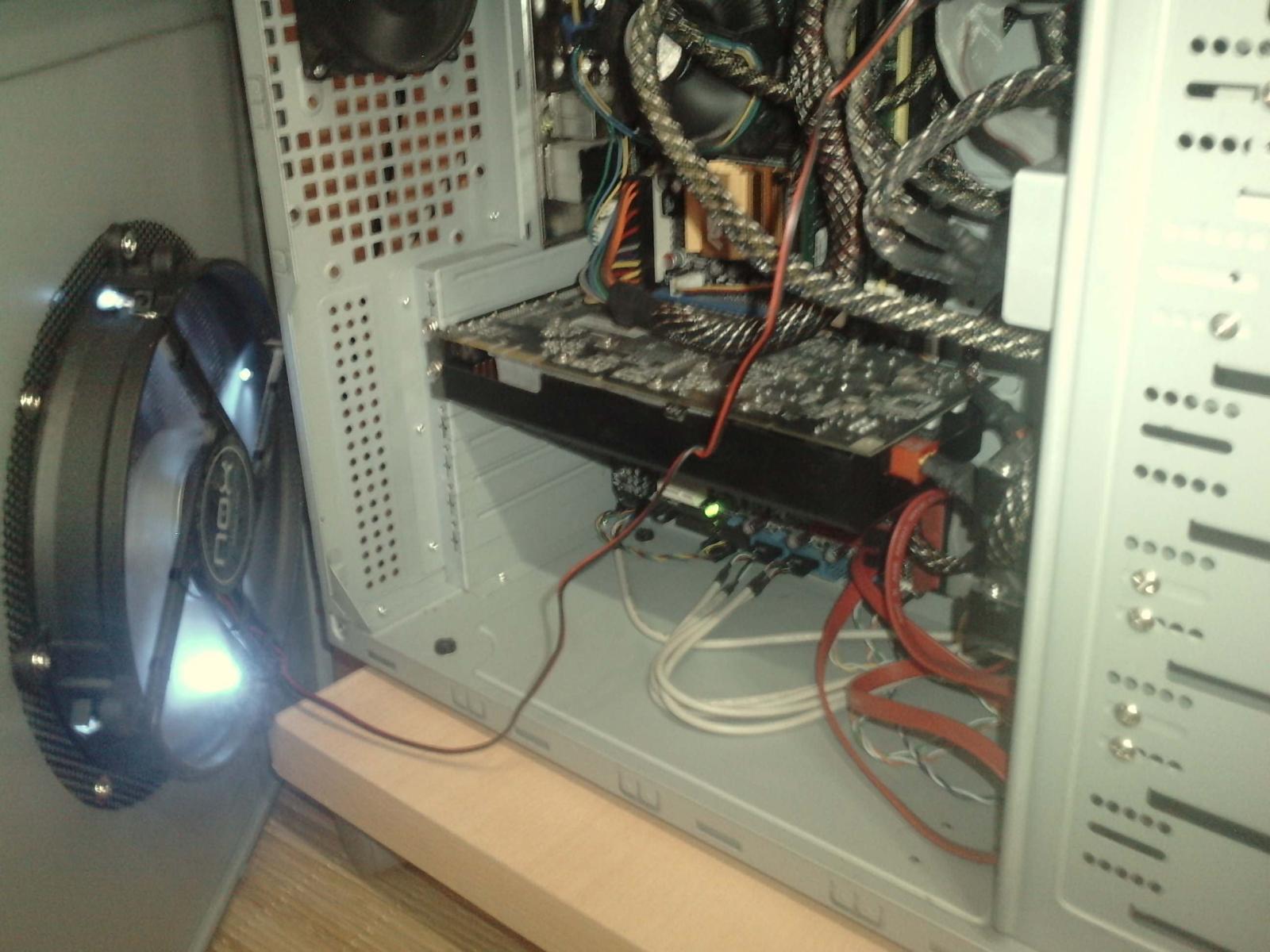
Antes
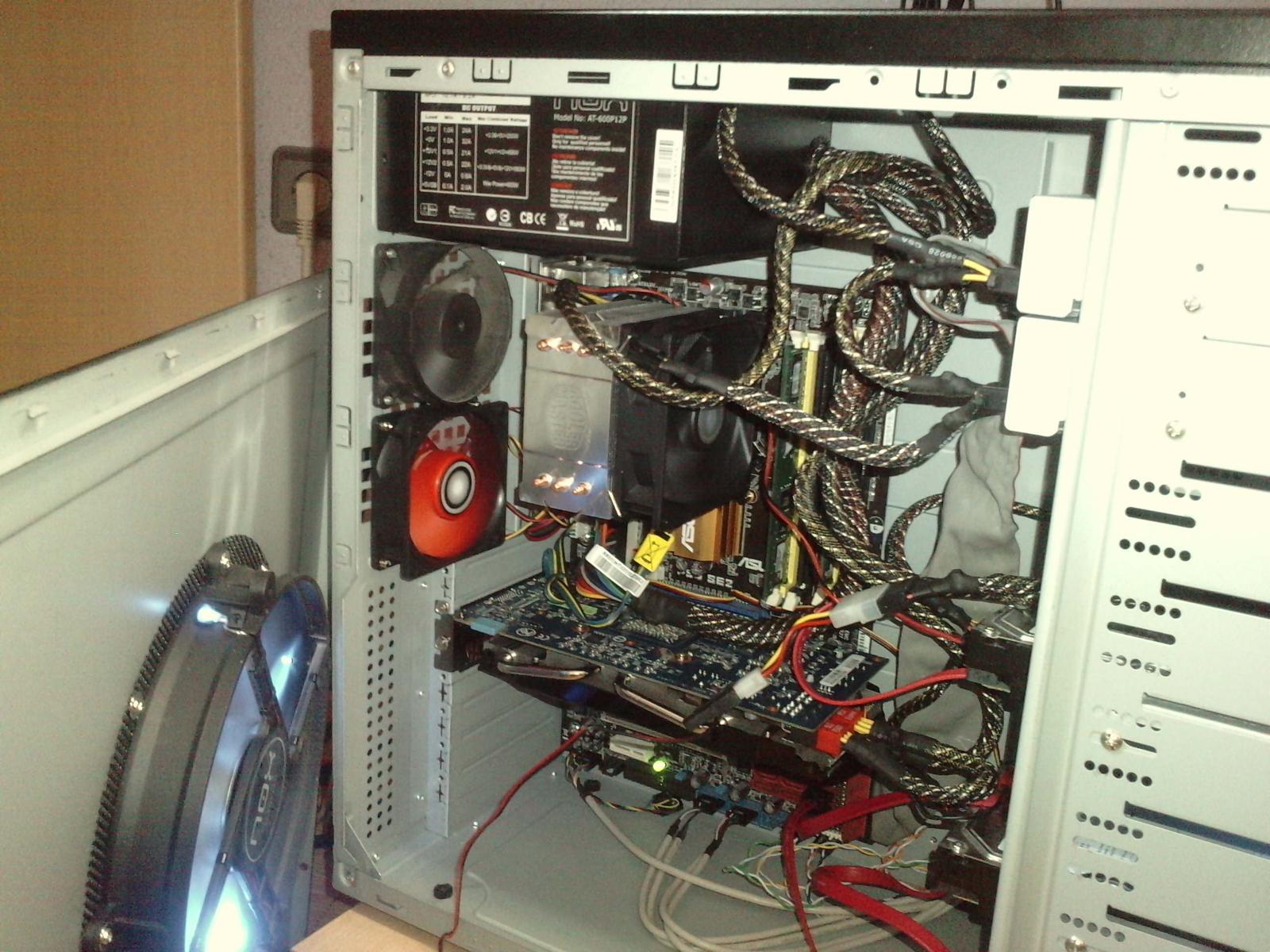
Después
Evolución de gráficas
Editado: Por cierto, el nuevo fan me hace algo raro (según HWMonitor). Cada varios segundos cambia de 0 RPM a 1.704 RPM y a 337.500 RPM, y vuelve a empezar x’DD
hahahahahhahhaahhahhahhaha , que bueno tio , eso no es de no saber , eso es de ser un poco ( bastante ) despistao hahahahahahhaha , pero bueno lo has solucionao , queda en una anécdota .
PD: mi colcha mola mas que la tuya
me gusta la evolucion de graficas
por cierto, la ultima cual es? me gusta el diseño
Gigabyte GTX 460 OC 768 MB.
Se ve en la caja
ah lol, como estaba arriba ni la vi
No pretendo desviar el tema ni hacer SPAM, pero aqui está el tutorial del que habia hablando antes sobre como montar un pc. Espero que os guste
https://hw.gamersmafia.com/tutoriales/show/1393
loooooooooooooooooooooooooool 37 ºC (máximo 38 ºC) jugando al MW2 loooooool ahora probaré con el GTA IV.