 Hardware


Cómo optimizar el funcionamiento de nuestro SSD en Windows 7
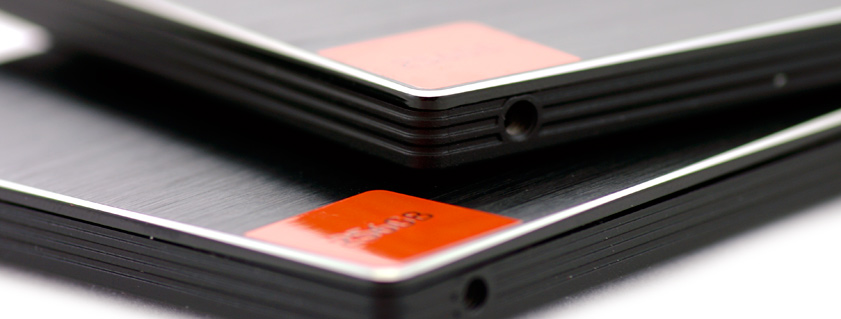
A raiz de una conversacion con Alim_Jah a traves de Xfire, al cual tambien teneis que agradecer la existencia de este tutorial (que si no se me mosquea x'D), he pensado en hacer una guia sobre los pasos que deberiais seguir si quereis sacarle todo el rendimiento a vuestro SSD al usarlo en Windows 7.
Hay mucha gente que piensa que esto basicamente es conectarlo y ya, cuando la verdad es que hay que pasarse unos minutos configurando opciones tanto del sistema operativo como de la propia BIOS, si realmente queremos que nos vaya al 100% (habria que ser tonto para no quererlo).
No voy a mencionar la conexion a un puerto SATA 3 en el tutorial porque lo considero basico, lo menciono aqui de pasada por si a alguno se le olvidase. Añadir tambien que muchas placas base vienen con dos tipos de cable SATA, para SATA 2 y SATA 3 aunque tampoco os creais que vais a notarlo.
Windows 7 & SSD
Antes de nada os dejo con una lista de los pasos que vamos a seguir, para que no os perdais:
- Verificar si tenemos la ultima version del firmware de nuestro SSD.
- Verificar si tenemos el chipset de nuestra placa base actualizado.
- Cambiar la configuracion SATA de la BIOS a AHCI.
- Activar TRIM en modo automatico
- Verificar si los servicios de desfragmentacion automatica y SuperFetch estan desactivados tras la ejecucion del comando para activar TRIM.
- Desactivar la indexacion de archivos desde la lista de servicios locales.
- Cambiar la configuracion para ahorrar energia para evitar que se apague el SSD por inactividad.
- Desactivar el archivo de paginacion de Windows 7.
- Desactivar la hibernacion.
- Desactivar Prefetcher.
- [OPCIONAL] Desactivar Restaurar Sistema
Lo primero de todo es ir a la web del fabricante y verificar si tenemos la ultima version del firmware instalado. En mi caso, tengo un Samsung 830 Series de 128GB, y este viene con un software llamado SSD Magician que permite comprobarlo, asi como realizar la gran mayoria de las modificaciones que voy a explicar en este tutorial, hacer pruebas de rendimiento, etc. Tambien deberiamos actualizar el Chipset de nuestra placa base a la ultima version.
El siguiente paso, es ir a nuestra BIOS y establecer, en configuracion de almacenamiento, el modo de SATA en AHCI.
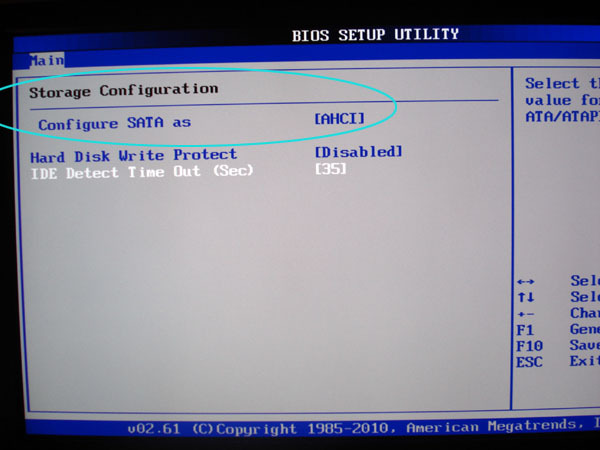
En mi caso, me aparece esto cuando enciendo el PC (no os tiene porque salir) y como veis, pone 'Mode: PassThru AHCI' lo que indica que esta bien configurado, o en Speed que pone 6GB/s.

Ahora entramos de lleno a la configuracion en Windows 7, el cual soporta TRIM. La ventaja es que las ordenes TRIM permiten que el S.O. indiquen al SSD que bloques de datos ya no estan usandose, y este ultimo pueda eliminarlos. En caso contrario, el SO solo marcaria esos bloques como NO USADOS, pero esta informacion no llega a la unidad de almacenamiento. El objetivo es que durante toda la vida util del SSD, no se reduzca su velocidad.
Para ver si tenemos TRIM activado, tenemos que ir a una consola de administrador (Inicio, escribimos cmd, lo abrimos) y ponemos lo siguiente:
fsutil behavior query disabledeletenotify
Si el resultado es 0, entonces tenemos TRIM activado. En caso contrario, tendriamos que utilizar este otro comando para activarlo:
fsutil behavior set disabledeletenotify 0

Ademas de activar TRIM, con este comando Windows 7 deberia desactivar varias funciones como la desfragmentación, SuperFetch, y ReadyBoost.
Podemos verificar que esto es asi, yendo a Herramientas Administrativas ---> Servicios (ya que estamos aqui vamos a desactivar tambien la Indexacion de archivos).


Al entrar nos aparecera una lista de todos los servicios locales y su estado.

Tenemos que buscar los siguientes, y ver si estan deshabilitados.

Si no lo estan, hacemos clic derecho sobre el que este en otro estado distinto a deshabilitado, vamos a propiedades y lo deshabilitamos.
 .

Ahora vamos a impedir que Windows 7 apague el disco duro cuando se encuentre inactivo (es mejor permitir que el SSD este siempre en disposicion de hacer algo).
Vamos a inicio, y escribimos Cambiar la configuracion para ahorrar energia. Vemos tres planes: equilibrado, alto rendimiento y economizador. En un PC de sobremesa querremos el de ALTO RENDIMIENTO, pero quizas en un portatil busquemos otro. Sea cual sea el que nos interese, le damos a cambiar la configuracion del plan.
Dentro, seleccionamos cambiar la configuracion avanzada de energia, y entre las distintas opciones buscamos 'Disco Duro' --> 'Apagar disco duro tras' y establecemos un valor altisimo (si, soy un bestia y no me fio de que 0 minutos lo desactive x'D).


Ahora tenemos que desactivar el archivo de paginacion. Para ello, vamos a Panel de Control y seleccionamos Sistema. Arriba a la izquierda, Configuracion Avanzada del Sistema, vamos a la pestaña Opciones Avanzadas y en el campo Rendimiento hacemos clic sobre Configuracion. En la nueva ventana, volvemos a ir a una pestaña llamada Opciones Avanzadas, y en el campo Memoria Virtual le damos a Cambiar.
Seguramente tendremos marcada la casilla superior que dice Administracion automaticamente el tamaño del archivo de paginacion para todas las unidades, y si es asi, la desmarcamos. Ahora tenemos que seleccionar nuestro SSD, seleccionamos Sin Archivo de Paginacion y le damos a Establecer. Nos preguntara si deseamos continuar, a lo que obviamente indicamos que SI.


El siguiente paso es desactivar la hibernacion de windows. Es tan facil como volver a abrir una consola de administrador y escribir powercfg -h off

El ultimo paso obligatorio es desactivar el Prefetcher. Para ello, escribimos en inicio regedit y lo ejecutamos. Nos movemos hasta la entrada HKEY_LOCAL_MACHINE\SYSTEM\CurrentControlSet\Control\Session Manager\Memory Management\PrefetchParameters y cuando lleguemos nos fijamos en si EnablePrefetcher lleva el valor 0. Si no esta a 0, hacemos clic derecho sobre EnlabePrefetcher, le damos a Modificar y cambiamos su valor a 0.


Ahora llegamos un paso que no todos los usuarios tienen que/deben hacerlo; desactivar la opcion de Restaurar Sistema. Tened en cuenta que reducireis las operaciones que el disco realiza y ganareis espacio, pero ante un posible fallo de Windows perdereis esta opcion (yo personalmente lo lleva desactivando toda la vida).
Si quereis hacerlo, vamos a Panel de Control, Sistema, Configuracion avanzada del sistema. En la pestaña proteccion del sistema, seleccionamos nuestro SSD (u otro disco en el que queramos desactivar este opcion) entramos en Configurar... y marcamos Desactivar proteccion del sistema.


Y con esto ya hemos terminado de configurar correctamente nuestro equipo para nuestro SSD 

09 Sep 2012, 22:05
| blitzkrieg | 14 |
| optimizaciones | 1 |
| ssd | 28 |
| windows.7 | 25 |
fav
Like, fav y suscrito al canal.
Oh wait, que lo he provocado yo
Dalalai!
Gran trabajo :-)
Se nota mucho la diferencia?
deberia de notarse, aparte que ganas vida util del disco.
Muy buena guia, pero, estos pasos tambien pueden mejorar el rendimiento de un Disco duro SATA2 normal y corriente? O solo servirian en un SSD?
Gracias
me lo guardo para cuando me pille uno
solo para SSD. de hecho si deshabilitas algunas funciones de las nombradas el disco duro normal y corriente tenderá a ir peor.
Que putada , de todos modos me será util para cuando compre un SSD, gracias
